
Guide de l'utilisateur SMT 



Table des matières
1.2. POURQUOI UTILISER LE SMT ? 5
1.3. COMMENT CELA FONCTIONNE-T-IL ? 6
1.4. À PROPOS DU GUIDE DE L'UTILISATEUR SMT 6
2.1. NAVIGATEUR ET DISPOSITIFS PRIS EN CHARGE 7
2.3. COMMENT ACCÉDER AU SMT POUR LA PREMIÈRE FOIS 11
2.5. COMMENT SE CONNECTER (SMT application hors ligne) 19
2.6. COMMENT SYNCHRONISER L'APPLICATION HORS LIGNE 20
3. APERÇU DES RÔLES DES UTILISATEURS 21
3.1. RÔLES DE L'ADMINISTRATEUR 21
3.2. RÔLES DE L'OPÉRATEUR DE MAGASIN 22
4. FONCTIONS D'ADMINISTRATEUR 23
4.1.1. Visualisation des données de référence globales 23
4.1.2. Ajout de produits spécifiques à un pays aux données de référence nationales 25
4.1.3. Modification de produits spécifiques à un pays dans les données de référence nationales 29
4.1.4. Suppression de produits spécifiques à un pays dans les données de référence nationales 30
4.1.5. Ajout des groupes cibles spécifiques à un pays 31
4.1.6. Modification des groupes cibles spécifiques à un pays 33
4.1.7. Suppression des groupes cibles nationaux spécifiques à un pays 35
4.2. DONNÉES PROGRAMMATIQUES 37
4.2.1. Ajout d'objectifs de vaccination dans les programmes nationaux 37
4.2.2. Modification des objectifs de vaccination des programmes nationaux 40
4.2.3. Suppression des objectifs de vaccination des programmes nationaux 41
4.3. DONNÉES DE RÉFÉRENCE DES ENTREPÔTS 42
4.3.1. Gestion de la hiérarchie des entrepôts 42
4.3.2. Gestion de la population et de la démographie 50
4.3.3. Gestion de la capacité de stockage requise 54
4.3.4. Gestion de la couverture vaccinale attendue 56
4.3.5. Gestion des paramètres relatifs aux niveaux de stock et aux délais de livraison 59
4.4.1. Visualisation de la liste des utilisateurs 61
4.4.2. Création de nouveaux comptes d'utilisateurs 63
4.4.3. Gestion des demandes d'accès des utilisateurs 64
4.4.4. Modification des comptes d'utilisateurs 66
4.4.5. Désactivation des comptes d'utilisateurs 67
5. FONCTIONS DE L'OPÉRATEUR DE MAGASIN 68
5.2. ESPACE DE STOCKAGE ET ÉQUIPEMENT 71
5.2.1. Comprendre l'écran Espace de stockage et équipement 71
5.2.2. Enregistrement de l'espace de stockage 72
5.2.3. Modification de l'espace de stockage 74
5.2.4. Suppression de l'espace de stockage 76
5.3.1. Comprendre l'écran des arrivées 78
5.3.2. Enregistrement des nouvelles arrivées (procédé manuel) 81
5.3.3. Enregistrement des nouvelles arrivées (procédé automatique) 85
5.3.4. Modification des arrivées 89
5.3.5. Suppression des arrivées 91
5.4.1. Comprendre l'écran de sorties 93
5.4.2. Enregistrement de la distribution des produits vers d'autres entrepôts 95
5.4.3. Impression des bons de livraison 99
5.4.4. Enregistrement de perte 100
5.4.5. Modifier les sorties 103
5.4.6. Suppression des sorties 106
5.5. ENREGISTREMENT DE LA TEMPÉRATURE 108
5.5.1. Enregistrement des températures 108
5.6. COMPTAGE PHYSIQUE ET AJUSTEMENTS 111
5.6.1. Enregistrement d'un comptage physique 111
5.6.2. Enregistrement des ajustements 115
6.3. RAPPORT DE COMPTAGE PHYSIQUE ET AJUSTEMENTS 126
6.4. RAPPORT DE LA SYNTHÈSE DE LA GESTION DES STOCKS 130
6.5. RAPPORT SUR L'ÉTAT DES STOCKS 134
6.6. RAPPORT SUR L'ÉTAT DE CAPACITÉ DE STOCKAGE 138
6.7. RAPPORT DE PERFORMANCES DE LA CHAÎNE D’APPROVISIONNEMENT EN VACCINS 142
6.7.1. Température et taux d'alarme de température 144
6.7.2. Fonctionnement de l'équipement de la chaîne du froid 146
6.7.3. Perte de flacons fermés 149
6.7.4. Disponibilité du stock complet 151
6.7.5. Jours de rupture de stock 153
6.7.6. Stocks conformément aux prévisions 155
6.7.7. Demande prévue par rapport aux sorties 158
6.8. RAPPORT SUR L'ADÉQUATION DES APPROVISIONNEMENTS 160
6.9. RAPPORT SUR LES ÉQUIPEMENTS DE LA CHAÎNE DU FROID 164
7.1. ASSISTANCE SUR L'ACCÈS AU SMT 167
7.2. ASSISTANCE SUR LES FONCTIONS DE L'ADMINISTRATEUR 173
7.3. ASSISTANCE SUR LES FONCTIONS DE L’OPÉRATEUR DE MAGASIN 174
7.4. ASSISTANCE SUR LES RAPPORTS 177
Acronymes
AMD64 : Architecture Advanced Micro Devices, 64 bits
ARM64 : Architecture de machine RISC (Reduced Instruction Set Computer) avancée, 64 bits
AVS/SIA : Activité de vaccination supplémentaire
CF : Chaîne du froid
CM3 : mètre cube
EAPR : Région Asie de l'Est et le Pacifique
ECAR : Région Europe et Asie centrale
ECF : Équipement de la chaîne du froid
ESAR : Région d'Afrique orientale et australe
GEV : Gestion efficace des vaccins
GB : Gigaoctets
IA-32 : Architecture Intel, 32 bits
LACR : Région d'Amérique latine et des Caraïbes
MB : Mégaoctets
MENA : Région du Moyen-Orient et Afrique du Nord
OMS : Organisation mondiale de la santé
RAM : Mémoire vive
ROSA : Région pour l'Asie du Sud
SC : Chaîne d'approvisionnement
SMT : Outil de gestion des stocks
SSE2 : Streaming SIMD (Single Instruction, Multiple Data) Extensions 2
UCC : Congélateur Ultra Froid
UNICEF : Fonds des Nations unies pour l'enfance
VVM : Moniteur de flacons de vaccins
WCAR : Région de l'Afrique de l'Ouest et du Centre
WIC : Chambre Froide Positive
WIF : Chambre Froide Négative
INTRODUCTION
Contenu de ce chapitre :
1.2. POURQUOI UTILISER LE SMT 5
1.3. COMMENT CELA FONCTIONNE-T-IL 6
1.4. À PROPOS DU GUIDE DE L'UTILISATEUR SMT 6
QU'EST-CE QUE LE SMT ?
Le SMT est un outil de gestion des stocks, développé par l'UNICEF en partenariat avec l'OMS, utilisé dans de nombreux pays pour gérer les stocks de vaccins et surveiller la chaîne d'approvisionnement en vaccins.
L'outil est destiné à la gestion des stocks dans les entrepôts de vaccins à différents niveaux de la chaîne d'approvisionnement (par exemple, l’entrepôt national de vaccins, les entrepôts régionaux de vaccins, les entrepôts de vaccins de district, etc. ). Le SMT peut également être utilisé dans les entrepôts de vaccins des établissements de santé, mais la plateforme ne recueille aucune information sur les services de vaccination.
Le SMT contient des informations sur les différents domaines de gestion des vaccins et de la chaîne du froid et capture les transactions de vaccins et de consommables sur les différents lieux de stockage. De plus, le SMT fournit une vue d'ensemble des performances de la chaîne d'approvisionnement en vaccins par le biais d'un affichage visuel des principaux indicateurs de performance.
De plus amples informations sont disponibles sur la page d'information du SMT: https://www.unicef.org/supply/introducing-vaccine-stock-management-tool-smt
POURQUOI UTILISER LE SMT ?
- Le SMT est gratuit pour tous les utilisateurs. Les pays qui utilisent le SMT n'ont pas besoin de payer des licences annuelles coûteuses.
- Les mises à jour du logiciel ainsi que la maintenance régulière de la plateforme sont couvertes par l'UNICEF.
- Il est prêt à l'emploi, ce qui facilite sa mise en œuvre dans les pays dont les capacités techniques sont limitées pour développer une solution personnalisée.
- Il est facile à utiliser. L'interface simple et intuitive facilite l'introduction du SMT à tous les niveaux de la chaîne d'approvisionnement.
- Il peut être utilisé en ligne et hors ligne. Cette flexibilité permet aux utilisateurs de tirer le meilleur parti des fonctionnalités de SMT, même dans les endroits où l'accès à l'internet n'est pas fiable.
- Inclut des indicateurs clés de performance. Les responsables des vaccins peuvent identifier les disparités et les faiblesses de la chaîne d'approvisionnement en vaccins.
- Toutes les données sont sécurisées et confidentielles. Seuls les utilisateurs du pays, autorisés par la direction du programme élargi de vaccination, peuvent accéder aux données.
- La formation est assurée. Les pays qui souhaitent introduire le SMT reçoivent des conseils techniques de l'UNICEF et de l'OMS et ont accès à diverses ressources et possibilités de formation.
- Un support technique est disponible. Les utilisateurs peuvent disposer d’un service d’assistance technique via un système à plusieurs niveaux, ce qui minimise l’indisponibilité de la plateforme afin de gérer les approvisionnements essentiels.
COMMENT CELA FONCTIONNE-T-IL ?
Le SMT est une application web qui relie un système central au niveau national aux différents entrepôts de vaccins d'un pays. Il offre une visibilité des données à tous les niveaux de la chaîne d'approvisionnement et permet aux utilisateurs de collecter et d'agréger des données provenant de différents lieux et niveaux, ce qui facilite le suivi et la gestion de la chaîne d'approvisionnement en vaccins.
Pour les entrepôts de vaccins qui ne disposent pas d'une connexion internet fiable, le SMT propose également une application de bureau hors ligne, qui peut être installée sur l'ordinateur de l'utilisateur et utilisée hors ligne. Cette application hors ligne peut être synchronisée avec le système central lorsque la connexion internet est disponible.
L'application mondiale SMT est gérée par la Division des approvisionnements de l'UNICEF, qui est responsable de la maintenance de la plateforme, de la résolution des problèmes techniques et de la mise à jour des versions. Les données sont stockées dans le Cloud Azure. Le coût du développement et de la maintenance de la plateforme est pris en charge par la Division des approvisionnements de l'UNICEF, de sorte que le SMT est gratuit pour les pays utilisateurs.
Les données saisies sur la plateforme SMT sont cryptées et ne sont accessibles qu'aux utilisateurs autorisés par les administrateurs de la plateforme dans chaque pays. L'accès se fait par le biais d'un nom d'utilisateur et d'un mot de passe sécurisé. Le niveau d'accès dépend du type de rôle attribué à chaque utilisateur dans le système (plus d'informations sur les rôles des utilisateurs à la section 3. Aperçu des rôles des utilisateurs).
À PROPOS DU GUIDE DE L'UTILISATEUR SMT
Le guide de l'utilisateur SMT est un document de référence pour les utilisateurs du SMT dans les pays. Ce guide décrit toutes les fonctionnalités disponibles pour les utilisateurs nationaux (administrateurs et opérateurs de magasins) à tous les niveaux de la chaîne d'approvisionnement et fournit des conseils étape par étape sur la manière de les utiliser.
Ce document a pour but de fournir toutes les informations nécessaires à l'utilisation des applications en ligne et hors ligne du SMT. Il part du principe que le lecteur connaît bien les pratiques de gestion efficace des stocks de vaccins.
Ce guide de l'utilisateur s'applique à la version de l'application SMT publiée en octobre 2023.
POUR COMMENCER
LE CONTENU DE CE CHAPITRE :
2.1. NAVIGATEUR ET DISPOSITIFS PRIS EN CHARGE 7
2.3. COMMENT ACCÉDER AU SMT POUR LA PREMIÈRE FOIS 11
2.5. COMMENT SE CONNECTER (SMT application hors ligne) 19
2.6. COMMENT SYNCHRONISER L'APPLICATION HORS LIGNE 20
Ce chapitre fournit des informations utiles aux nouveaux utilisateurs pour démarrer avec l'application SMT.
NAVIGATEUR ET DISPOSITIFS PRIS EN CHARGE
Exigences minimales pour le SMT en ligne (application web) :
Navigateurs pris en charge :
- Microsoft Edge (dernière version) Remarque : Internet Explorer et l'ancien Edge (non chromé) ne sont pas pris en charge.
- Safari (dernière version, Mac uniquement).
- Chrome (dernière version).
- Firefox (dernière version).
Appareils pris en charge :
- Ordinateurs de bureau
- Ordinateurs portables
- Tablettes
- Mobiles (mode paysage)
Connexion Internet :
- Vitesse de téléchargement de 2mb minimum
Configuration minimale requise pour Offline SMT (application de bureau) :
RAM : 2GB minimum
Stockage : 500 Go minimum
Processeur : Un processeur Intel Pentium 4 ou plus récent capable de fonctionner en SSE2.
Plates-formes prises en charge :
- MacOS
- Non pris en charge
- Fenêtres
- Windows 7 et les versions ultérieures sont pris en charge, les systèmes d'exploitation plus anciens ne sont pas pris en charge (et ne fonctionnent pas).
- Les binaires ia32 (x86) et x64 (amd64) sont pris en charge pour Windows (c'est-à-dire pour les machines 32 bits et 64 bits).
- Prise en charge de Windows sur les appareils Arm (arm64).
- Linux
- Les binaires préconstruits d'Électron sont construits sur Ubuntu 18.04.
INSTALLATION DU SMT
SMT en ligne
La plateforme SMT en ligne est un outil basé sur le web, qui ne nécessite donc aucune installation. Pour accéder au SMT, il suffit d'ouvrir un navigateur à partir de votre ordinateur/tablette/téléphone et de vous rendre sur http://www.smtplatform.org.
Il est nécessaire d'avoir un compte protégé par un mot de passe pour avoir accès aux données. Si vous disposez déjà d'un compte d'utilisateur, consultez les sections 2.3. Comment accéder au SMT pour la première fois et 2.4. Comment se connecter pour plus d'informations.
SMT hors ligne
Pour accéder à la version hors ligne du SMT, vous devez disposer d'un compte d'utilisateur lié à un emplacement hors ligne dans le système (voir la section 4.3. Données de référence des entrepôts pour plus d'informations). Il n'est pas possible d'utiliser la version en ligne (web app) et la version hors ligne (desktop app) avec les mêmes paramètres utilisateur.
Si vous disposez d'un compte d'utilisateur hors ligne, vous pourrez télécharger et installer une application de bureau sur votre ordinateur. Cette application peut être utilisée hors ligne selon les besoins, et les données peuvent être synchronisées avec le système en ligne lorsque l'accès à l'internet est disponible.
Pour télécharger et installer l'application de bureau hors ligne du SMT, suivez les étapes ci-dessous (une connexion internet est nécessaire pour ce processus) :
- ÉTAPE 1. Allez à la section 2.3. Comment accéder au SMT pour la première fois et complétez toutes les étapes pour configurer votre nouveau compte.
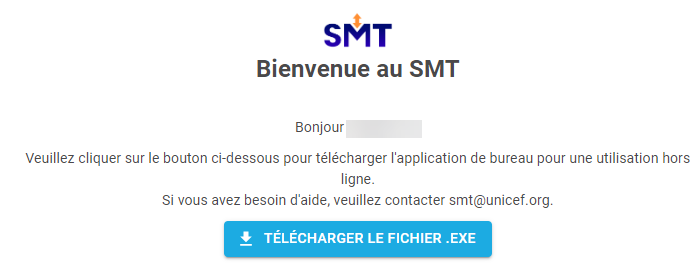
- ÉTAPE 2. Une fois votre compte créé, vous recevrez un message de bienvenue et serez invité à télécharger l'application. Cliquez sur "Télécharger le fichier.EXE"
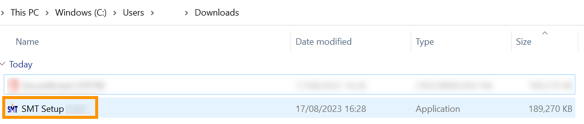
- ÉTAPE 3. Si votre ordinateur vous demande de choisir ce que vous voulez faire de ce fichier, sélectionnez "Enregistrer". Une fois le téléchargement terminé, un fichier intitulé SMT Setup devrait être disponible dans votre dossier de téléchargements.
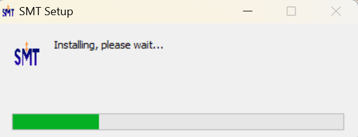
- ÉTAPE 4. Double-cliquez sur ce fichier pour lancer le processus d'installation.
- ÉTAPE 5. Une fois l'installation terminée, l'application SMT s'ouvre. Pour synchroniser les données pour la première fois, il vous sera demandé d'entrer votre adresse e-mail et un code de 6 caractères que vous avez reçu par e-mail lors du téléchargement de l'application SMT.
- Trouvez votre code à 6 chiffres dans votre boîte de réception mail. Notez que les guillemets (' ') ne font pas partie du code, seuls les chiffres/lettres en font partie.
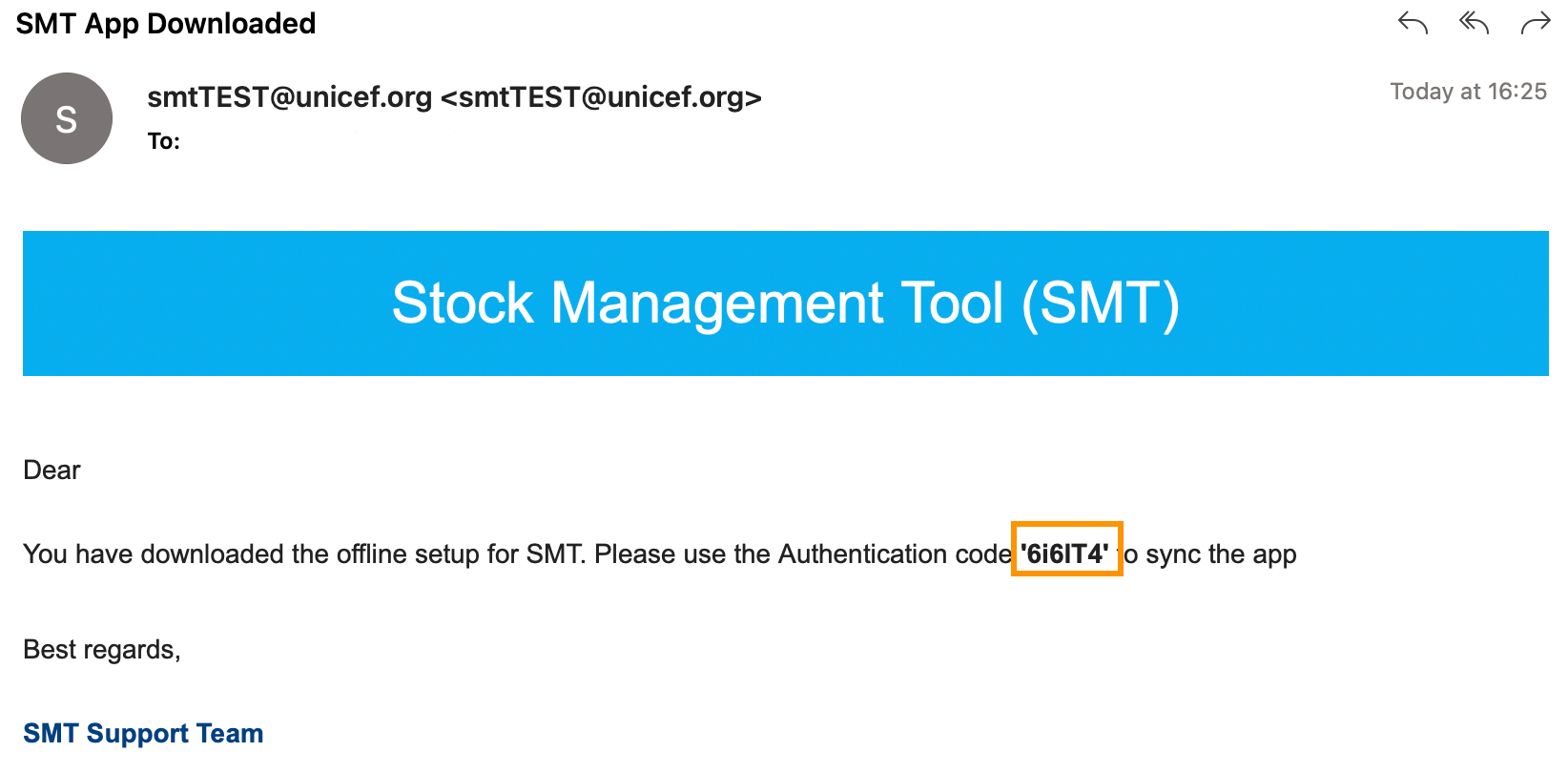
- Saisissez votre adresse électronique et votre code à 6 caractères, puis cliquez sur "Synchroniser les données de l'utilisateur"
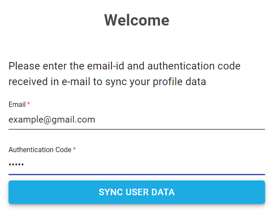
- Une fenêtre pop-up verte s'affiche avec le message "Données synchronisées avec succès"
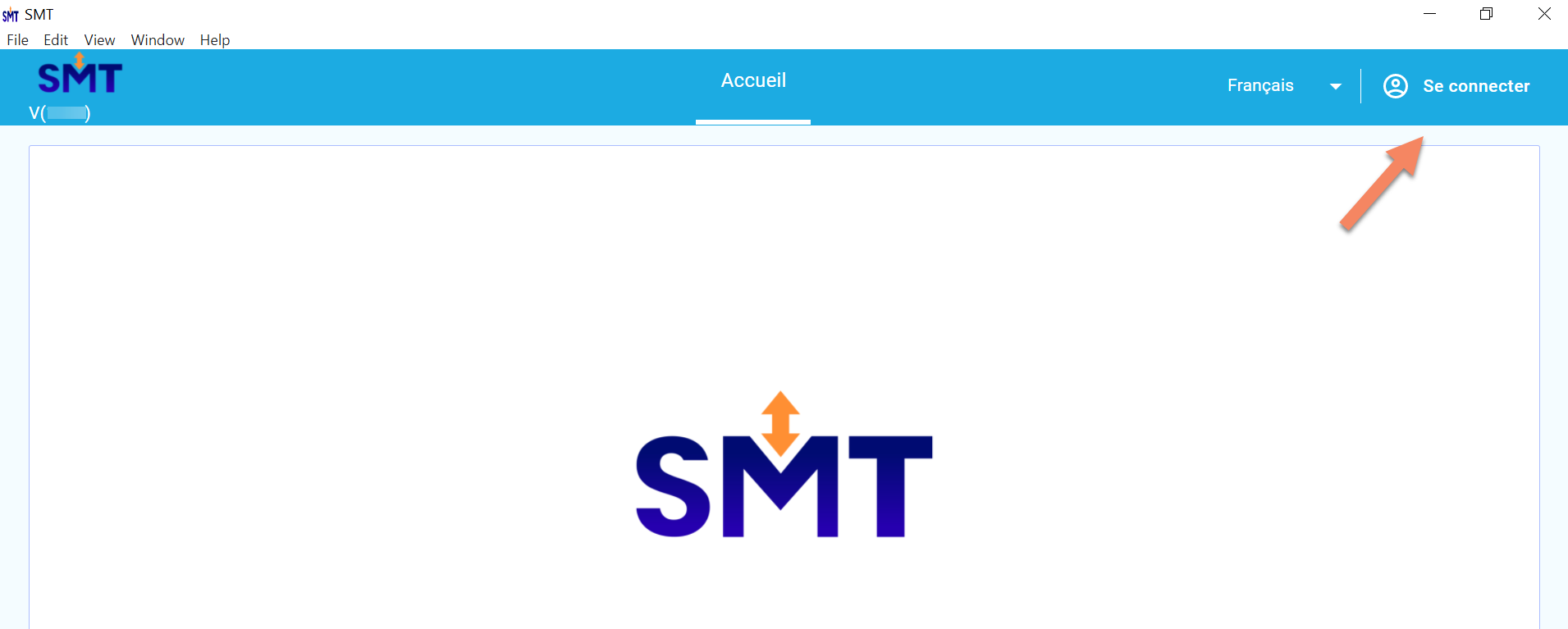
- ÉTAPE 6. Cliquez sur le bouton "Se connecter" dans le coin supérieur droit pour continuer.
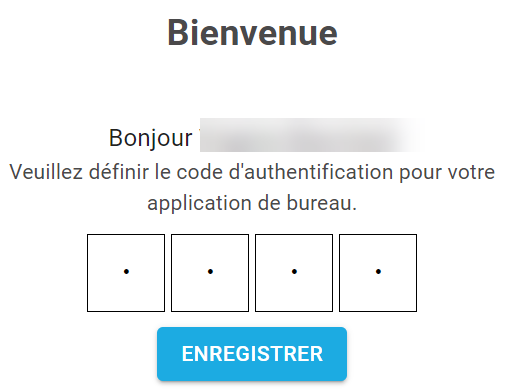
- ÉTAPE 7. Vous serez invité à choisir un code d’authentification à 4 chiffres pour votre application SMT (un numéro que vous devrez saisir à chaque fois que vous voudrez vous connecter). Inscrivez le code personnel que vous avez choisi et cliquez sur "Enregistrer".
Le processus d'installation a été finalisé. Pour plus d'informations sur la manière de se connecter à l'application, reportez-vous à la section 2.5. Comment se connecter (SMT application hors ligne).
COMMENT ACCÉDER AU SMT POUR LA PREMIÈRE FOIS
Cette section décrit le processus de connexion au SMT pour la première fois. Cette procédure est légèrement différente selon le type d’adresse électronique de chaque utilisateur. Suivez les étapes 1 à 3 ci-dessous, puis à l'étape 4, suivez la procédure correspondant à votre type d’adresse électronique (par exemple, UNICEF, Gmail, etc.).
Note : L'accès au SMT nécessite que l'utilisateur dispose d'un compte créé dans le système par l'un des administrateurs de la plateforme. Si un compte a été créé pour vous, vous devriez avoir reçu un mail de confirmation de smt@unicef.org avec les détails. Si vous n'êtes pas sûr d'avoir un compte SMT, contactez l'un des points focaux SMT de votre pays ou adressez-vous à smt@unicef.org pour obtenir de l'aide.
- ÉTAPE 1. Ouvrez votre navigateur et rendez-vous à l'adresse www.smtplatform.org.
- ÉTAPE 2. Cliquez sur le bouton "Se connecter" dans le coin supérieur droit de l'écran.
- ÉTAPE 3. Lisez les instructions et cliquez sur le bouton "Procéder à la connexion" lorsque vous êtes prêt à continuer.
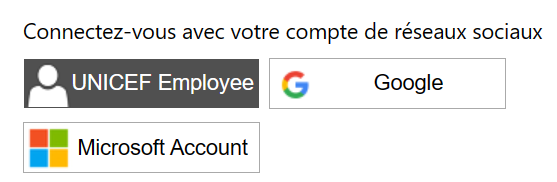
- ÉTAPE 4. L'étape suivante dépend du type d'adresse électronique associé à votre compte SMT :
- Adresse électronique de l'UNICEF :
Cliquez sur le bouton "UNICEF Employee".
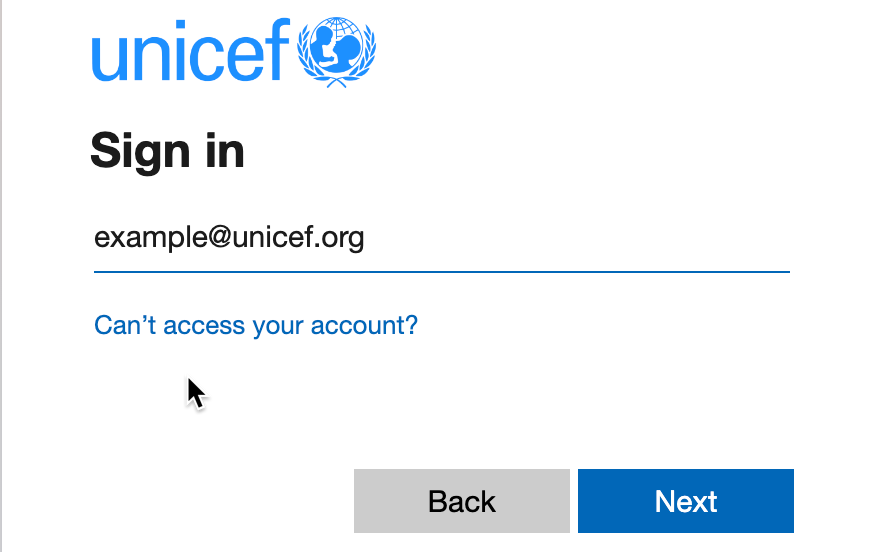
Saisissez votre adresse électronique de l'UNICEF et cliquez sur "Next".
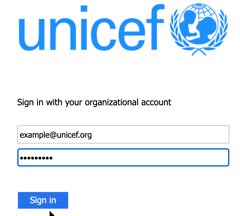
Entrez votre mot de passe de l'UNICEF et cliquez sur "Sign in".
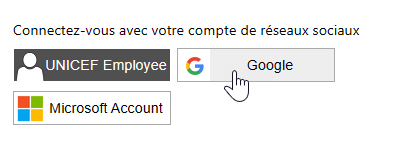
- Gmail ou autre adresse e-mail Google :
Cliquez sur le bouton "Google"
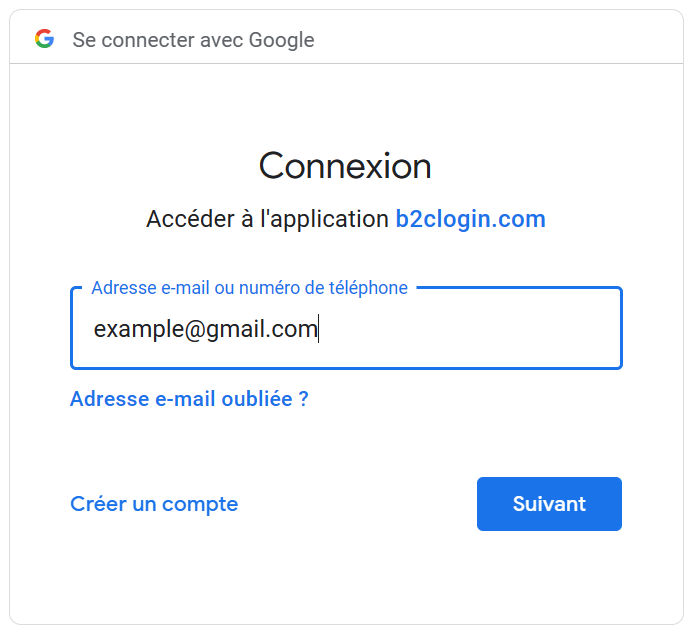
Saisissez votre adresse e-mail et cliquez sur "Suivant", puis saisissez votre mot de passe Gmail et cliquez sur "Suivant"
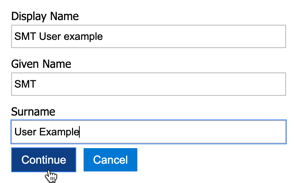
Inscrivez vos données personnelles (nom, prénom) et cliquez sur "Continue"
- Adresse électronique Microsoft (par exemple outlook.com, hotmail.com, live.com) :
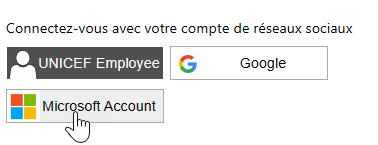
Cliquez sur le bouton "Compte Microsoft".
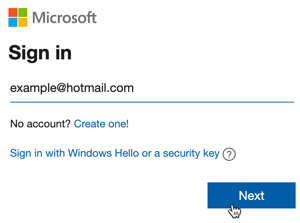
Inscrivez votre adresse électronique et cliquez sur "Next", puis entrez le mot de passe de votre adresse électronique et cliquez sur "Sign in"
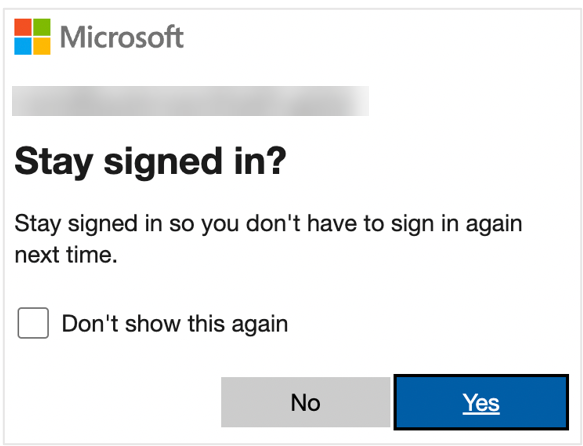
Si vous utilisez un ordinateur personnel, vous pouvez choisir de rester connecté en cliquant sur le bouton "Yes", afin de ne pas avoir à vous reconnecter la prochaine fois. Pour des raisons de sécurité, si vous utilisez un ordinateur partagé ou public, cliquez sur "No"
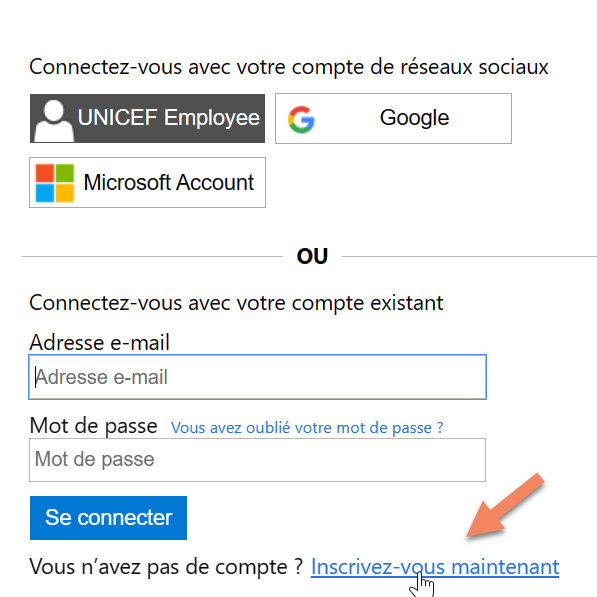
- Autre (par ex. Yahoo, email du gouvernement, etc.)
Cliquez sur le lien "Inscrivez-vous maintenant" au bas de la page.
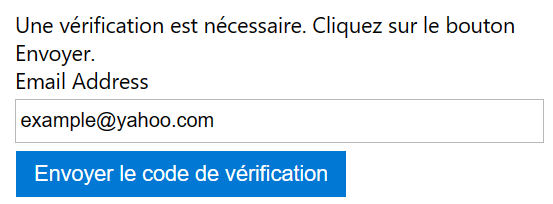
Inscrivez votre adresse électronique et cliquez sur "Envoyer le code de vérification"
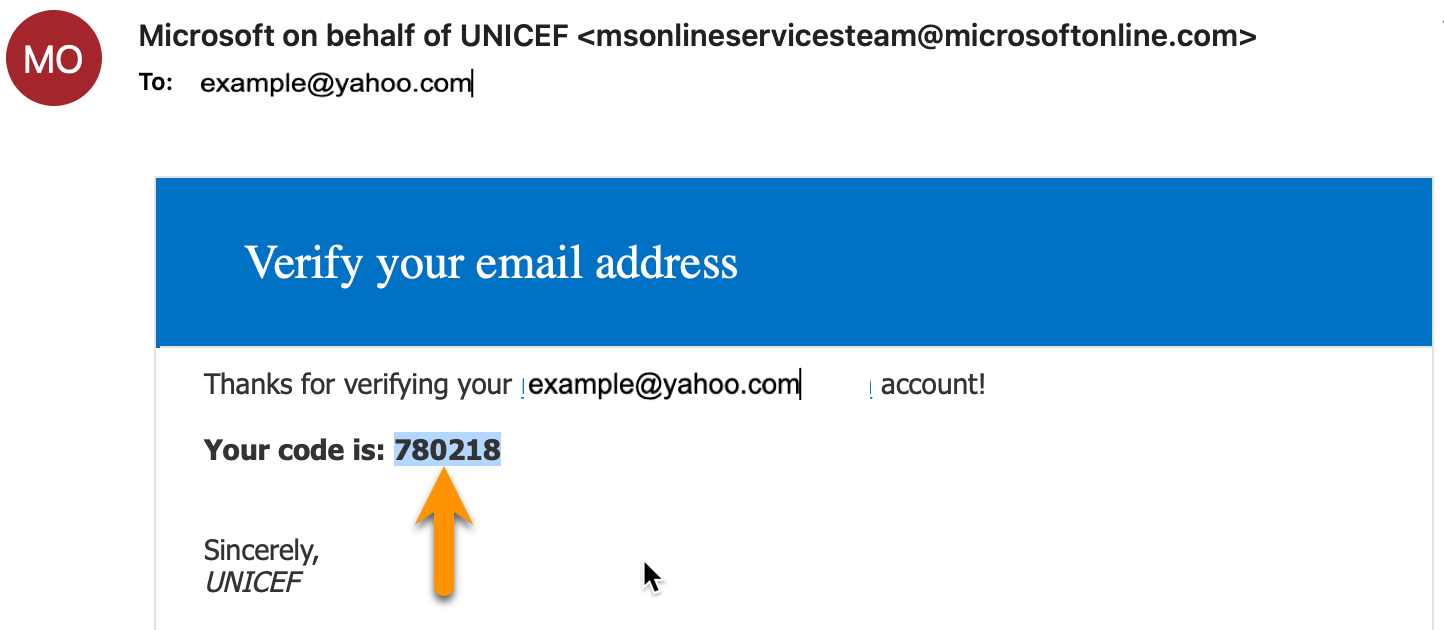
Vous devriez avoir reçu un nouveau courriel contenant un code de vérification à 6 chiffres. Allez dans votre boîte de réception et vérifiez le code. (Si vous ne trouvez pas le courriel, vérifiez dans votre boîte de courrier indésirable).
Retournez sur la page d'inscription SMT, tapez ou collez le code à 6 chiffres et cliquez sur "Vérifier le code".
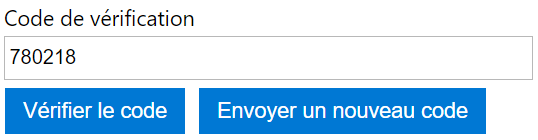
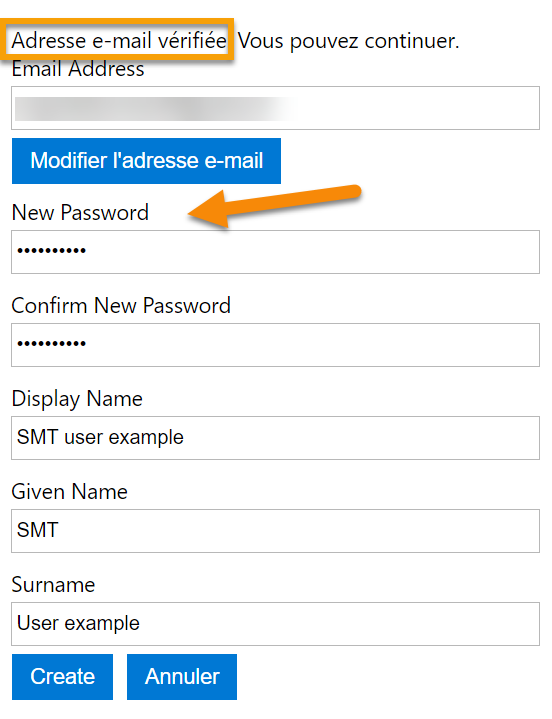
Votre adresse électronique est maintenant vérifiée. L'étape suivante consiste à créer un mot de passe personnel. Saisissez votre mot de passe et vos données personnelles, puis cliquez sur "Create"
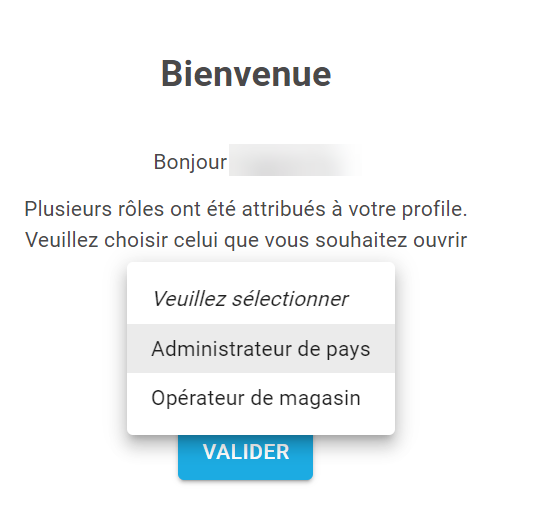
- ÉTAPE 5. Une fois que votre nouveau compte est correctement configuré, vous aurez accès à la plateforme SMT et vous verrez un message de bienvenue. Si vous avez plus d'un rôle d'utilisateur (par exemple, administrateur et opérateur de magasin), sélectionnez le rôle que vous souhaitez utiliser et cliquez sur "Valider"
Note : Si l'administrateur vous a attribué un compte d'utilisateur hors ligne, un message vous invitera à télécharger l'application hors ligne à la fin de la procédure d'installation. Reportez-vous à la section 2.2 Installation du SMT pour continuer.
COMMENT SE CONNECTER
Cette section décrit la procédure de connexion qui doit être suivie chaque fois qu'un utilisateur souhaite accéder à la plateforme SMT. Elle suppose que l'utilisateur a déjà suivi la procédure d'installation décrite au point 2.3. Comment accéder au SMT pour la première fois. Cette procédure est légèrement différente selon le type d’adresse électronique de chaque utilisateur. Suivez les étapes 1 à 3 ci-dessous, puis à l'étape 4, suivez la procédure correspondant à votre type de d’adresse électronique (par exemple, UNICEF, Gmail, etc.).
Note : Si vous utilisez l'application SMT hors ligne, reportez-vous à la section 2.5. Comment se connecter (SMT application hors ligne)
- ÉTAPE 1. Ouvrez votre navigateur et rendez-vous à l'adresse www.smtplatform.org.
- ÉTAPE 2. Cliquez sur le bouton "Se connecter" dans le coin supérieur droit de l'écran.
- ÉTAPE 3. Lisez les instructions et cliquez sur le bouton "Procéder à la connexion" lorsque vous êtes prêt à continuer.
- ÉTAPE 4. L'étape suivante dépend du type d'adresse électronique associé à votre compte SMT :
- Adresse électronique de l'UNICEF :
Cliquez sur le bouton "UNICEF Employee".
Saisissez votre adresse électronique de l'UNICEF et cliquez sur "Next".
Entrez votre mot de passe de l'UNICEF et cliquez sur "Sign in".
- Gmail ou autre adresse e-mail Google :
Cliquez sur le bouton "Google"
Saisissez votre adresse e-mail et cliquez sur "Suivant", puis saisissez votre mot de passe Gmail et cliquez sur "Suivant"
- Adresse électronique Microsoft (par exemple outlook.com, hotmail.com, live.com) :
Cliquez sur le bouton "Compte Microsoft".
Inscrivez votre adresse électronique et cliquez sur "Next", puis entrez le mot de passe de votre adresse électronique et cliquez sur "Sign in"
Si vous utilisez un ordinateur personnel, vous pouvez choisir de rester connecté en cliquant sur le bouton "Yes", afin de ne pas avoir à vous reconnecter la prochaine fois. Pour des raisons de sécurité, si vous utilisez un ordinateur partagé ou public, cliquez sur "No"
- Autre (par ex. Yahoo, email du gouvernement, etc.)
Dans les champs prévus à cet effet, inscrivez votre adresse électronique et le mot de passe que vous avez préalablement créé (voir section 2.3. Comment accéder au SMT pour la première fois), puis cliquez sur le bouton "Sign in".
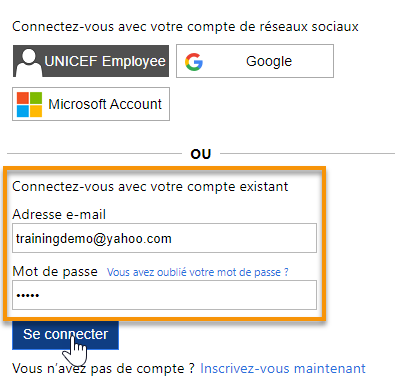
- ÉTAPE 5. Un message de bienvenue s'affiche. Si vous avez plus d'un rôle d'utilisateur (par exemple, administrateur et exploitant de magasin), sélectionnez le rôle que vous souhaitez utiliser et cliquez sur "Valider"
COMMENT SE CONNECTER (SMT application hors ligne)
Cette section décrit le processus de connexion qui doit être effectué chaque fois qu'un utilisateur souhaite accéder à l'application SMT hors ligne.
Note : Pour utiliser l'application SMT hors ligne, l'utilisateur doit avoir terminé le processus d'installation et de configuration. Reportez-vous à la section 2.2 Installation du SMT pour plus d'informations.
- ÉTAPE 1. Sur votre bureau, localisez l'icône SMT et double-cliquez pour ouvrir l'application.
- ÉTAPE 2. Cliquez sur le bouton "Se connecter" dans le coin supérieur droit de l'écran.
- ÉTAPE 3. Saisissez votre code personnel à 4 chiffres et cliquez sur "Se connecter".
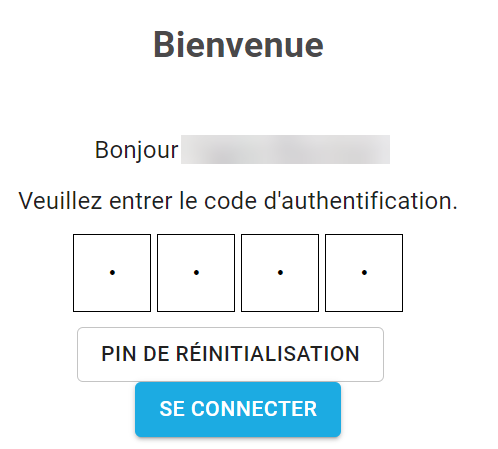
Vous pouvez maintenant commencer à utiliser l'application SMT hors ligne.
COMMENT SYNCHRONISER L'APPLICATION HORS LIGNE
Lorsque vous utilisez l'application SMT hors ligne, les données saisies sont enregistrées localement sur votre ordinateur. Lorsque vous avez accès à une connexion internet, vous pouvez synchroniser votre système avec la base de données nationale (pour partager vos données et avoir accès aux dernières données des autres sites) en suivant les étapes ci-dessous.
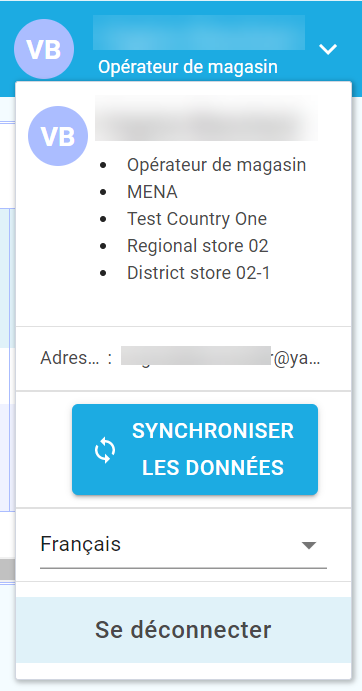
- ÉTAPE 1. Une fois que vous êtes connecté à l'application, cliquez sur votre nom dans le coin supérieur droit de l'écran. Cliquez ensuite sur le bouton "Synchroniser les données".
- ÉTAPE 2. Vous pourrez voir la date et l'heure de la dernière synchronisation. Cliquez sur le bouton "Synchroniser les données" pour continuer.
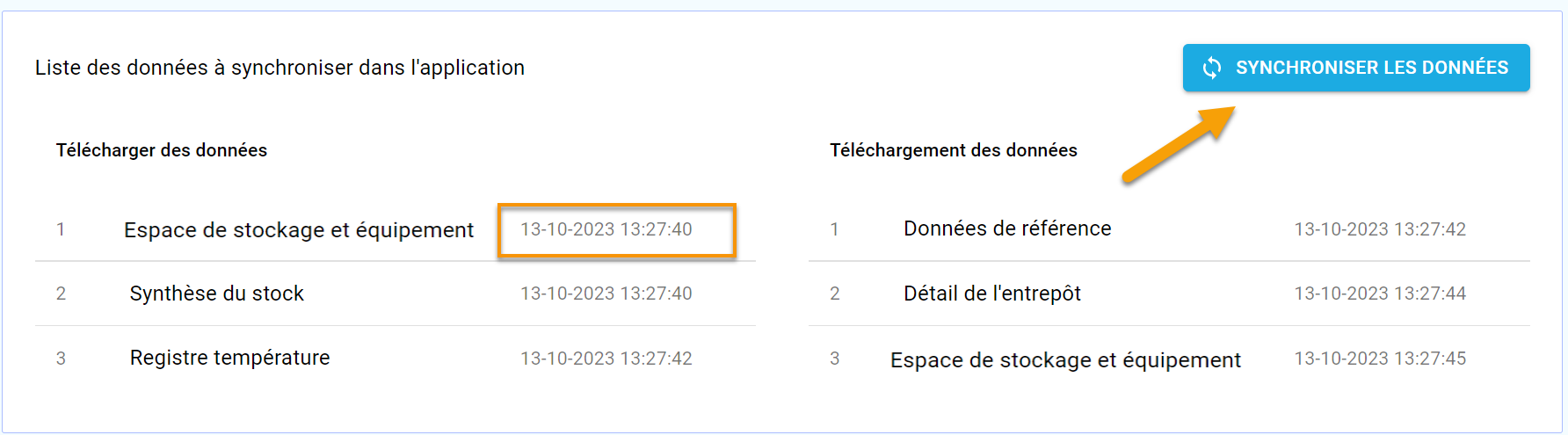
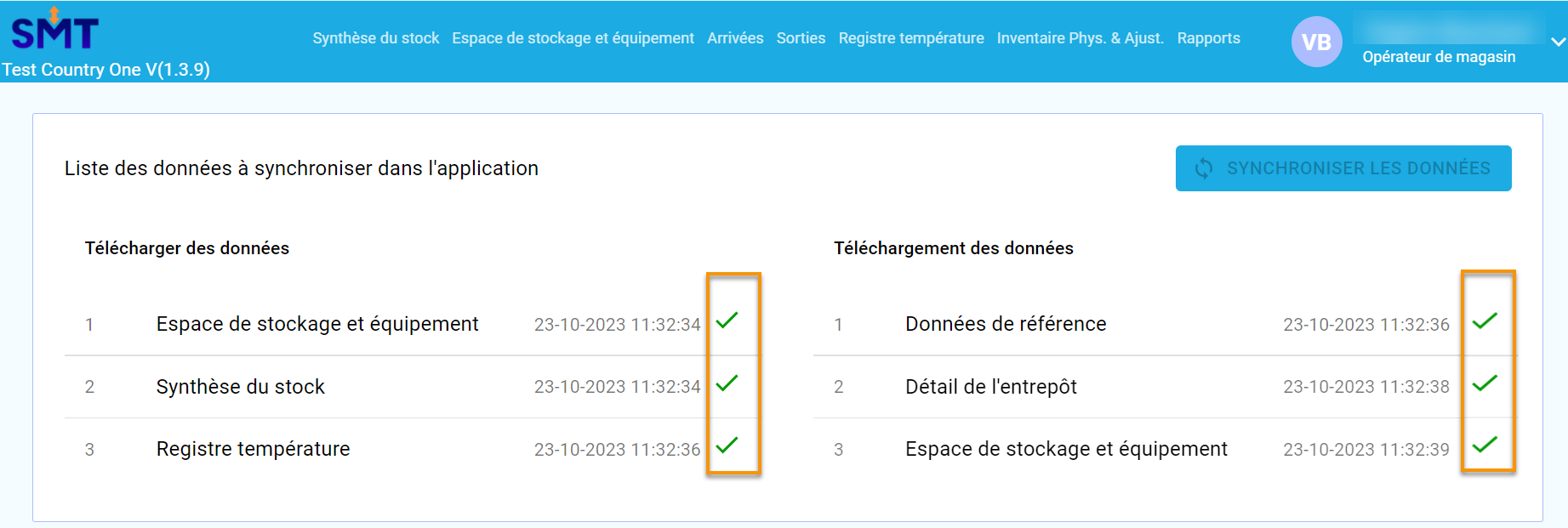
Une fois que chaque ensemble de données est synchronisé, une coche verte apparaît. La date et l'heure de la synchronisation seront indiquées en conséquence.
APERÇU DES RÔLES DES UTILISATEURS
LE CONTENU DE CE CHAPITRE :
3.1. RÔLES DE L'ADMINISTRATEUR 21
3.2. RÔLES DE L'OPÉRATEUR DE MAGASIN 22
L'accès au SMT se fait par le biais d'un compte personnel protégé par un mot de passe. Les utilisateurs ont accès à différents ensembles de données et de fonctionnalités en fonction du rôle qui leur a été attribué dans le système. Les rôles des utilisateurs peuvent être regroupés en deux catégories principales : les administrateurs et les opérateurs de magasins.
Il est possible qu'un même utilisateur ait plusieurs rôles (par exemple, administrateur national ET opérateur de magasin au niveau national).
RÔLES DE L'ADMINISTRATEUR
Les administrateurs sont des utilisateurs qui ont la possibilité de configurer le système SMT et tous ses paramètres, tels que les données de référence globales des vaccins et des consommables, les objectifs du programme de vaccination pour le pays, les listes et les détails des niveaux de la chaîne d'approvisionnement et des entrepôts de vaccins, ainsi que les détails des comptes et les droits d'accès pour les autres utilisateurs.
Note : Les comptes d'administrateur ne sont accessibles que via l'application web SMT en ligne. L'application SMT hors ligne ne prend pas en charge les fonctions d'administrateur.
- Administrateurs mondiaux : Les administrateurs mondiaux sont l'équipe de soutien de la plateforme au niveau mondial. Il s'agit de membres du personnel de la division des approvisionnements de l'UNICEF. Leur rôle est de maintenir la base de données mondiale des vaccins et des consommables et de fournir un accès et un soutien aux administrateurs nationaux. Ils n'ont pas accès aux données ou aux rapports des pays. Pour contacter les administrateurs mondiaux de SMT, les utilisateurs peuvent s'adresser à smt@unicef.org.
- Administrateurs nationaux : Les administrateurs nationaux sont chargés de définir les paramètres SMT pour leur propre pays. Leur rôle comprend la gestion de la liste principale des vaccins et des consommables spécifiques au pays, la définition des objectifs de vaccination et des besoins en vaccins dans le système, la saisie des données relatives à la population et aux entrepôts de vaccins, et la création de comptes d'utilisateurs pour d'autres utilisateurs dans le pays. Les administrateurs peuvent également visualiser les données relatives aux stocks de tous les entrepôts de vaccins de leur pays et générer des rapports sur les performances de la chaîne d'approvisionnement.
- Administrateurs de pays en lecture seule : Ce rôle donne accès à tous les écrans et à toutes les fonctionnalités des administrateurs nationaux, ne permet pas à l'utilisateur de saisir ou de modifier des données, mais permet de consulter les données et de générer des rapports.
- Administrateurs sous-nationaux : Les administrateurs infranationaux ont accès aux mêmes fonctionnalités que les administrateurs nationaux, mais pour une zone infranationale spécifique (par exemple, une région ou une province), à l'exception de la gestion des listes de référence et des objectifs nationaux de vaccination, qui ne sont gérés qu'au niveau national.
De plus amples informations sur le rôle de l'administrateur et sur l'utilisation de chaque fonctionnalité sont disponibles au chapitre 4. Fonctions d’administrateur.
RÔLES DE L'OPÉRATEUR DE MAGASIN
Les opérateurs de magasin sont des utilisateurs qui travaillent dans un entrepôt de vaccins et utilisent le SMT pour enregistrer des informations relatives à leurs stocks de vaccins, à leurs transactions et à leur équipement de chaîne du froid. Ce type d'utilisateur est toujours associé à un entrepôt de vaccins spécifique (par exemple, l'opérateur du magasin de vaccins national, l'opérateur du magasin de vaccins du district A, etc.) Les opérateurs des magasins ne peuvent pas modifier les paramètres du SMT.
Note : Les comptes des opérateurs de magasins sont accessibles via l'application web SMT en ligne ou via l'application SMT hors ligne, en fonction de l’entrepôt de vaccins auquel l'opérateur est associé. Les fonctionnalités sont les mêmes dans les deux applications.
- Opérateurs de magasin : Ce rôle permet à l'utilisateur de contrôler les stocks de vaccins et les consommables de vaccins associés, de surveiller l'équipement de la chaîne du froid et l'espace de stockage disponible, d'enregistrer les arrivées ou les sorties de stocks en provenance ou à destination d'autres entrepôts, de suivre les enregistrements de température de traçage et d'effectuer des comptages d'inventaire. Les opérateurs de magasins peuvent également visualiser les données des autres entrepôts de vaccins situés en dessous d'eux dans la chaîne d'approvisionnement et générer des rapports.
- Opérateurs de magasin en lecture seule : Ce rôle donne accès à tous les écrans et à toutes les fonctionnalités de l'opérateur de magasin, mais ne permet pas à l'utilisateur de saisir ou de modifier des données, mais seulement de consulter les données et de générer des rapports.
Pour plus d'informations sur le rôle d'opérateur de magasin et sur l'utilisation de chaque fonctionnalité, voir le chapitre 5. Fonctions de l’opérateur de magasin.
FONCTIONS D'ADMINISTRATEUR
LE CONTENU DE CE CHAPITRE :
4.2. DONNÉES PROGRAMMATIQUES 37
4.3. DONNÉES DE RÉFÉRENCE DES ENTREPÔTS 42
Ce chapitre décrit les fonctionnalités disponibles pour les utilisateurs ayant le rôle d’administrateur. Certaines de ces fonctionnalités, telles que 4.1.Données de référence et 4.2.Données programmatiques, ne sont disponibles que pour les administrateurs nationaux (c'est-à-dire les utilisateurs avec un rôle d'administrateur au niveau national), tandis que 4.3. Données de référence des entrepôts et 4.4.Utilisateurs sont accessibles à tous les administrateurs, y compris ceux des sites infranationaux.
DONNÉES DE RÉFÉRENCE
Les données de référence sont la fonctionnalité qui permet aux utilisateurs de gérer les détails des vaccins et des consommables disponibles dans le système SMT. Le SMT fonctionne à l'aide d'une base de données de référence mondiale, gérée par les administrateurs du SMT global au sein de la Division des approvisionnements de l'UNICEF. Ces données contiennent la liste complète des vaccins et des équipements de la chaîne du froid qui ont été préqualifiés par l'OMS, la liste des fabricants correspondants et une liste des consommables de vaccination les plus courants. La liste globale peut être consultée par les administrateurs des pays mais ne peut pas être modifiée par eux. Toutefois, les administrateurs nationaux peuvent ajouter des produits spécifiques à leur pays.
Note : Les données de référence mondiales suivent les noms internationaux standard des vaccins figurant sur la liste de préqualification de l'OMS. Par conséquent, les noms et acronymes des vaccins figurant dans les données de référence mondiales seront affichés en anglais, même si l'administrateur utilise la plateforme SMT dans l'une des autres langues disponibles.
Visualisation des données de référence globales
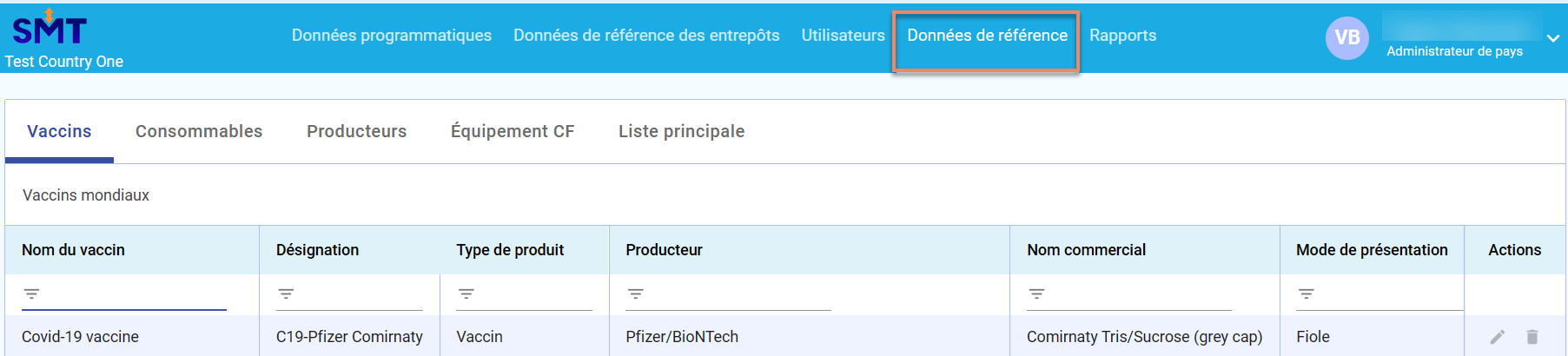
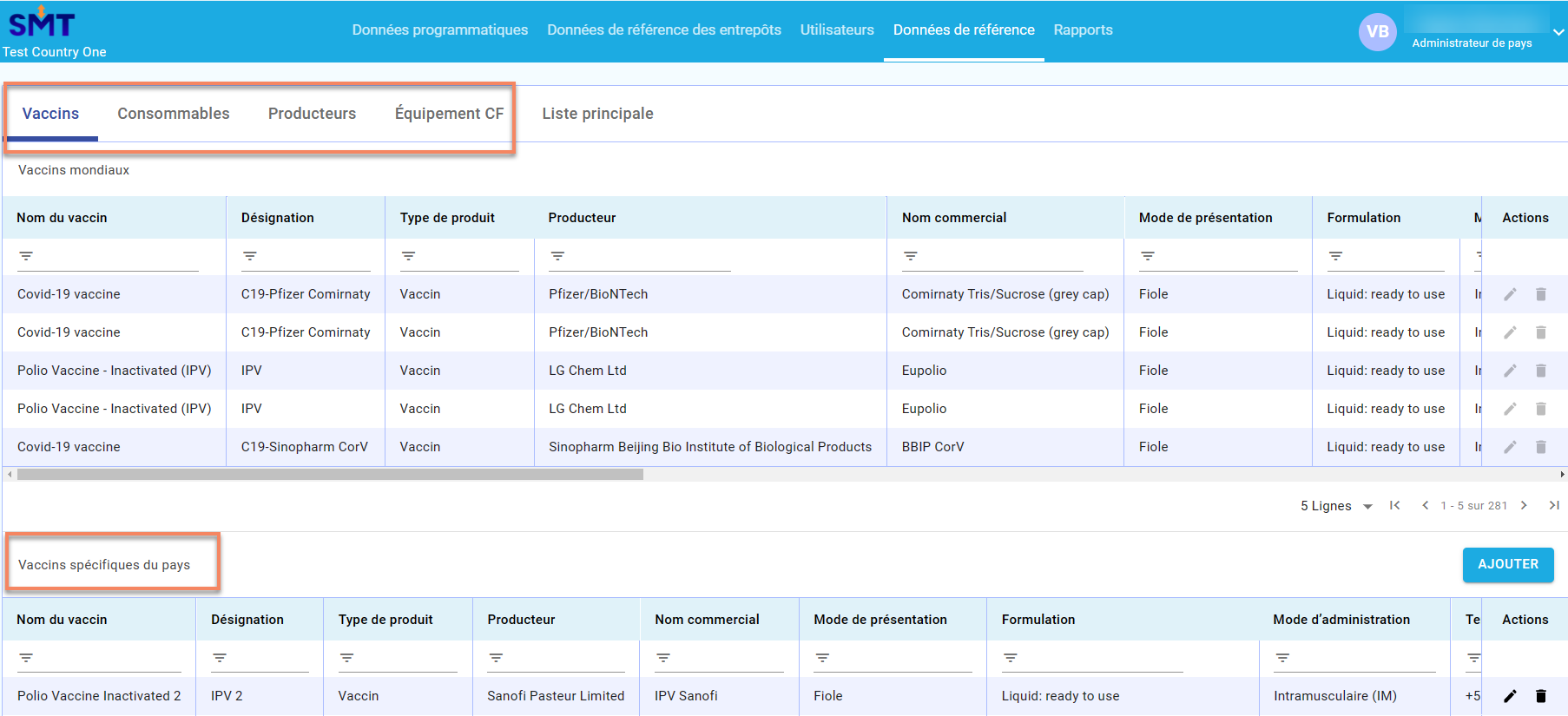
- ÉTAPE 1. Une fois connecté à l'application en tant qu'administrateur national, cliquez sur l'onglet "Données de référence" dans le menu supérieur.
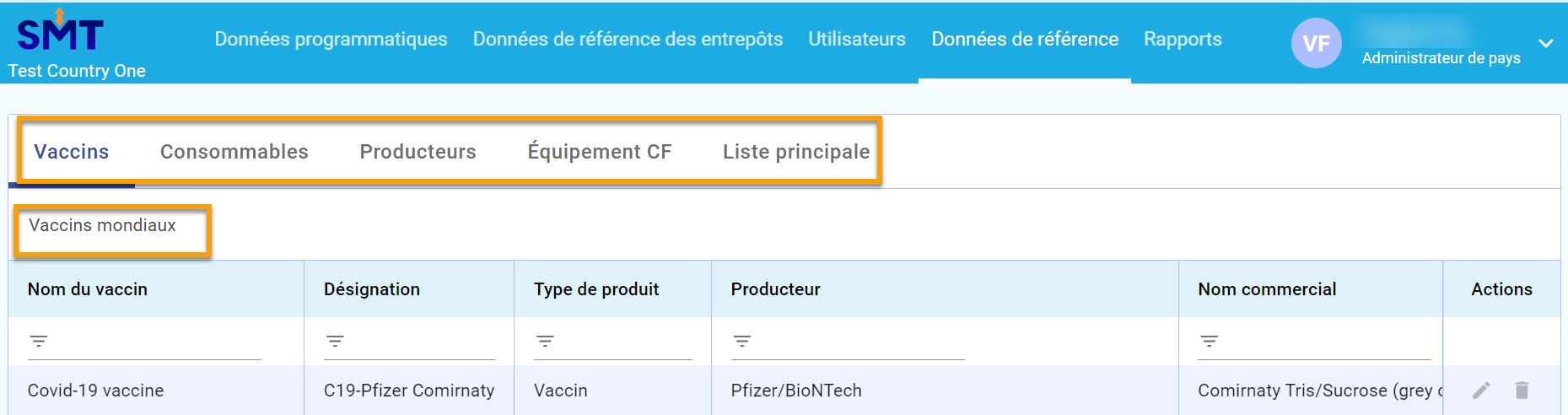
- ÉTAPE 2. Sélectionnez le type de produits que vous souhaitez visualiser (par exemple, vaccins, consommables, etc.) pour afficher le tableau des produits mondiaux.
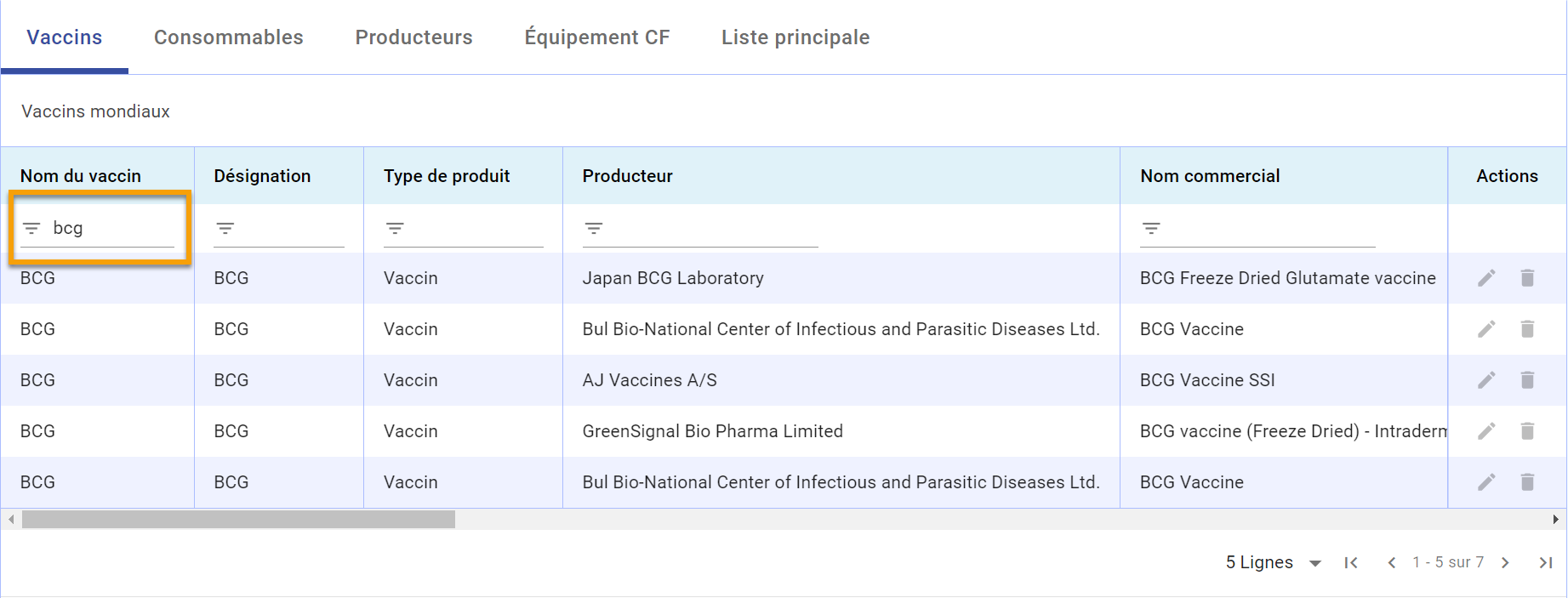
- ÉTAPE 3. Consultez la liste complète des articles disponibles en utilisant les boutons de navigation pour changer de page
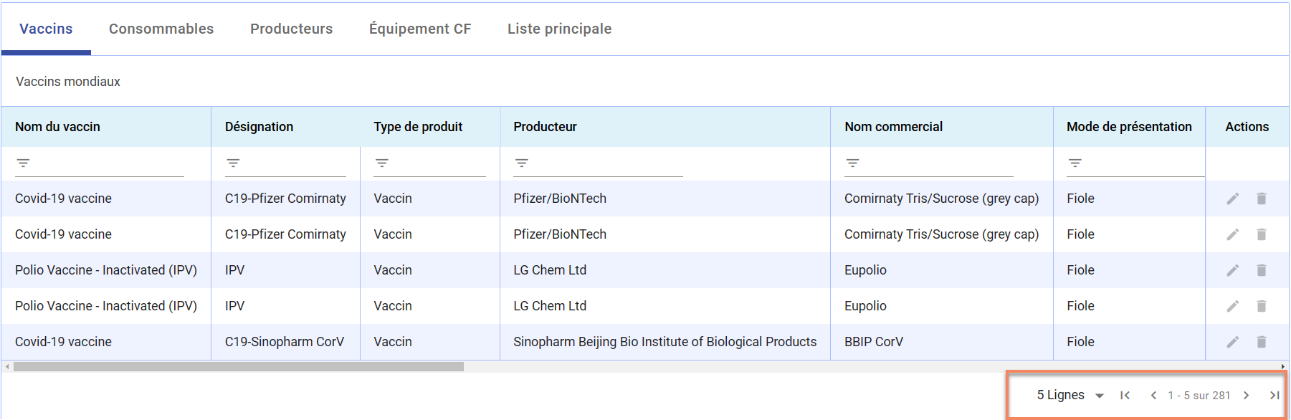
ou rechercher et filtrer des éléments spécifiques en tapant dans les champs vides prévus à cet effet.
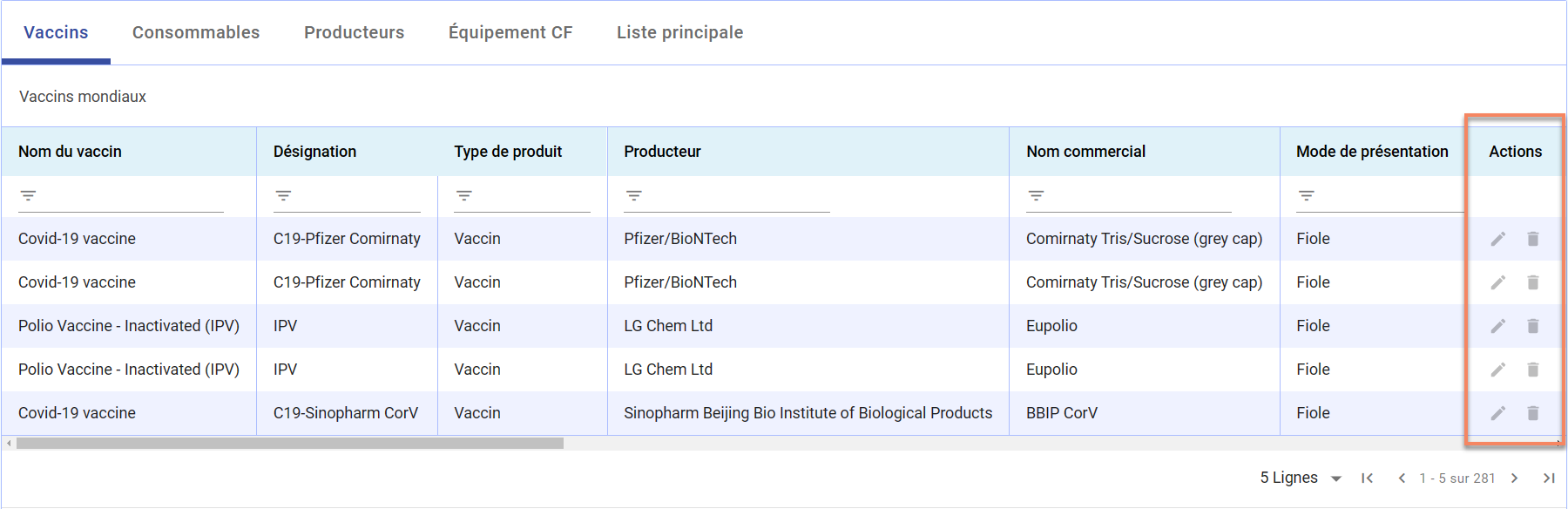
Note : Les boutons "Actions" sont désactivés car la liste de référence globale ne peut pas être modifiée ou supprimée par les administrateurs nationaux.
Ajout de produits spécifiques à un pays aux données de référence nationales
Cette fonctionnalité permet aux utilisateurs d'ajouter de nouveaux produits et équipements à leurs données de référence au niveau national. Avant d'ajouter un nouveau produit et pour éviter les doublons, vérifiez la liste globale pour vous assurer que le produit n'est pas déjà disponible. Une fois qu'un nouveau produit est créé par l'administrateur du pays, il devient visible pour tous les utilisateurs de SMT dans ce pays, mais il n'affecte pas la liste globale.
Note : Pour plus de détails sur la manière d'ajouter des groupes cibles spécifiques à un pays pour la vaccination, voir 4.1.5. Ajout des groupes cibles spécifiques à un pays.
- ÉTAPE 1. Une fois connecté à l'application en tant qu'administrateur national, cliquez sur l'onglet "Données de référence" dans le menu supérieur.
- ÉTAPE 2. Sélectionnez le type de produit que vous souhaitez visualiser (par exemple, vaccins, consommables, etc.), puis faites défiler vers le bas jusqu'à ce que vous voyiez le tableau des "produits spécifiques du pays".
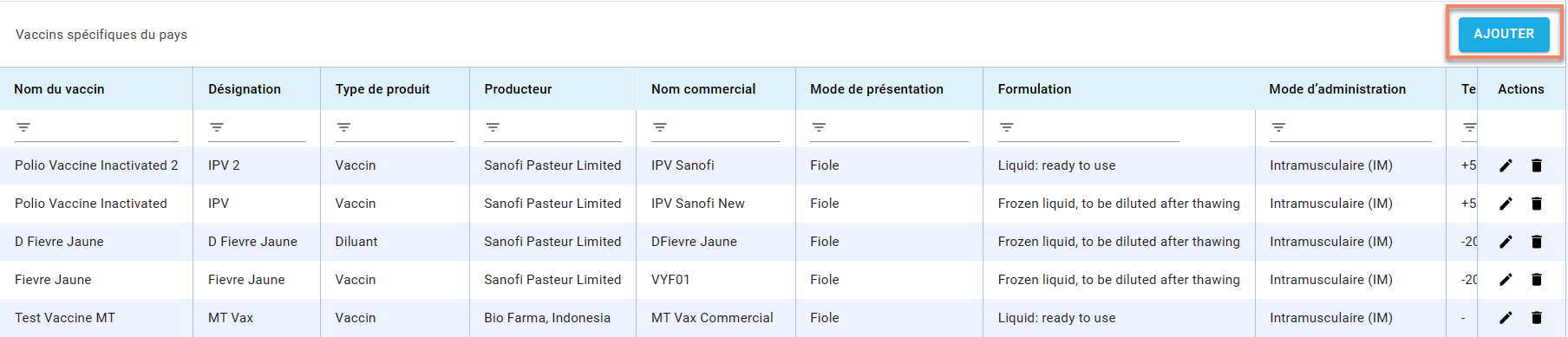
- ÉTAPE 3. Examinez la liste des produits nationaux/mondiaux déjà créés pour vous assurer qu'il n'y a pas de doublons. Si le produit que vous souhaitez ajouter ne figure pas dans la liste, cliquez sur le bouton "Ajouter".
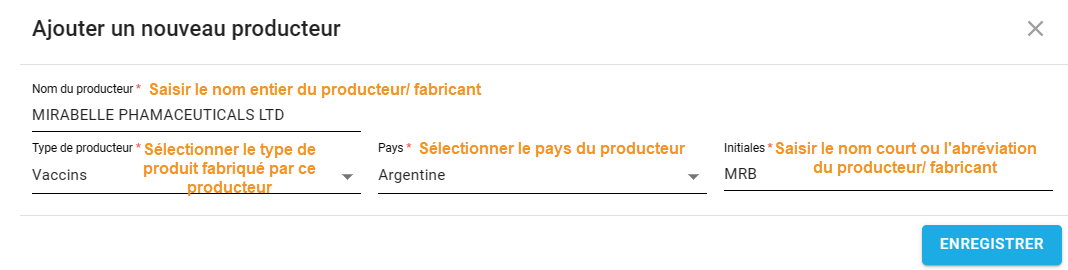
- ÉTAPE 4. Complétez les détails du produit. Notez que tous les champs marqués d'un astérisque rouge (*) sont obligatoires. Certains champs, tels que le nom du produit ou le nom commercial, sont ouverts et l'utilisateur doit taper l'information. D'autres champs, comme le type de produit, sont restreints et l'utilisateur doit choisir parmi les options disponibles dans le menu déroulant.
Suivez les exemples ci-dessous en fonction du type de produit que vous ajoutez :
- Vaccins
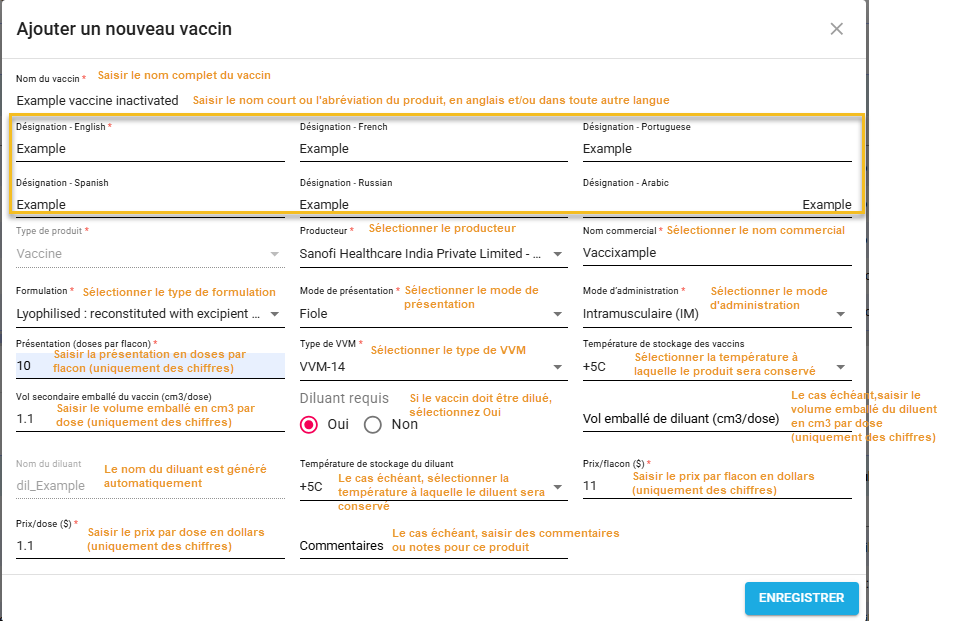
Note : Si le fabricant du vaccin n'apparaît pas dans le menu déroulant, ajoutez le nouveau fabricant avant d'ajouter le nouveau vaccin en suivant l'exemple c ci-dessous.
- Autres consommables
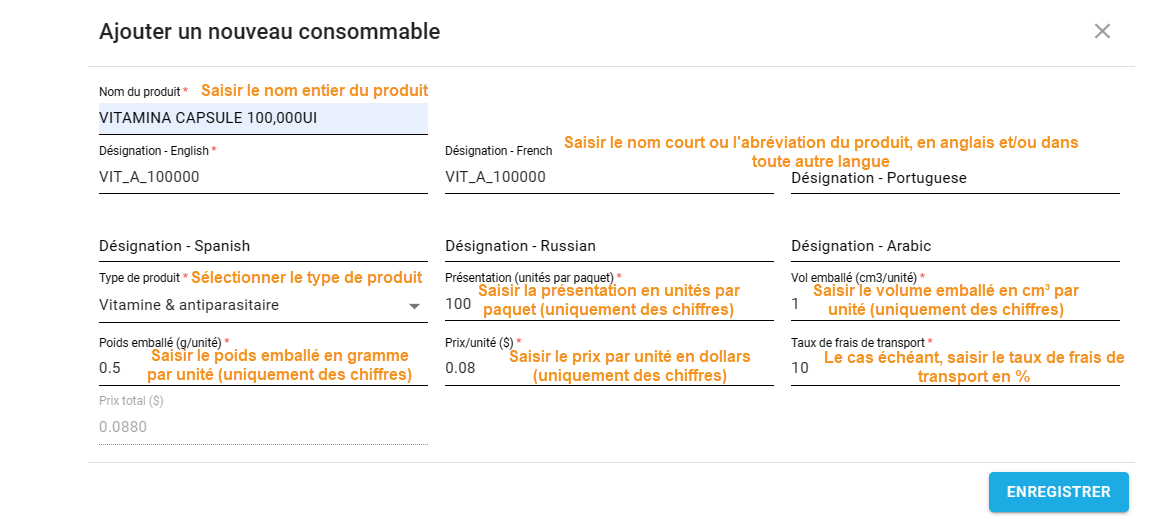
- Producteurs (fabricants)
- Équipement de la chaîne du froid (ECF)
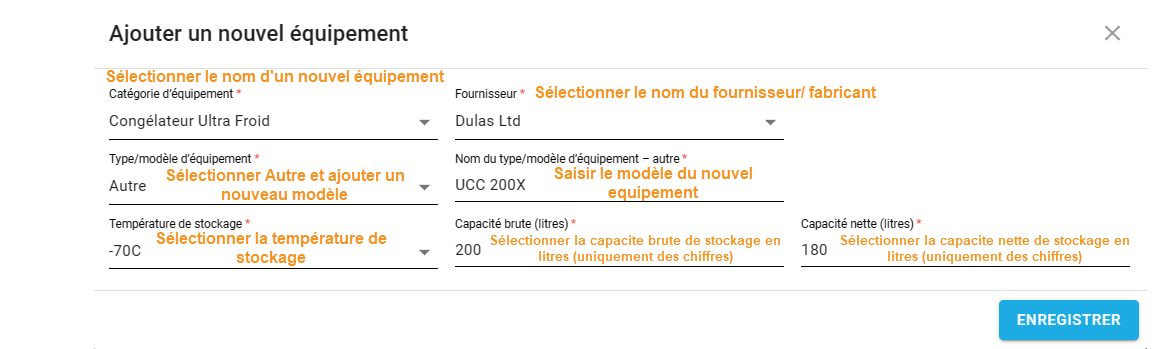
- ÉTAPE 5. Une fois que les détails du nouvel article ont été saisis, vérifiez que toutes les informations sont correctes et cliquez sur le bouton "Enregistrer". Une fenêtre pop-up verte avec le message "Données enregistrées avec succès" devrait apparaître.

- ÉTAPE 6. Vérifiez que le nouvel article est désormais visible dans la liste des produits spécifiques du pays.

Modification de produits spécifiques à un pays dans les données de référence nationales
Une fois qu'un nouveau produit spécifique à un pays a été créé par un administrateur national, il est possible d'en modifier les détails à l'aide de la fonctionnalité modifier. Cette opération peut être effectuée par l'utilisateur qui a créé l'article ou par tout autre utilisateur disposant de droits d'administrateur de pays.
- ÉTAPE 1. Dans la liste des produits spécifiques du pays, cliquez sur le bouton d'action "Modifier" dans la colonne de droite.

- ÉTAPE 2. Une nouvelle fenêtre s'ouvre avec tous les détails de l'article. Modifiez les informations si nécessaire, puis, lorsque vous avez terminé, cliquez sur "Mettre à jour"
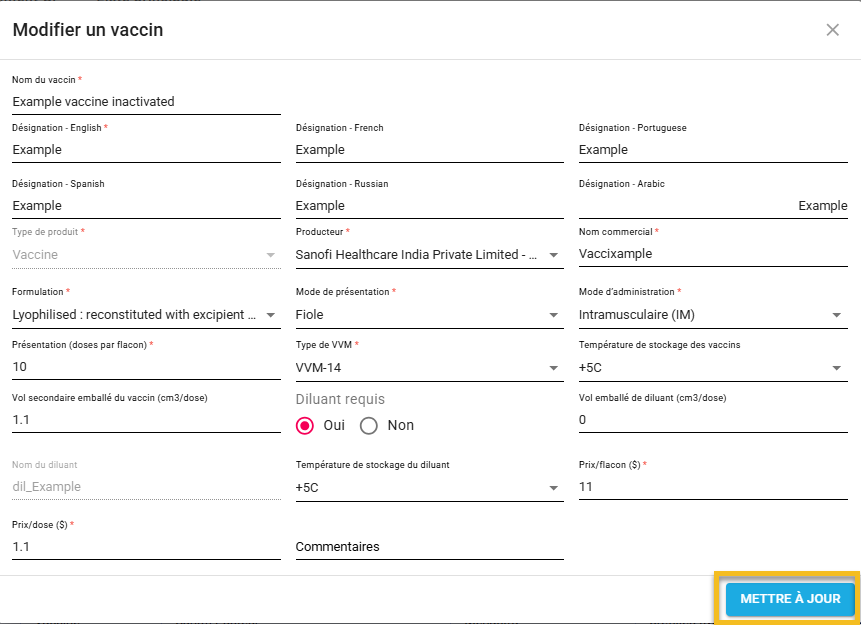
Une fenêtre pop-up verte avec le message "Données mises à jour avec succès" devrait apparaître.

- ÉTAPE 3. Vérifiez que les informations mises à jour figurent désormais dans la liste des produits spécifiques du pays.
Suppression de produits spécifiques à un pays dans les données de référence nationales
Une fois qu'un nouveau produit spécifique à un pays a été créé par un administrateur national, il est possible de le retirer de la liste principale en utilisant la fonctionnalité supprimer. Cette opération peut être effectuée par l'utilisateur qui a créé l'article ou par tout autre utilisateur disposant de droits d'administrateur national.
- ÉTAPE 1. Dans la liste des produits spécifiques du pays, cliquez sur le bouton d'action "Supprimer" dans la colonne de droite.

- ÉTAPE 2. Une fenêtre pop-up s'ouvre pour demander à l'utilisateur de confirmer. Si vous souhaitez poursuivre la procédure de suppression, cliquez sur "Oui". Sinon, annuler.
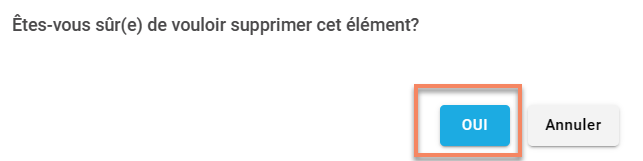
Une fenêtre pop-up verte avec le message "Données supprimées avec succès" devrait apparaître.

Note : La fonctionnalité supprimer ne peut être utilisée que si l'article n'a pas encore été utilisé. Si un opérateur de magasin SMT a enregistré une ou des transaction(s) sur cet article, ce produit ne peut plus être supprimé des données de référence et le message suivant s'affiche.

- ÉTAPE 3. Vérifiez que l'article n'apparaît plus dans la liste des produits spécifiques du pays.
Ajout des groupes cibles spécifiques à un pays
Cette fonctionnalité permet aux utilisateurs d'ajouter des groupes cibles spécifiques pour le programme de vaccination du pays, en plus des groupes standard dit groupes cibles mondiaux déjà existants dans la liste principale du SMT (par exemple, les naissances vivantes, les nourrissons survivants, etc.)
Note : Ce processus ne fera que créer le nom d'un nouveau groupe cible dans les données de référence. Pour gérer les valeurs de population associées à chaque groupe cible, reportez-vous à la section 4.3.2. Gestion de la population et de la démographie
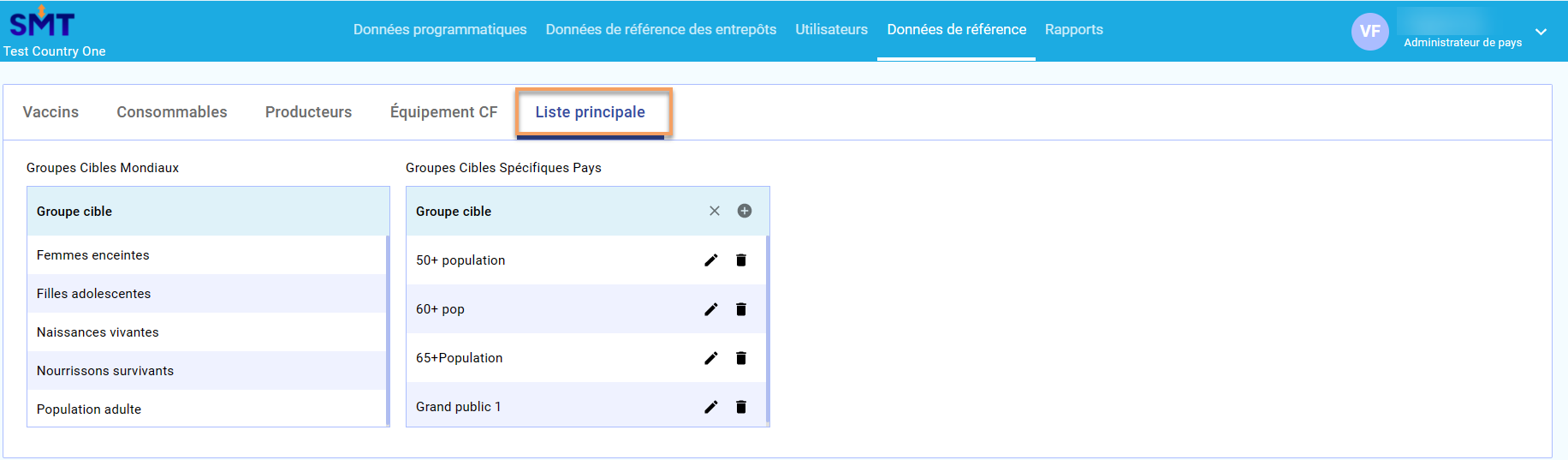
- ÉTAPE 1. Dans l'onglet des données de référence, sélectionnez l'option "Liste principale" et consultez la liste des groupes cibles disponibles.
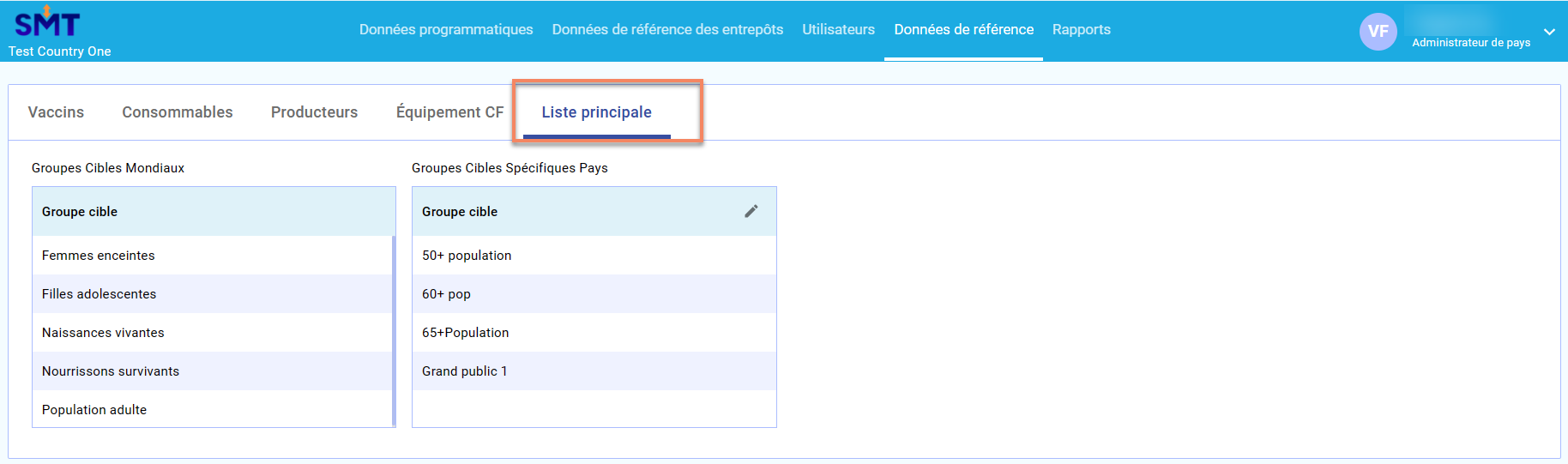
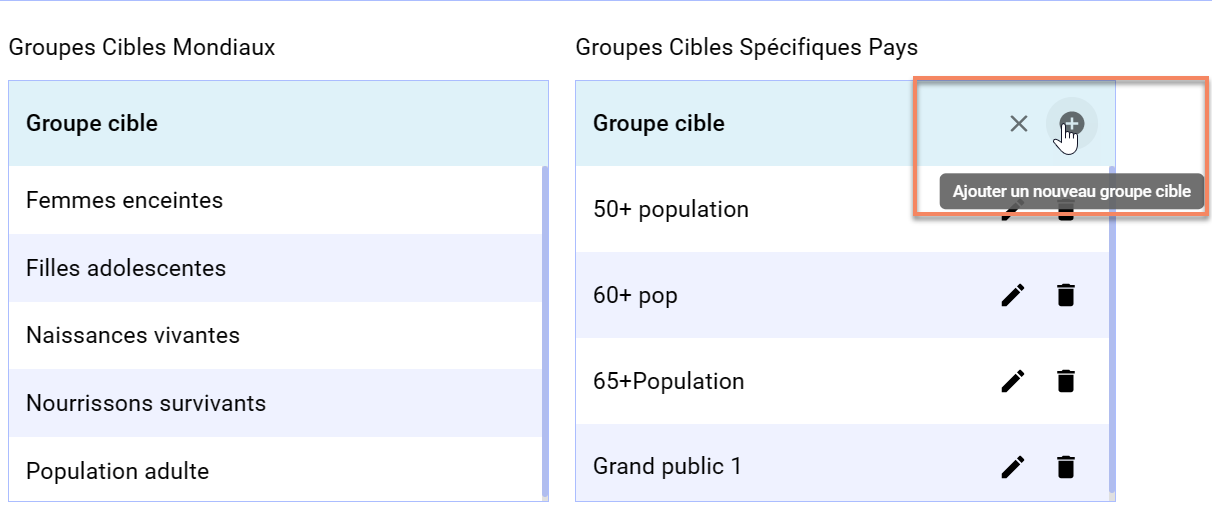
- ÉTAPE 2. Pour ajouter un nouveau groupe, cliquez sur le bouton "Modifier".
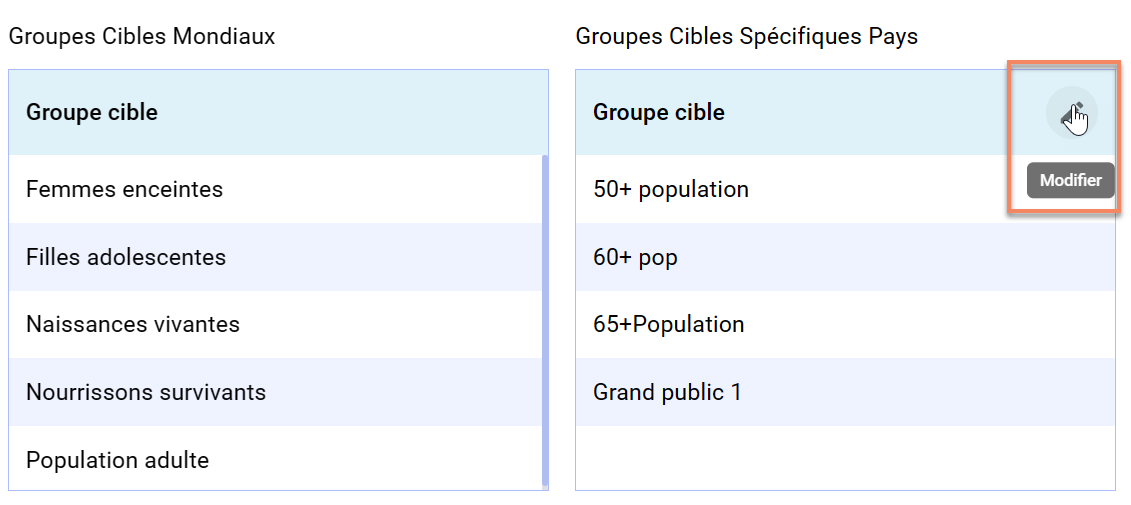
Sélectionnez ensuite "Ajouter un nouveau groupe cible"
- ÉTAPE 3. Dans la nouvelle fenêtre, écrivez le nom que vous souhaitez attribuer au nouveau groupe cible, puis cliquez sur "Enregistrer".
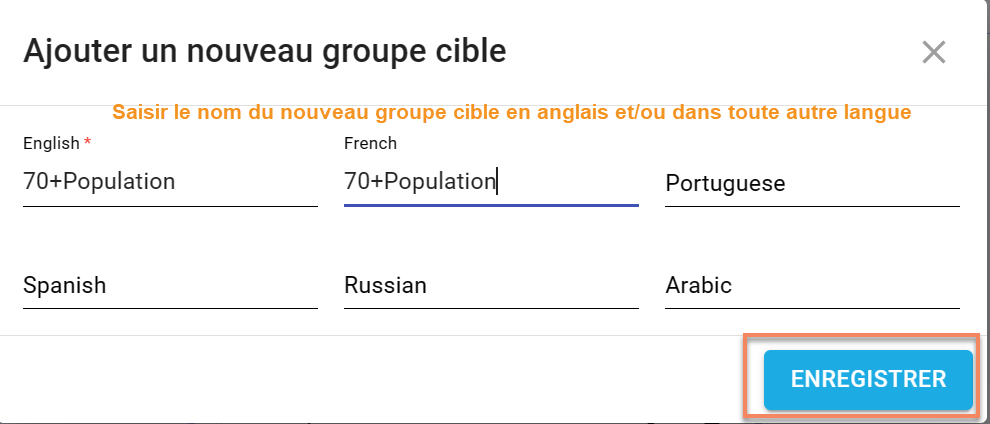
Une fenêtre pop-up verte avec le message "Données enregistrées avec succès" devrait apparaître.
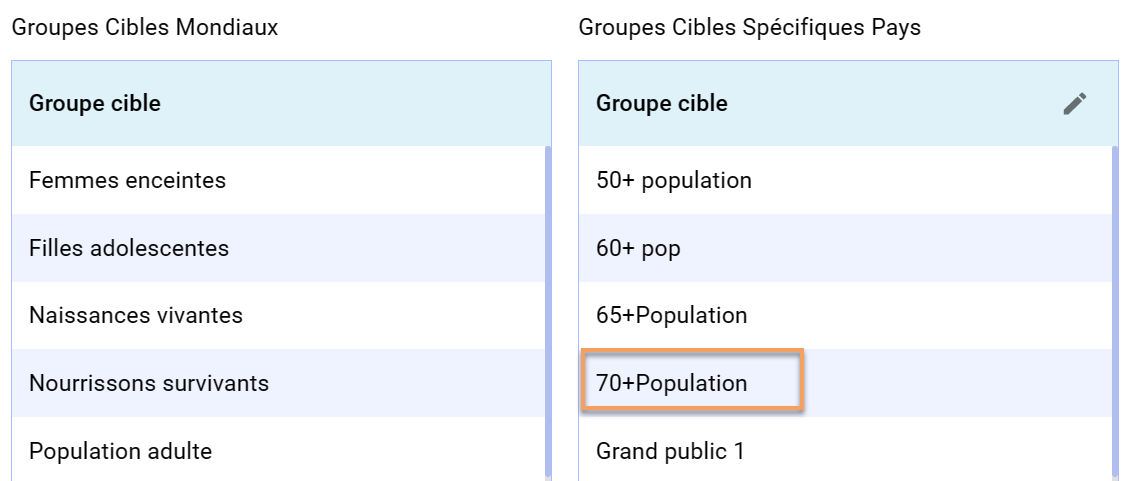
- ÉTAPE 4. Vérifiez que le nouveau groupe cible apparaît dans la liste.
Modification des groupes cibles spécifiques à un pays
Une fois qu'un nouveau groupe cible spécifique à un pays a été créé par un administrateur national, il est possible de modifier le nom du groupe en utilisant la fonctionnalité modifier. Cette opération peut être effectuée par l'utilisateur qui a créé le groupe cible ou par tout autre utilisateur disposant de droits d'administrateur de pays.
- ÉTAPE 1. Dans l'onglet des données de référence, sélectionnez l'option "Liste principale" et consultez la liste des groupes cibles disponibles.
- ÉTAPE 2. Pour modifier l'un des groupes spécifiques à un pays, cliquez sur le bouton "Modifier".
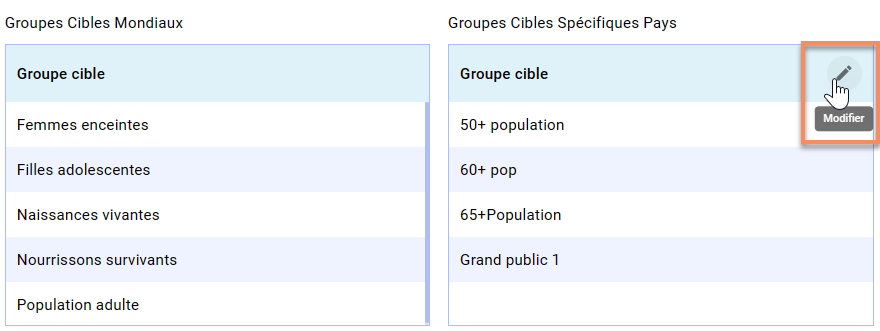
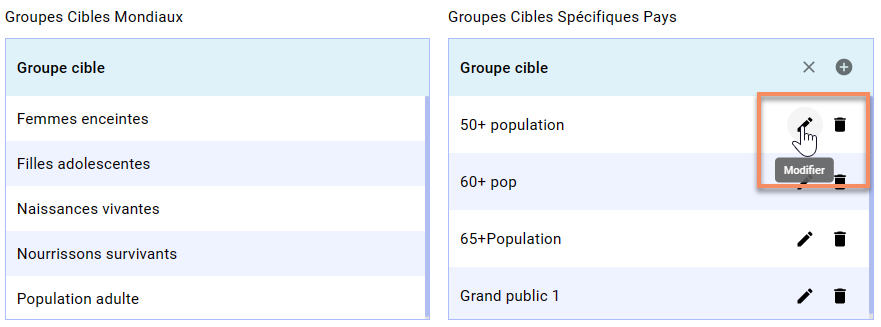
Sélectionnez ensuite à nouveau "Modifier".
- ÉTAPE 3. Dans la fenêtre de modification, modifiez les détails du groupe cible si nécessaire, puis cliquez sur "Mettre à jour".
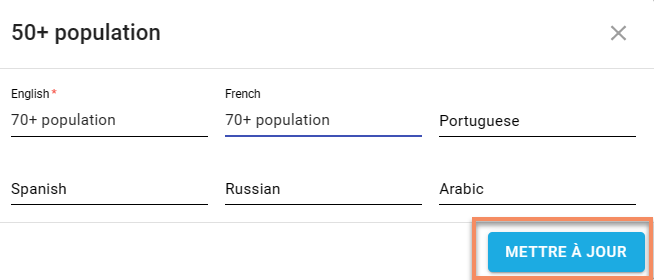
Une fenêtre pop-up verte avec le message "Données mises à jour avec succès" devrait apparaître.
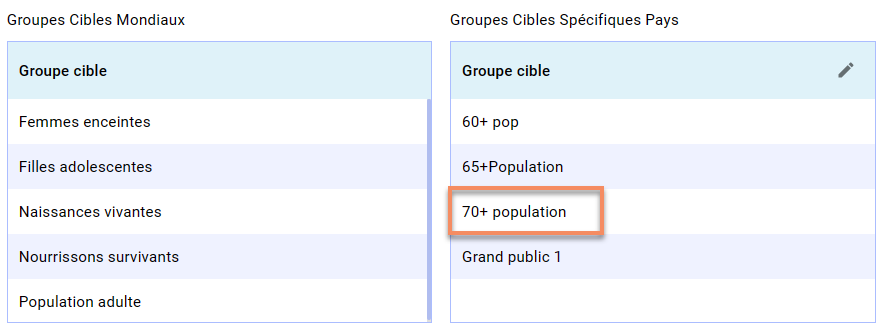
- ÉTAPE 4. Vérifiez que les modifications sont prises en compte dans la liste.
Suppression des groupes cibles nationaux spécifiques à un pays
Une fois qu'un nouveau groupe cible spécifique à un pays a été créé par un administrateur national, il est possible de le supprimer de la liste principale en utilisant la fonctionnalité supprimer. Cette opération peut être effectuée par l'utilisateur qui a créé l'élément ou par tout autre utilisateur disposant des droits d'administrateur national.
- ÉTAPE 1. Dans l'onglet des données de référence, sélectionnez l'option "Liste principale" et consultez la liste des groupes cibles disponibles.
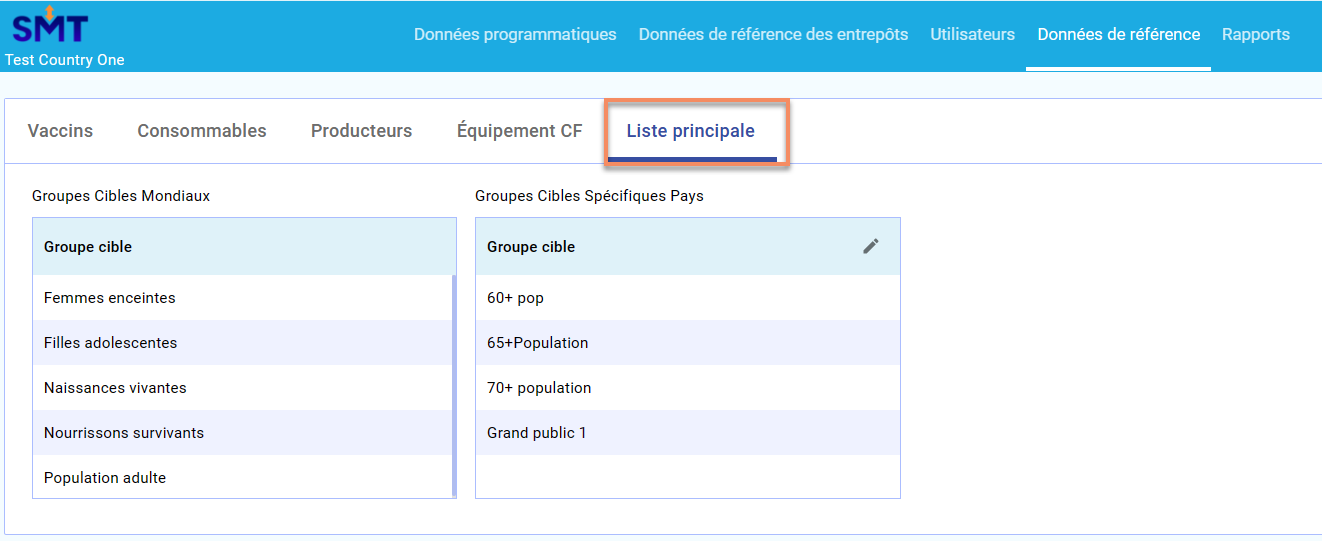
- ÉTAPE 2. Pour supprimer l'un des groupes spécifiques à un pays, cliquez sur le bouton "Modifier".
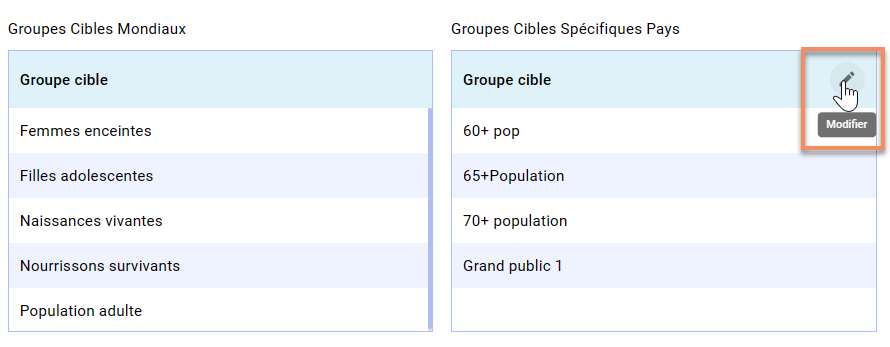
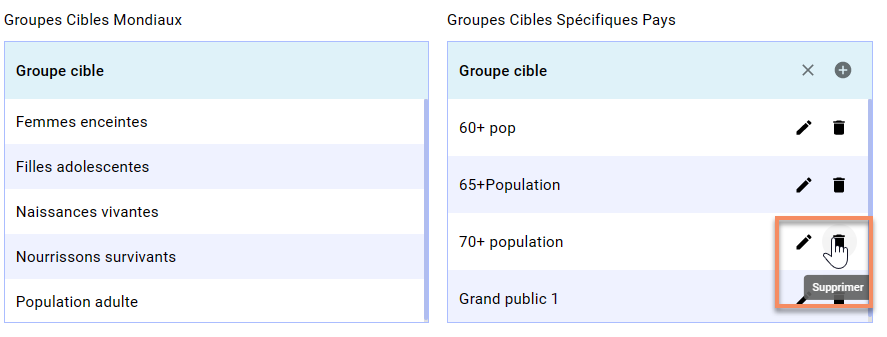
Sélectionnez ensuite "Supprimer".
- ÉTAPE 3. Une fenêtre pop-up s'ouvre pour demander à l'utilisateur de confirmer. Si vous souhaitez poursuivre la procédure de suppression, cliquez sur "Oui". Sinon, annuler.
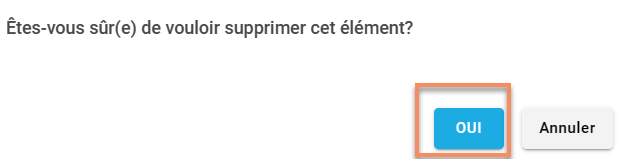
Une fenêtre pop-up verte avec le message "Données supprimées avec succès" devrait apparaître.
Note : La fonctionnalité supprimer ne peut être utilisée que si le groupe cible n'a pas encore été utilisé. Si ce groupe cible est déjà associé à un vaccin dans les données du programme, le groupe ne peut plus être supprimé et le message suivant s'affiche.

- ÉTAPE 4. Vérifiez que l'élément n'apparaît plus dans la liste des groupes cibles spécifiques du pays.
DONNÉES PROGRAMMATIQUES
Les données programmatiques représentent la fonctionnalité qui permet aux administrateurs de définir les objectifs de vaccination du programme au niveau national pour chaque année. L'utilisateur doit saisir les détails des plans de vaccination de routine et supplémentaire et, s'il le souhaite, les détails d'autres interventions de survie de l'enfant liées au programme de vaccination, telles que la supplémentation en vitamine A. Les informations doivent être saisies chaque année.
Les informations saisies sous l'onglet des données programmatiques seront utilisées par l'équipe de gestion du programme pour calculer les paramètres clés nécessaires à l'ensemble de la plateforme, tels que les besoins annuels pour chaque vaccin. Il est donc essentiel que les détails de tous les vaccins qui seront utilisés dans le pays pendant l'année en cours figurent dans l'onglet des données programmatiques.
Les opérateurs de magasins à différents niveaux de la chaîne d'approvisionnement pourront toujours gérer les vaccins qui ne sont pas inclus dans les données du programme, mais la plateforme ne fournira pas d'alertes sur les stocks et certains rapports ne seront pas générés correctement pour ces produits, car les données clés pour les calculs seront manquantes.
Ajout d'objectifs de vaccination dans les programmes nationaux
- ÉTAPE 1. Une fois connecté à l'application en tant qu'administrateur national, cliquez sur l'onglet "Données programmatiques" dans le menu supérieur.

- ÉTAPE 2. Dans le menu déroulant de droite, sélectionnez l'année pour laquelle vous souhaitez introduire les données du programme de vaccination. Notez qu'il est possible d'introduire les données du programme pour l'année en cours et pour l'année suivante. Il est également possible de consulter les données programmatiques pour les années antérieures, mais les données antérieures ne peuvent pas être modifiées.
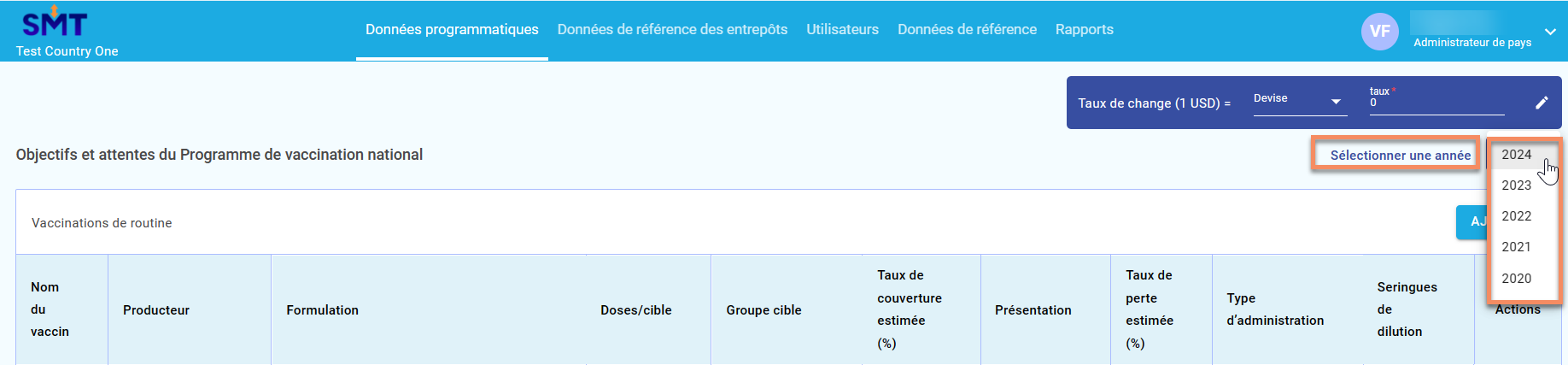
- ÉTAPE 3. Si certaines données du programme ont déjà été saisies pour l'année sélectionnée, vérifiez la liste pour vous assurer qu'il n'y a pas de doublons. Pour ajouter un nouvel élément, cliquez sur le bouton "Ajouter".

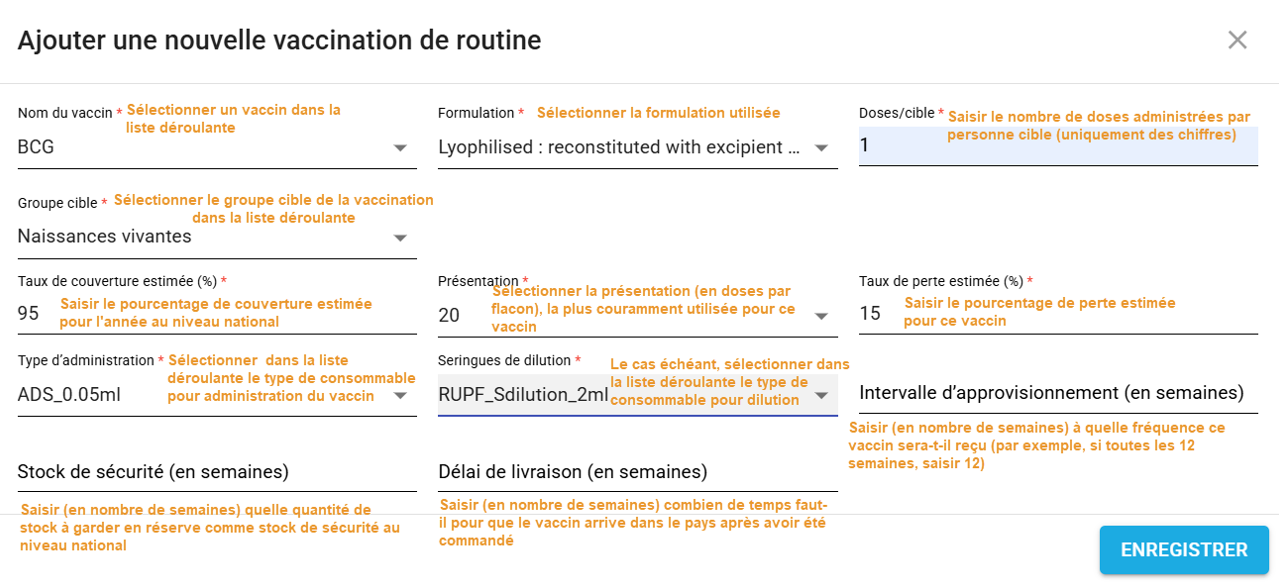
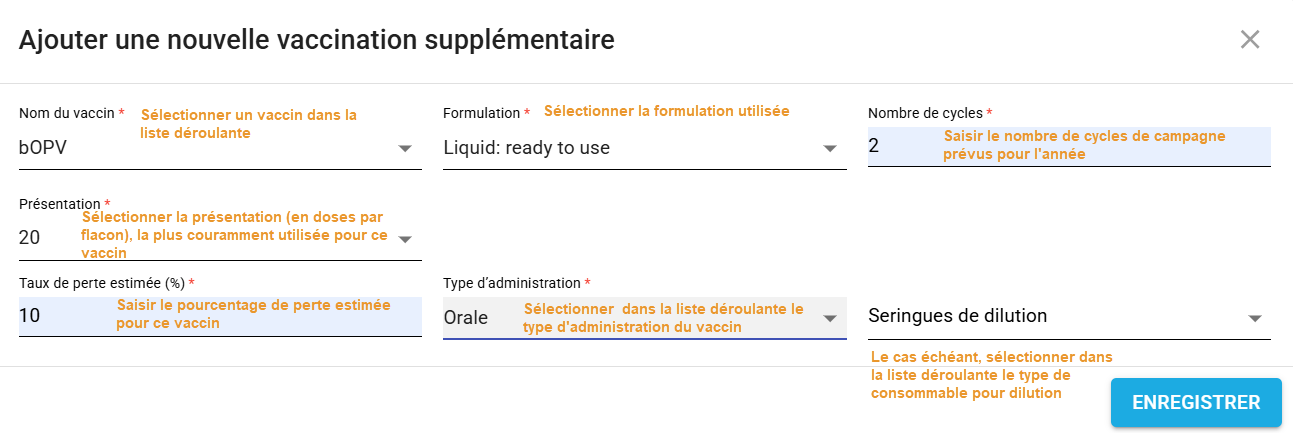
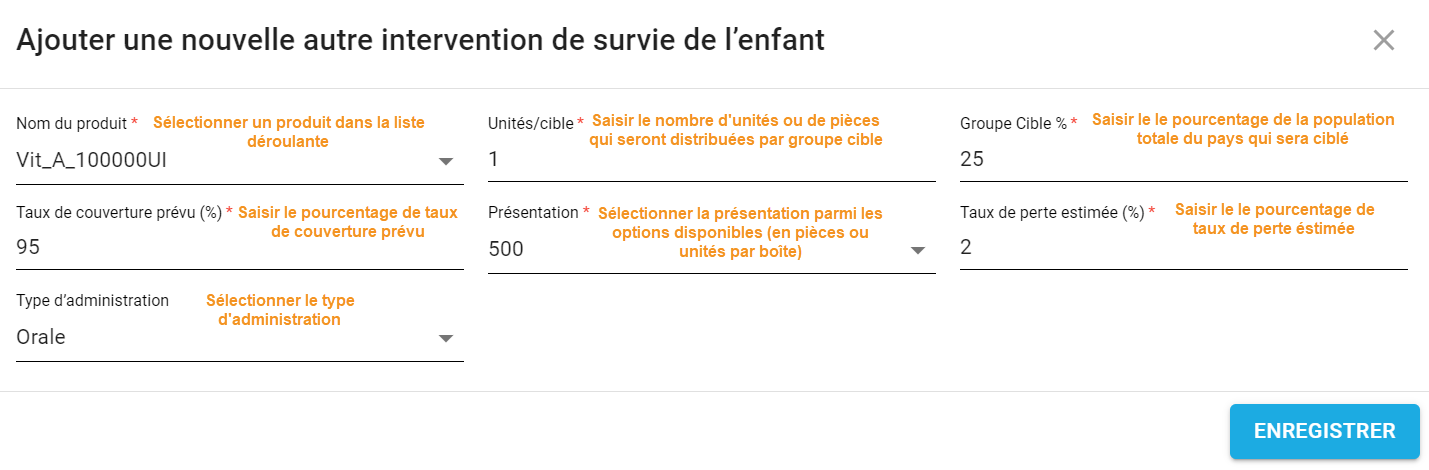
- ÉTAPE 4. Complétez les détails de chaque objectif du programme. Tous les champs marqués d'un astérisque rouge (*) sont obligatoires. Certains champs sont ouverts, l'utilisateur doit donc taper l'information. D'autres champs sont restreints et l'utilisateur doit choisir parmi les options disponibles dans le menu déroulant.
Suivez les exemples ci-dessous en fonction du type d'élément que vous ajoutez :
- Vaccinations de routine
- Vaccinations supplémentaires
- Autres interventions en faveur de la survie de l'enfant
Notes :
- Les menus déroulants des données programmatiques reflètent ce qui est disponible dans les données de référence SMT. Si vous essayez d'ajouter un vaccin, un consommable de vaccination ou un groupe cible qui n'apparaît pas dans la liste déroulante, il faudra d'abord l'ajouter aux données de référence. Reportez-vous au chapitre 4.1. Données de référence, sections 4.1.2. Ajouter des produits spécifiques à un pays et 4.1.5. Ajouter des groupes cibles spécifiques à un pays.
- Si plusieurs présentations sont utilisées pour un même vaccin (par exemple, 10 doses par flacon et 20 doses par flacon), sélectionnez simplement l’une d’entre elles. La sélection du fabricant n'affectera pas les calculs. N'inscrivez pas le même vaccin plus d'une fois pour le même usage (p. ex. routine), car le calcul des besoins annuels sera doublé.
- Les informations relatives à l'intervalle d'approvisionnement, au stock de sécurité et au délai de livraison sont facultatives. Ces champs peuvent être utilisés pour définir des paramètres spécifiques par vaccin, s'ils sont différents des autres produits. Si ces champs sont laissés vides, la plateforme utilisera les paramètres définis pour le niveau national sous l'onglet Données de référence (voir 4.3.5 Niveaux des stocks et délais d'approvisionnement pour plus d'informations).
- ÉTAPE 5. Une fois que tous les détails ont été saisis, vérifiez que toutes les informations sont correctes et cliquez sur le bouton "Enregistrer". Une fenêtre pop-up verte avec le message "Données enregistrées avec succès" devrait apparaître.
- ÉTAPE 6. Vérifiez que la nouvelle ligne est désormais visible dans les données programmatiques.

Modification des objectifs de vaccination des programmes nationaux
Une fois qu'un nouvel objectif du programme de vaccination a été créé par un administrateur de pays, il est possible d'en modifier les détails en utilisant la fonctionnalité modifier. Cette opération peut être effectuée par l'utilisateur qui a créé l'élément ou par tout autre utilisateur disposant des droits d'administrateur de pays.
- ÉTAPE 1. Dans la liste des données programmatiques que vous souhaitez modifier, cliquez sur le bouton d'action "Modifier" dans la colonne de droite.
- ÉTAPE 2. Une nouvelle fenêtre s'ouvre avec tous les détails de l'article. Modifiez les informations si nécessaire, puis lorsque vous avez terminé, cliquez sur "Mettre à jour".
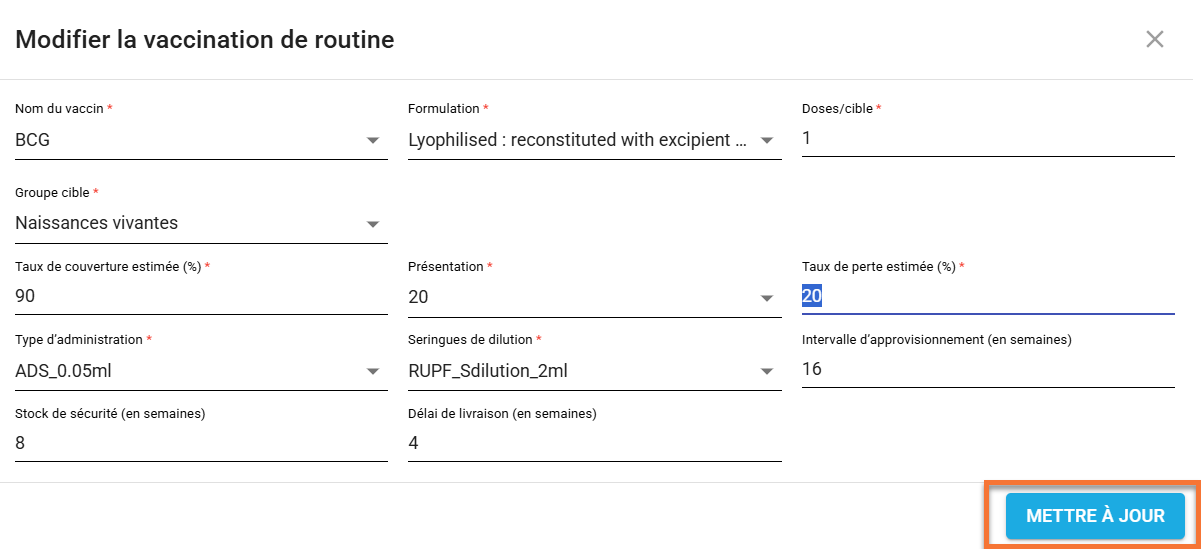
Une fenêtre pop-up verte avec le message "Données mises à jour avec succès" devrait apparaître.
- ÉTAPE 3. Vérifiez que les informations mises à jour sont maintenant reflétées dans la liste des données programmatiques.
Suppression des objectifs de vaccination des programmes nationaux
Une fois qu'un nouvel objectif du programme de vaccination a été créé par un administrateur de pays, il est possible de le retirer des données du programme en utilisant la fonctionnalité supprimer. Ce processus peut être exécuté par le même utilisateur qui a créé l'élément, ou par tout autre utilisateur disposant des droits d'administrateur de pays.
- ÉTAPE 1. Dans la liste des données programmatiques, cliquez sur le bouton d'action "Supprimer" dans la colonne de droite.
- ÉTAPE 2. Une fenêtre pop-up s'ouvre pour demander à l'utilisateur de confirmer. Si vous souhaitez poursuivre la procédure de suppression, cliquez sur "Oui". Sinon, annuler.
Une fenêtre pop-up verte avec le message "Données supprimées avec succès" devrait apparaître.
- ÉTAPE 3. Vérifiez que l'élément n'apparaît plus dans la liste des données programmatiques.
DONNÉES DE RÉFÉRENCE DES ENTREPÔTS
Les données de référence des entrepôts sont la fonctionnalité qui permet aux administrateurs de gérer les paramètres des différents lieux où le SMT sera utilisé, depuis la création des entrepôts de vaccins et leurs connexions à la chaîne d'approvisionnement dans le système, jusqu'à la gestion des détails de la population et d'autres paramètres dans chaque entrepôt.
Gestion de la hiérarchie des entrepôts
La hiérarchie des entrepôts est la liste et les détails des entrepôts de vaccins dans un pays. La personnalisation de la hiérarchie entrepôts dans le SMT est une condition préalable à l'exploitation du SMT dans le pays, car elle sera nécessaire pour affecter des opérateurs de magasin pour chaque entrepôt et pour enregistrer correctement les transactions de stock entre les entrepôts.
Ce processus se compose de 4 actions :
- Création d'une nouvelle hiérarchie des entrepôts
- Personnalisation des niveaux de la chaîne d'approvisionnement dans le SMT
- Modifier la hiérarchie des entrepôts
- Exportation de la hiérarchie des entrepôts
Suivez les étapes ci-dessous pour comprendre chacune des actions.
- Création d'une nouvelle hiérarchie des entrepôts
- ÉTAPE 1. Une fois que vous êtes connecté à l'application en tant qu'administrateur national, cliquez sur l'onglet "Données de référence des entrepôts" dans le menu supérieur. L'écran "Hiérarchie des entrepôts" apparaît.

- ÉTAPE 2. Téléchargez un nouveau fichier de hiérarchie en cliquant sur le bouton "Télécharger le modèle". Un fichier Excel devrait commencer à se télécharger sur votre ordinateur.

- ÉTAPE 3. Dans votre dossier téléchargements, localisez le fichier appelé "Hierarchy import file_FR" et ouvrez-le.

- ÉTAPE 4. Dans le fichier Excel, cliquez sur l'onglet "Instructions” en bas à gauche et lisez attentivement la procédure étape par étape pour remplir les données, ainsi que les choses à faire et à ne pas faire.
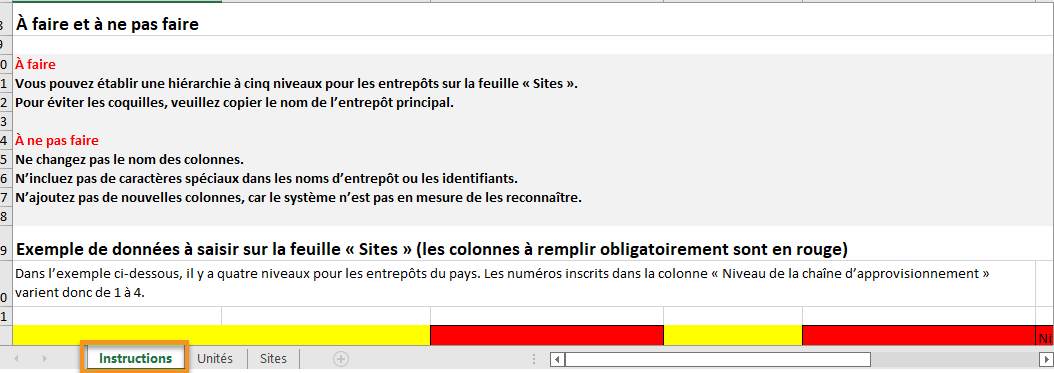
- ÉTAPE 5. Après avoir compris les instructions relatives au fichier de hiérarchie, cliquez sur l'onglet "Sites" et commencez à compléter les données pour votre pays.
- Les colonnes C (Nom de la structure principale), E (Nom de la structure) et F (Niveau de la chaîne d'approvisionnement) avec l'en-tête de colonne rouge sont obligatoires.
- La colonne K (Population totale), dont l'intitulé est orange, n'est pas obligatoire, mais il est conseillé de la remplir si les données relatives à la population sont disponibles. Notez qu'une règle de validation des données est en place pour s'assurer que la population saisie pour un entrepôt n'est pas supérieure à la population de son entrepôt principal. Le téléchargement du fichier ne sera pas effectué si cette condition n'est pas remplie.
- Les autres colonnes à titre jaune ne sont pas nécessaires pour le SMT et peuvent être laissées en blanc.
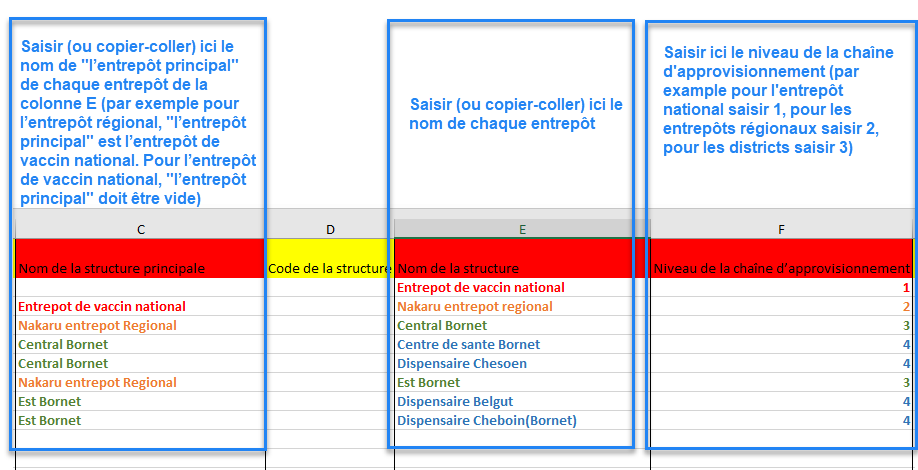
Note : Le modèle de hiérarchie SMT suit la même structure que le fichier de hiérarchie pour l'EVM. Si votre pays a récemment réalisé une évaluation EVM, vous pouvez simplement copier-coller les données des structures d'un fichier à l'autre. Notez toutefois que le niveau de la chaîne d'approvisionnement est différent et que le fichier SMT n'accepte que les chiffres de 1 à 5 dans la colonne F.
- ÉTAPE 6. Après avoir complété toutes les données nécessaires, enregistrez le fichier de hiérarchie Excel sur votre ordinateur.
- ÉTAPE 7. Retournez dans l'application SMT, onglet Hiérarchie des entrepôts, et cliquez sur "Importer la hiérarchie des entrepôts".

Sélectionnez votre fichier, attendez que l'aperçu s'affiche dans la fenêtre pop-up et qu'un message vert apparaisse, puis cliquez sur "Envoyer"
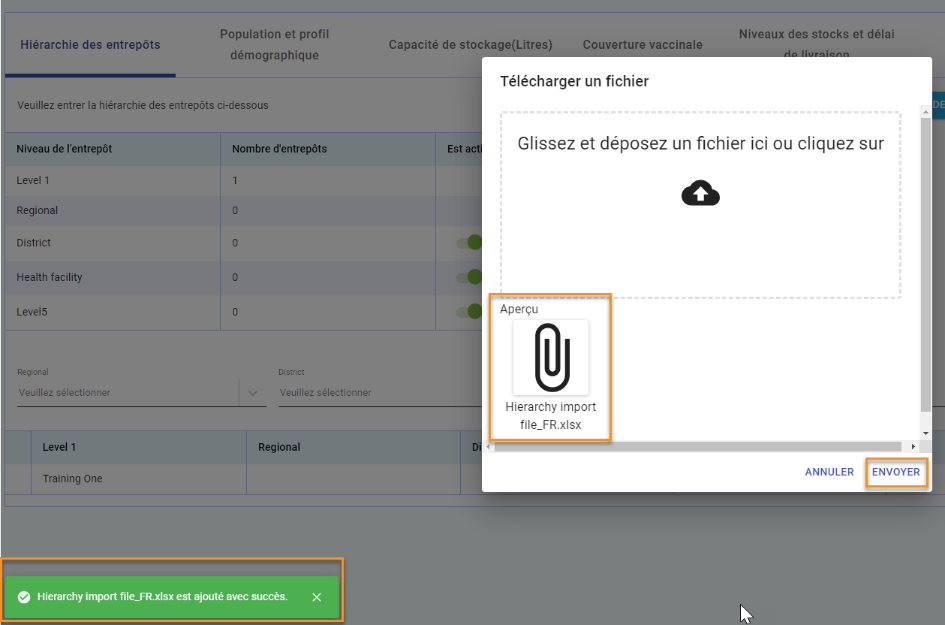
- ÉTAPE 8. Une fois le téléchargement du fichier terminé (cela peut prendre quelques minutes, en fonction de la taille du fichier et de la vitesse de la connexion Internet), vérifiez la hiérarchie des entrepôts pour vous assurer qu'elle s'affiche correctement sur l'écran SMT et que les entrepôts de vaccins apparaissent au bon niveau de la chaîne d'approvisionnement et sous le bon "entrepôt principal"
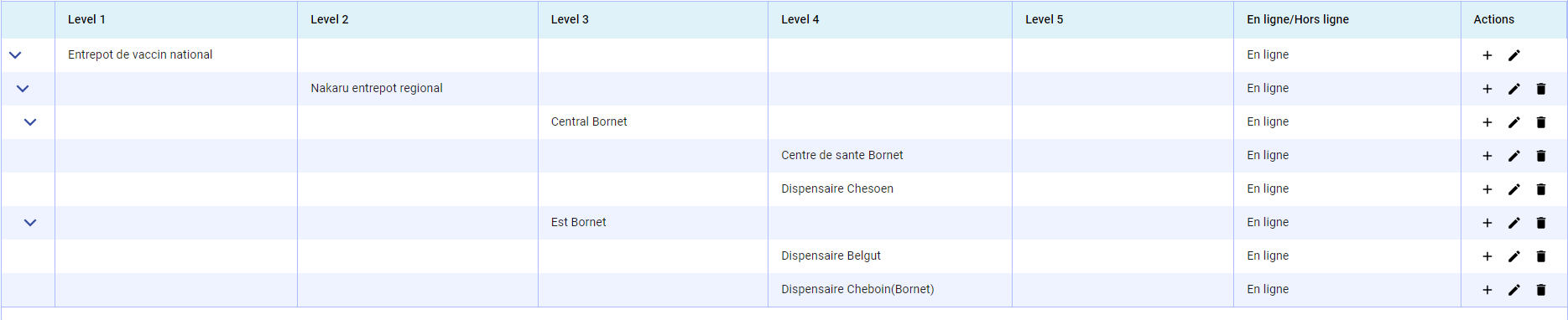
- ÉTAPE 9 (Facultatif). Si une erreur a été commise et que certains noms des entrepôts, niveaux de la chaîne d'approvisionnement ou connexions entre les entrepôts ne sont pas corrects, utilisez le bouton "Supprimer la hiérarchie des entrepôts" pour effacer la hiérarchie actuelle, modifiez et corrigez le fichier Excel et revenez aux étapes précédentes pour télécharger à nouveau le fichier corrigé.
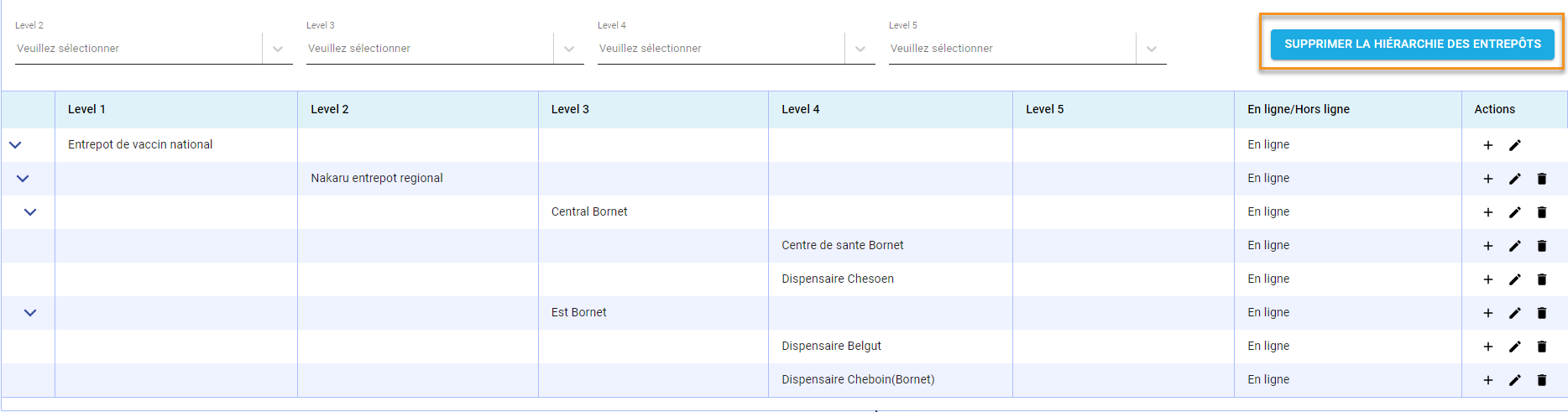
Note : La procédure de suppression complète du fichier de hiérarchie ne peut être effectuée que lors de la première création de la hiérarchie des entrepôts, lorsque les opérateurs de magasins et les transactions de stock ne sont pas encore enregistrés dans le système. Une fois que les entrepôts de vaccins sont associés à des opérateurs de magasins et/ou à des transactions, la hiérarchie des entrepôts ne peut plus être supprimée.
- Personnalisation des niveaux de la chaîne d'approvisionnement du SMT
- ÉTAPE 1 : Sur l'écran Hiérarchie des entrepôts, une fois que la hiérarchie complète des entrepôts a été téléchargée, consultez le tableau en haut à gauche qui affiche le résumé des niveaux de la chaîne d'approvisionnement et le nombre d’entrepôts par niveau. Par défaut, tous les niveaux de la chaîne d'approvisionnement sont actifs.
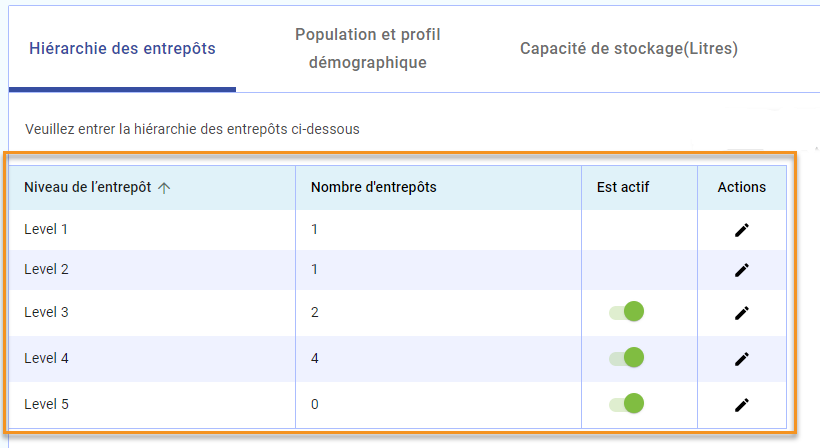
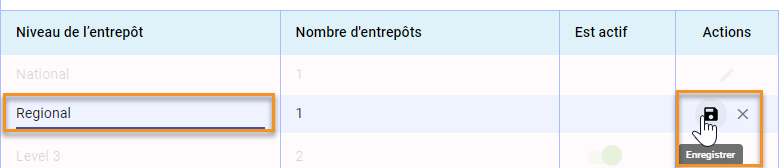
- ÉTAPE 2. Personnalisez le nom de chaque niveau en cliquant sur le bouton d'action "Modifier" à droite.
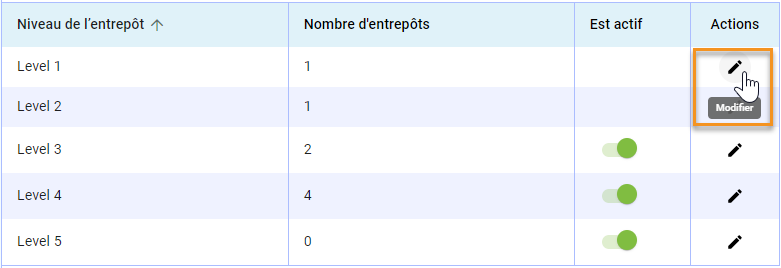
Inscrivez le nom que vous souhaitez attribuer à chaque niveau (par exemple, niveau 1 = national, niveau 2 = régional, etc.), puis cliquez sur l'icône "Enregistrer".
- ÉTAPE 3. Utilisez le bouton "Est actif" pour déterminer les niveaux de la chaîne d'approvisionnement qui utilisent l'application SMT. Par exemple, si au début le SMT ne sera utilisé qu'aux niveaux national et régional, désactivez tous les autres niveaux. Seuls les niveaux actifs apparaîtront dans l'application SMT. Des niveaux supplémentaires peuvent être activés ultérieurement si le SMT est déployé.
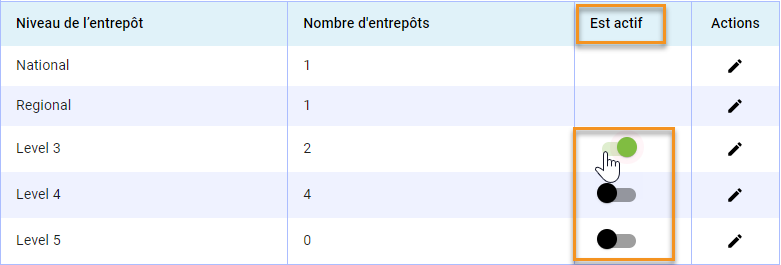
- ÉTAPE 4. Vérifiez que la hiérarchie des entrepôts affiche correctement les noms mis à jour des niveaux de la chaîne d'approvisionnement et qu'elle n'affiche que les entrepôts actifs.

- Modifier la hiérarchie des entrepôts
Une fois qu'un fichier de hiérarchie des entrepôts a été téléchargé et que les niveaux de la chaîne d'approvisionnement ont été personnalisés, le SMT est prêt à être utilisé. Cependant, il est également possible de modifier la hiérarchie existante en suivant les étapes ci-dessous.
- ÉTAPE 1. Dans la hiérarchie des entrepôts, localisez-le(s) entrepôt(s) que vous souhaitez modifier et cliquez sur le bouton d'action approprié dans la colonne de droite. Les actions suivantes sont disponibles : Ajouter un nouvel entrepôt / Modifier / Supprimer.

- ÉTAPE 2. Suivez les exemples ci-dessous en fonction du type d'action que vous souhaitez effectuer
- Ajout d'un nouvel entrepôt :
Sur la ligne de l’entrepôt principal, cliquez sur le bouton "Ajouter un nouvel entrepôt". (Par exemple, pour créer un nouvel entrepôt de district sous une région spécifique, localisez l’entrepôt régional, puis cliquez sur "Ajouter un nouvel entrepôt).

Saisissez les détails du nouvel entrepôt, puis cliquez sur "Créer"
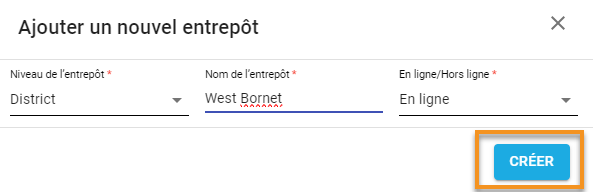
Vérifier que le nouvel entrepôt a été créé correctement dans la hiérarchie

- Modification des coordonnées de l’entrepôt :
Localisez l’entrepôt que vous souhaitez modifier, puis cliquez sur "Modifier"

Dans la fenêtre pop-up, modifiez les détails de l’entrepôt si nécessaire: 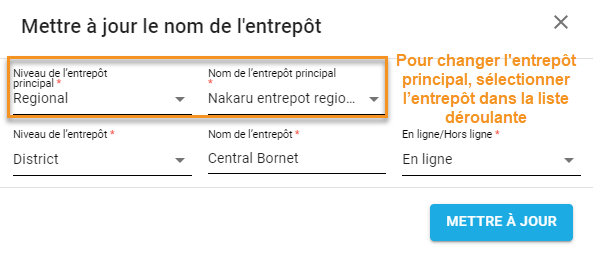
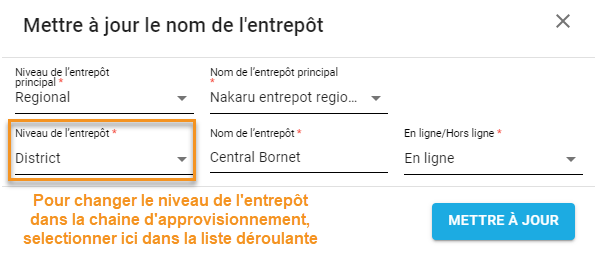
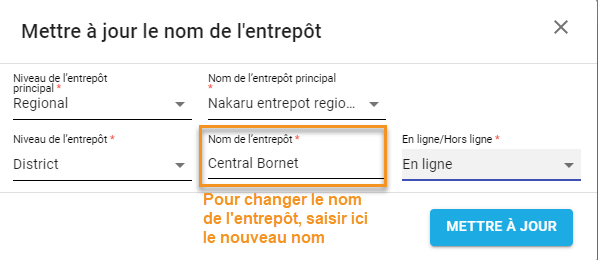
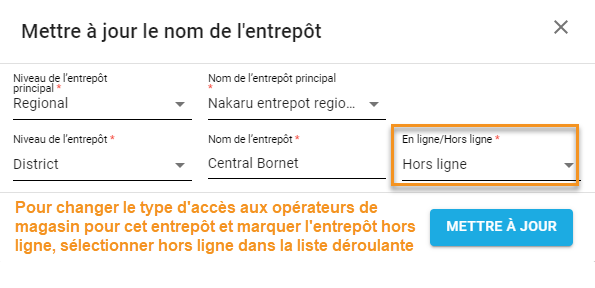
Après avoir modifié toutes les informations nécessaires, cliquez sur "Mettre à jour". Vérifiez ensuite que les détails mis à jour s'affichent correctement dans la hiérarchie.

- Suppression d'un entrepôt :
Localisez l’entrepôt que vous souhaitez supprimer de la hiérarchie, puis cliquez sur "Supprimer"

Le SMT demande une confirmation. Pour poursuivre la procédure de suppression, cliquez sur "Enregistrer", sinon sur "Annuler".

Vérifiez que l’entrepôt a été supprimé de la hiérarchie des entrepôts.
Note : La procédure de suppression ne peut être menée que si l’entrepôt de vaccin n'est pas rattaché à un ou des opérateur(s) de magasin et/ou qu’aucun entrepôt de niveau inférieur ni soit rattaché et qu’aucune donnée transactionnelle ne soit enregistrée. Dans le cas contraire, l’entrepôt ne peut pas être supprimé et le message suivant s'affiche :
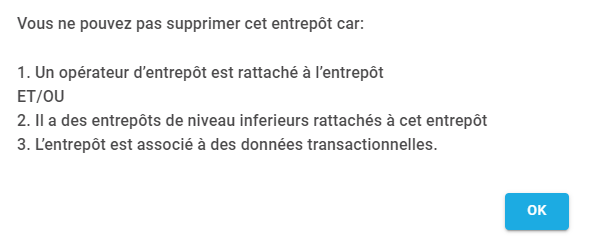
- Exportation de la hiérarchie des entrepôts
Une fois la hiérarchie des entrepôts créée sur le SMT, il est possible de l'exporter sous forme de fichier Excel. Cette fonctionnalité peut faciliter l'examen en détail de la liste des entrepôts, permettre de les partager avec d'autres personnes et également dans les cas où la hiérarchie est nécessaire à d'autres fins ou sur d'autres plateformes que le SMT (par exemple, elle peut servir à l'évaluation EVM, car elle suit un format similaire).
- ÉTAPE 1. Une fois que vous êtes connecté à l'application en tant qu'administrateur national, cliquez sur l'onglet "Données de référence des entrepôts" dans le menu supérieur. L'écran "Hiérarchie des entrepôts" apparaît.

- ÉTAPE 2. Exporter le fichier de hiérarchie complet avec tous les détails des entrepôts en cliquant sur le bouton "Exporter la hiérarchie des entrepôts". Un fichier Excel devrait commencer à se télécharger sur votre ordinateur.

- ÉTAPE 3. Dans votre dossier téléchargements, localisez le fichier appelé " Store hierarchy dd-mm-yyyy " et ouvrez-le.
Gestion de la population et de la démographie
Cette fonctionnalité permet aux utilisateurs de définir des données démographiques pour chacun des sites où le SMT sera utilisé. Ces données seront utilisées pour estimer les besoins en vaccins pour chaque entrepôt. Les données doivent être mises à jour chaque année.
Ce processus consiste en deux actions :
- Saisie de la population totale pour chaque entrepôt
- Mise en place de données démographiques pour chaque groupe cible
Suivez les étapes ci-dessous pour comprendre chacune des actions.
- Saisie de la population totale pour chaque entrepôt
- ÉTAPE 1. Une fois connecté à l'application en tant qu'administrateur national, accédez à l'onglet "Données de référence des entrepôts" dans le menu supérieur et cliquez sur "Population et profil démographique".

- ÉTAPE 2. Sélectionnez l'année pour laquelle vous souhaitez réviser et/ou introduire des données relatives à la population. Les données peuvent être saisies et modifiées pour l'année en cours et l'année suivante. Pour les années précédentes, elles peuvent être révisées mais pas modifiées.
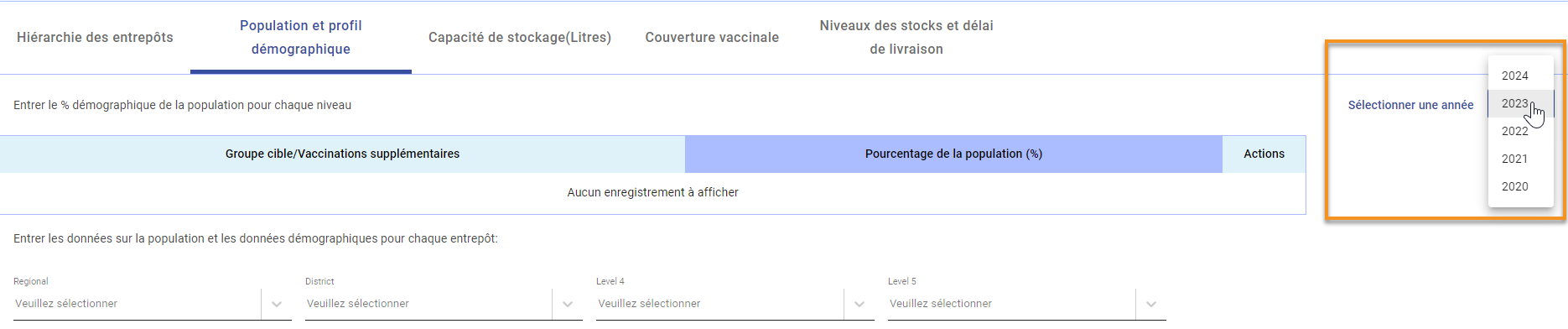
- ÉTAPE 3. Faites défiler vers le bas pour voir les détails de la hiérarchie des entrepôts. Si les données de population ont été téléchargées dans le cadre du fichier d'importation de la hiérarchie, les chiffres s'afficheront automatiquement sur cet écran.(Pour plus d'informations sur ce processus, reportez-vous à la section 4.3.1. Gestion de la hiérarchie des entrepôts)

- ÉTAPE 4. Si les valeurs de la population totale sont vides ou incorrectes, il est possible de les saisir ou de les corriger manuellement. Cliquez sur le bouton "Modifier" dans la colonne action.
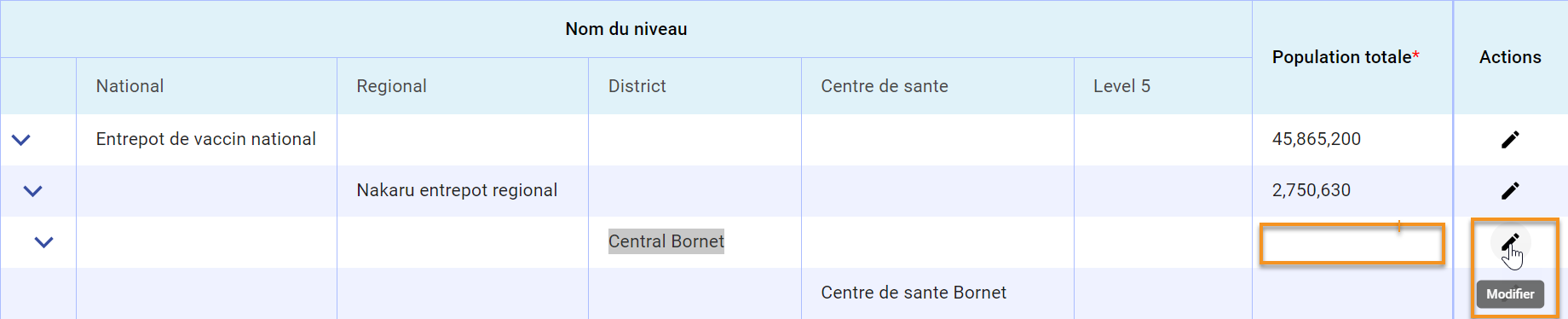
- ÉTAPE 5. Dans la fenêtre pop-up, entrez ou modifiez la population totale pour l'entrepôt de vaccins sélectionné, puis cliquez sur "Enregistrer".
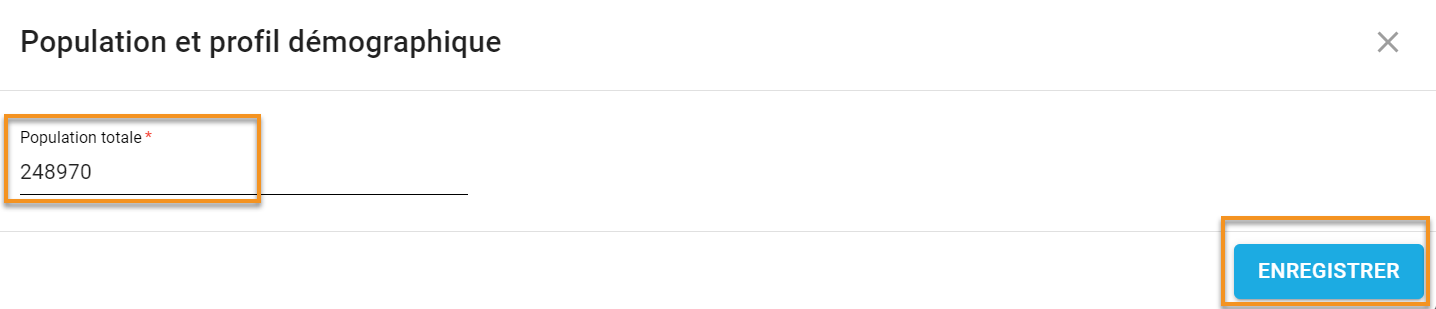
Un message vert indiquant "Données mises à jour avec succès" devrait apparaître. Vérifiez que la population apparaît correctement dans la hiérarchie.

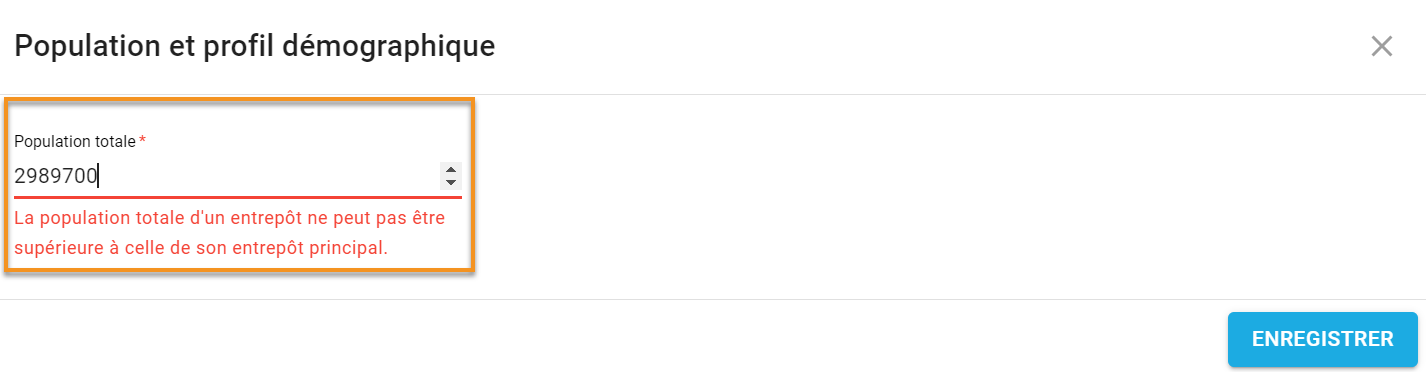
Note : Afin de minimiser les erreurs de saisie et d'améliorer la précision des données, une validation des données est appliquée à ce processus. Les valeurs de population des entrepôts principales doivent toujours être supérieures aux valeurs de population des entrepôts situés en dessous d'eux. Par exemple, la population d'un entrepôt régional doit être supérieure à la population de chaque entrepôt de district de cette région. Si le message ci-dessous s'affiche, vérifiez que vos chiffres de population sont corrects et saisissez-les à nouveau.
- Mise en place de données démographiques pour chaque groupe cible
- ÉTAPE 1. Sur l'écran "Population et profil démographique", passez en revue le tableau situé en haut de l'écran, qui présente les groupes cibles de vaccination pour l'année.
Ces informations sont liées aux données programmatiques introduites pour l'année. Si le tableau est vide, reportez-vous à la section 4.2.1. Ajout d’objectifs de vaccination dans le programmes nationaux et complétez cette information.
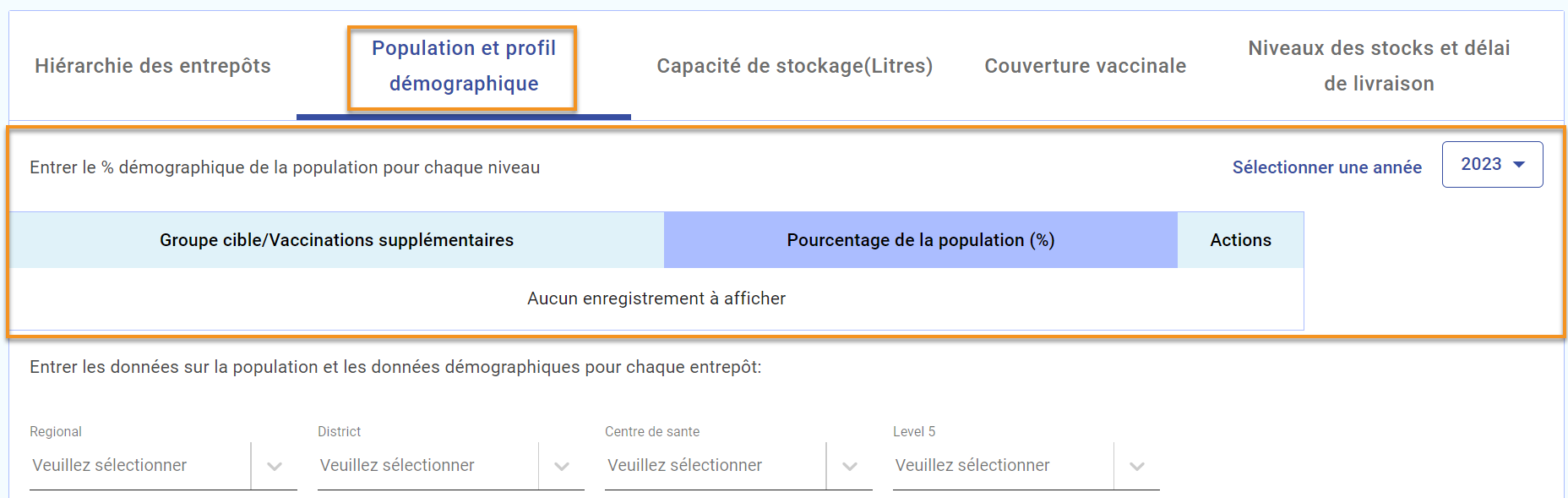
Si les données programmatiques ont été correctement saisies, le tableau doit afficher la liste des groupes cibles (pour la vaccination de routine) et les noms des vaccins (pour les activités supplémentaires).
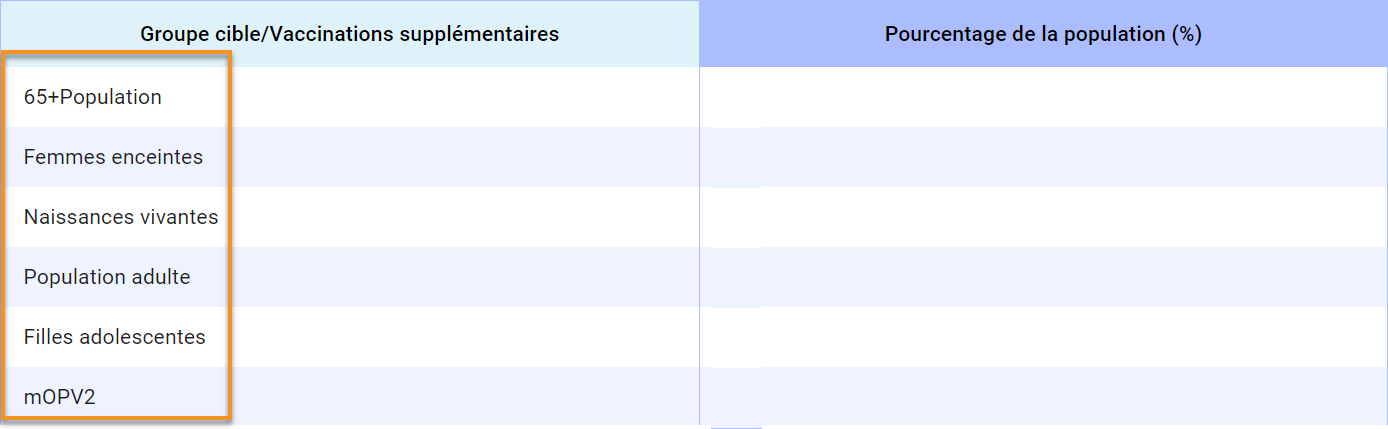
- ÉTAPE 2. Pour définir le pourcentage de la population correspondant à chaque groupe cible, cliquez sur le bouton "Modifier" dans la colonne de droite.

- ÉTAPE 3. Saisissez la valeur en % (chiffres uniquement de 0 à 100), puis cliquez sur "Enregistrer".

Répétez l'opération pour chaque groupe cible jusqu'à ce que le tableau soit complet.
- ÉTAPE 4. Vérifiez que les chiffres de la population ont été recalculés pour chaque site sur la base de ces pourcentages et qu'ils apparaissent correctement dans la hiérarchie des entrepôts ci-dessous.

- ÉTAPE 5 (Facultatif). Si nécessaire, les chiffres de population pour les groupes cibles de lieux spécifiques peuvent être modifiés manuellement. Cliquez sur le bouton "Modifier" dans la colonne Action.

Modifiez les valeurs nécessaires pour l'emplacement, puis cliquez sur "Enregistrer".
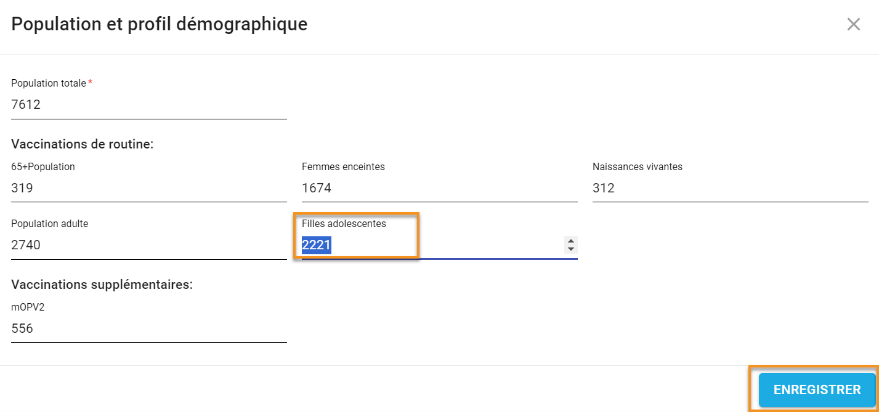
Le message "Données mises à jour avec succès" apparaît. Vérifiez que les nouvelles valeurs s'affichent correctement à l'écran.

Gestion de la capacité de stockage requise
Cette fonctionnalité permet aux administrateurs de définir la capacité de stockage requise pour chaque lieu de stockage des vaccins. Il s'agit d'une valeur théorique qui servira de référence aux opérateurs de magasins pour comparer avec la capacité de stockage réelle.
Capacité de stockage requise | Capacité de stockage réelle |
Valeur théorique calculée sur la base des objectifs du programme de vaccination et des estimations de la population pour chaque site. | Valeur réelle calculée en additionnant la capacité de stockage de l'équipement fonctionnel et l'espace de stockage pour chaque site. |
Saisi dans le SMT par l'administrateur - onglet Données de référence des entrepôts | Saisi dans le SMT par l'opérateur de magasin - onglet Espace de stockage et équipement |
Cette section décrit la procédure à suivre par les administrateurs pour saisir la capacité requise. Pour plus d'informations sur la manière de définir la capacité de stockage réelle, voir le chapitre Opérateur de magasin de ce guide, section 5.2. Espace de stockage et équipement.
- ÉTAPE 1. Une fois que vous êtes connecté à l'application en tant qu'administrateur national, allez dans l'onglet "Données de référence des entrepôts" dans le menu supérieur et cliquez sur "Capacité de stockage"

- ÉTAPE 2. Dans le menu déroulant de droite, sélectionnez l'année pour laquelle vous souhaitez introduire les données relatives à la capacité de stockage. Notez qu'il est possible d'introduire des données pour l'année en cours et pour l'année suivante. Il est également possible de visualiser les données des années précédentes, mais les données passées ne peuvent pas être modifiées.
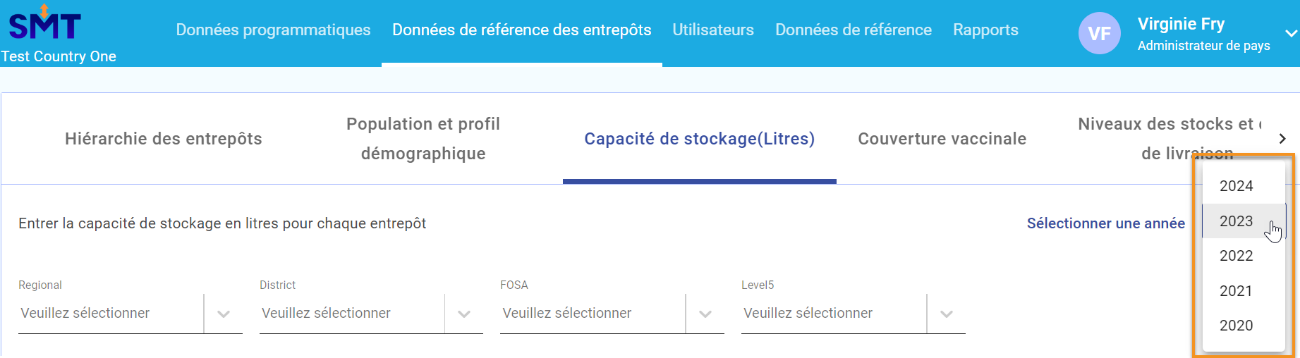
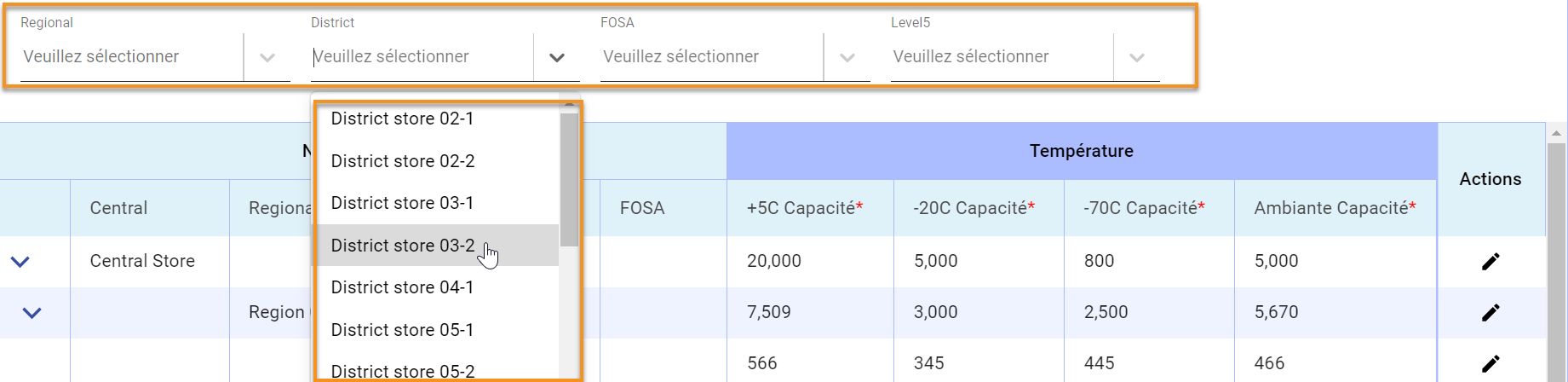
- ÉTAPE 3. Localisez l’entrepôt pour lequel vous souhaitez introduire les données relatives à la capacité de stockage. Vous pouvez le faire en faisant défiler l'écran vers le bas ou en sélectionnant dans les menus de filtrage situés en haut de la table de hiérarchie.
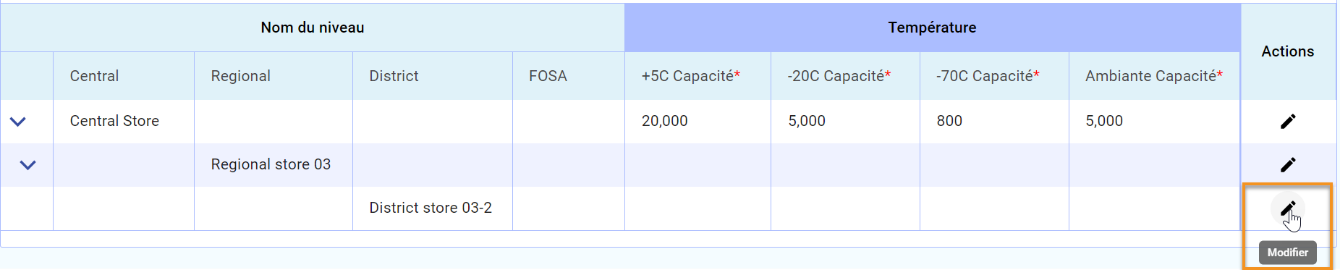
- ÉTAPE 4. Sur l’entrepôt sélectionné, cliquez sur le bouton "Modifier" dans la colonne de droite.
- ÉTAPE 5. Saisissez la capacité requise estimée de cet entrepôt pour chacune des catégories de température (+5C / -20C / -70C / ambiante). Les valeurs doivent être exprimées en litres.
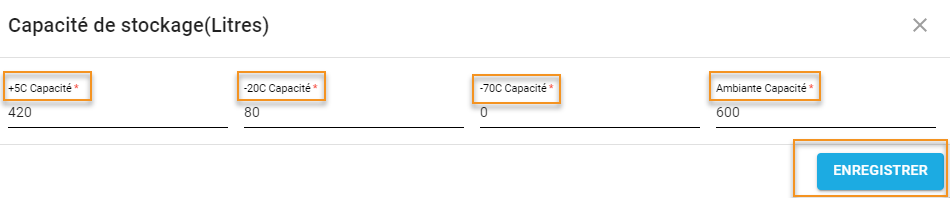
Lorsque vous avez terminé, cliquez sur "Enregistrer". Une fenêtre pop-up verte avec le message "Données mises à jour avec succès" devrait apparaître.
- ÉTAPE 6. Vérifier que les données sont correctement reflétées dans le tableau

Note : La capacité requise estimée doit être saisie manuellement dans le SMT. Les utilisateurs doivent soit calculer manuellement les valeurs, soit les obtenir à partir d'un outil distinct, tel que outil d'inventaire des équipements et d'analyse des déviations (IGA) de l'OMS.
Gestion de la couverture vaccinale attendue
Cette fonctionnalité permet aux administrateurs de définir la couverture vaccinale attendue pour chaque activité de vaccination de routine du programme national. Il s'agit d'une valeur théorique qui servira à calculer les besoins annuels pour chaque vaccin. Les informations doivent être saisies chaque année.
Note : L'objectif principal du SMT est de gérer les stocks de vaccins dans les lieux de stockage et il n'offre donc aucune fonctionnalité permettant d'enregistrer les activités de prestation de services dans les établissements de santé ou les points de vaccination. Ainsi, la couverture vaccinale réelle n'est pas enregistrée dans la plateforme SMT.
- ÉTAPE 1. Une fois que vous êtes connecté à l'application en tant qu'administrateur national, allez dans l'onglet "Données de référence des entrepôts" dans le menu supérieur et cliquez sur "Couverture vaccinale".

- ÉTAPE 2. Dans le menu déroulant de droite, sélectionnez l'année pour laquelle vous souhaitez introduire les données. Notez qu'il est possible d'introduire la couverture prévue pour l'année en cours et pour l'année suivante. Il est également possible de consulter les données des années précédentes, mais celles-ci ne peuvent pas être modifiées.
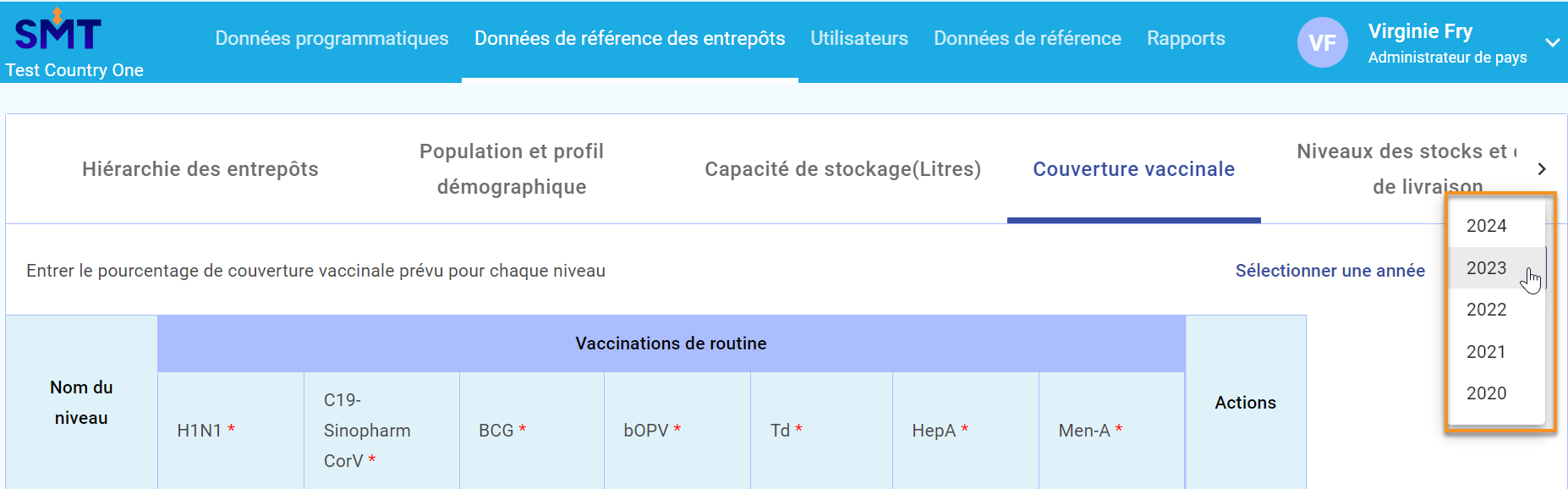
- ÉTAPE 3. La liste des vaccinations de routine pour l'année sélectionnée doit apparaître dans le tableau supérieur. Ces données sont liées aux objectifs de vaccination de routine saisis dans l'onglet Données programmatiques.
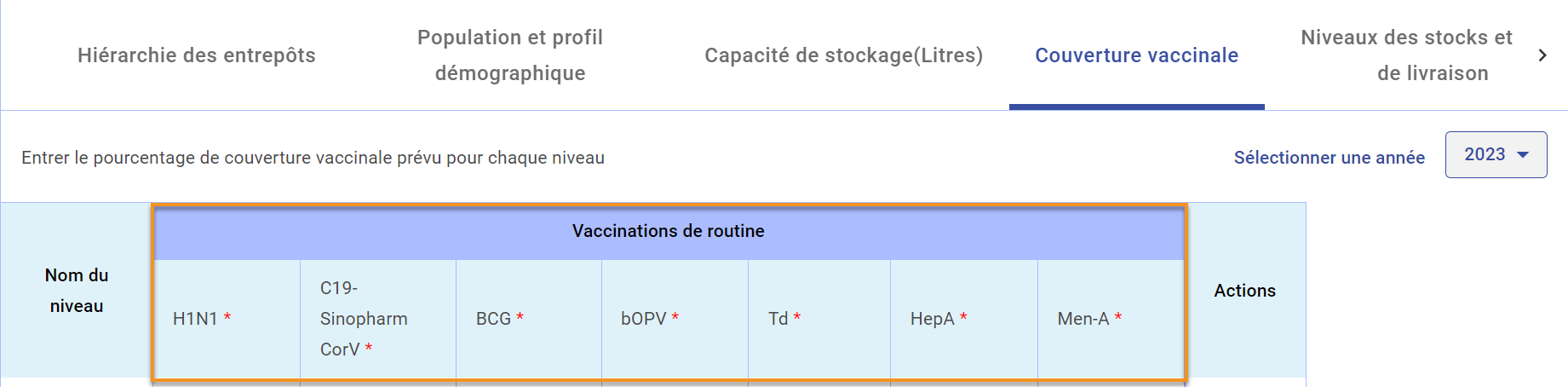
Si ce champ est vide, passez en revue la section 4.2.1. Ajout d'objectifs de vaccination dans les programmes nationaux et complétez les données nécessaires pour l'année.
- ÉTAPE 4. Si la liste de toutes les vaccinations s'affiche correctement dans le tableau, vous pouvez saisir les valeurs de couverture estimées pour chaque niveau de la chaîne d'approvisionnement en utilisant le bouton "Modifier" dans la colonne de droite.
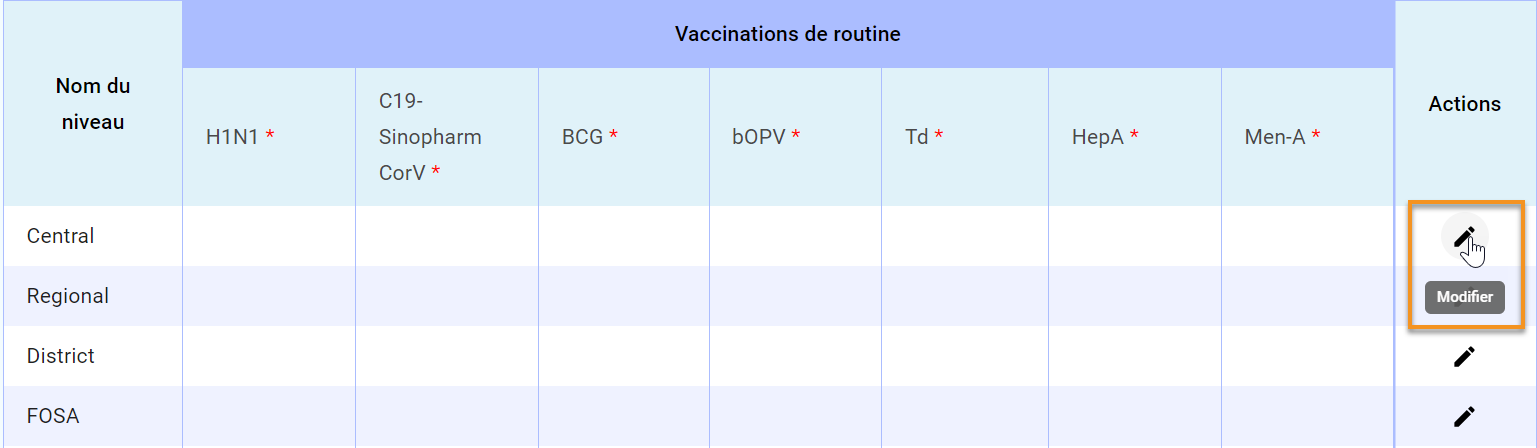
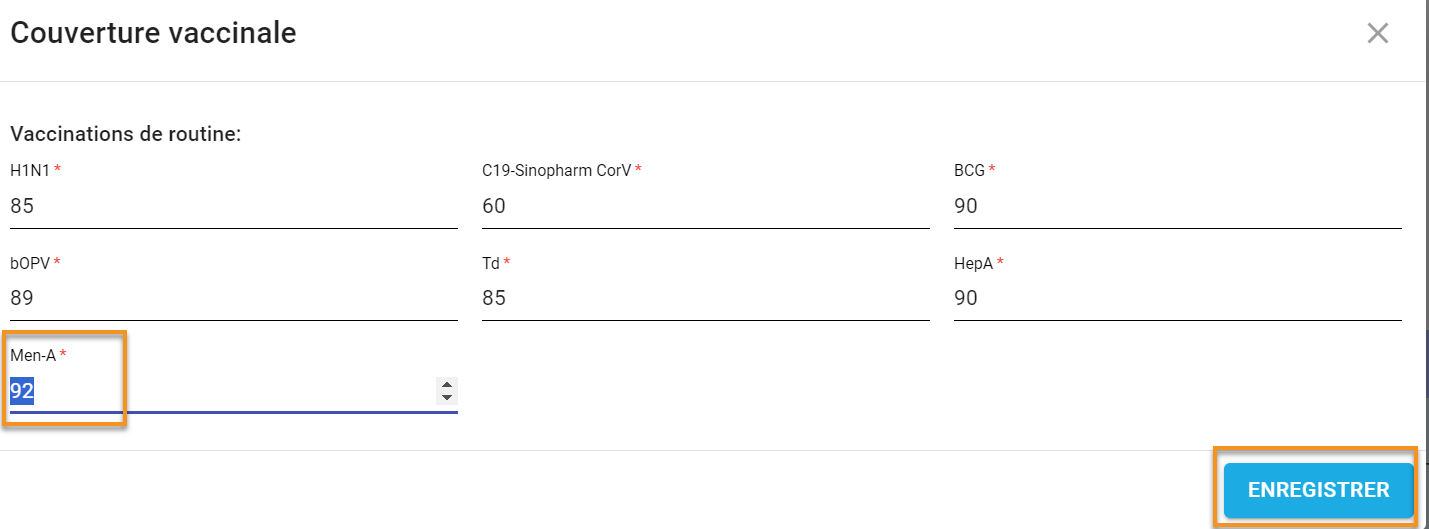
- ÉTAPE 5. Dans la fenêtre pop-up, saisissez les valeurs de couverture attendues pour chaque vaccination. Ces valeurs doivent être exprimées en pourcentage (chiffres de 0 à 100).
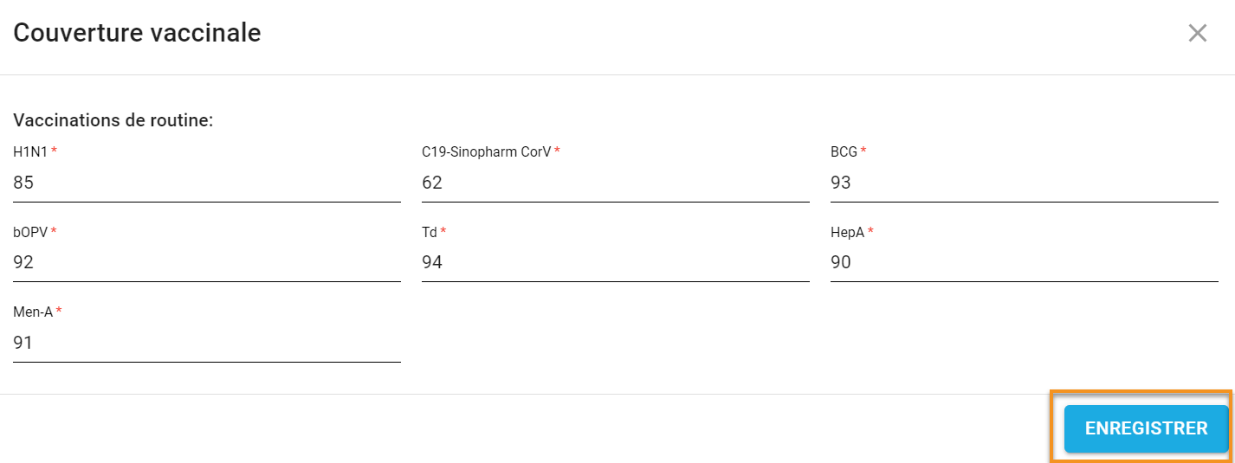
Lorsque vous avez terminé, cliquez sur "Enregistrer". Une fenêtre pop-up verte avec le message "Données mises à jour avec succès" devrait apparaître.
Répétez ce processus jusqu'à ce que les données de tous les vaccins et de tous les niveaux de la chaîne d'approvisionnement soient complètes.
- ÉTAPE 6 (Facultatif). Les valeurs saisies dans le tableau du haut seront appliquées à tous les lieux de stockage. Toutefois, il est possible de modifier les valeurs pour des sites spécifiques si nécessaire.
Localisez l’entrepôt pour lequel vous souhaitez introduire les données relatives à la capacité de stockage. Vous pouvez le faire en faisant défiler l'écran vers le bas ou en sélectionnant dans les menus de filtrage situés en haut de la table de hiérarchie.
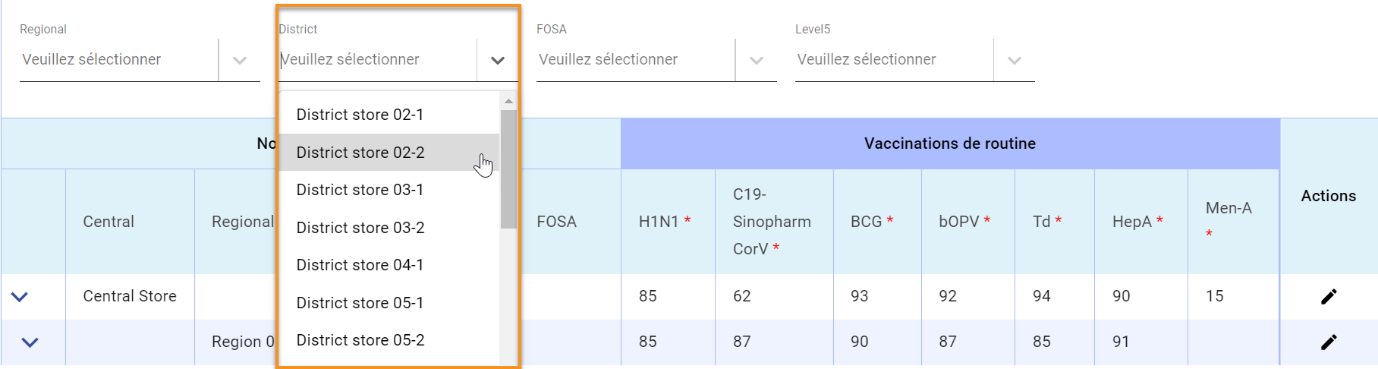
Cliquez sur le bouton "Modifier" dans la colonne de droite
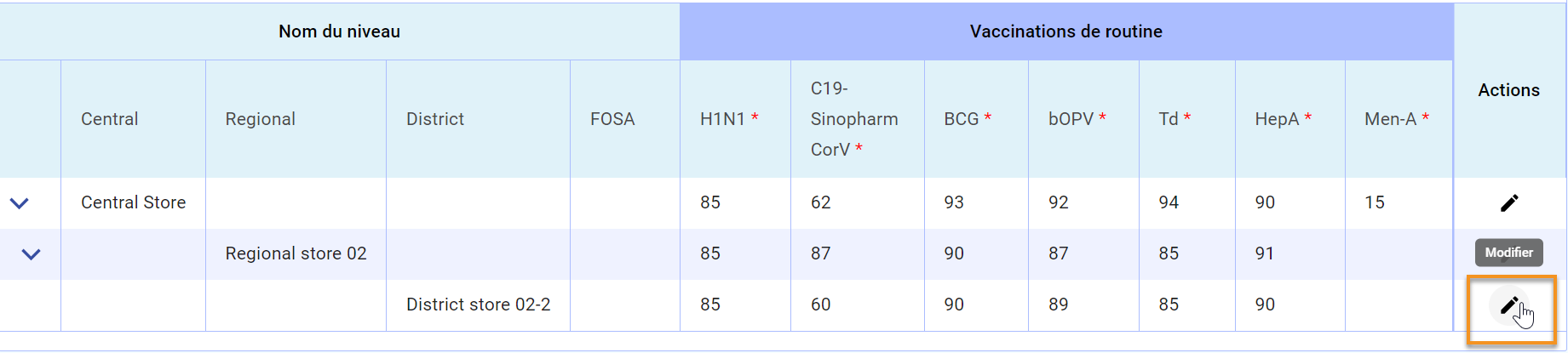
Modifiez les valeurs de couverture attendues pour cet entrepôt si nécessaire. Cliquez ensuite sur "Enregistrer"
Une fenêtre verte s'affiche avec le message "Données mises à jour avec succès"
Vérifiez que les données mises à jour pour ce lieu spécifique sont correctement reflétées dans le tableau.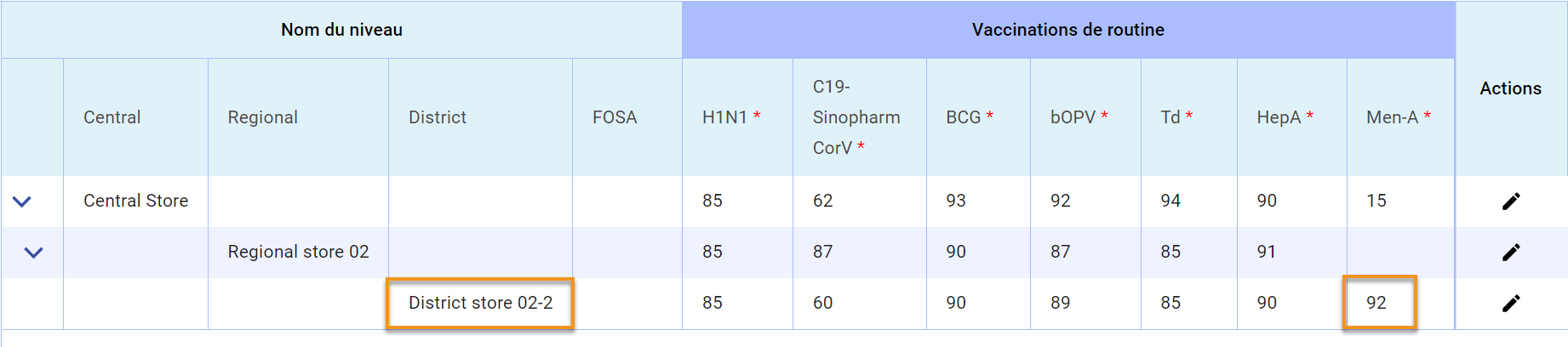
Gestion des paramètres relatifs aux niveaux de stock et aux délais de livraison
Cette fonctionnalité permet aux administrateurs de définir les intervalles d'approvisionnement, le stock de sécurité et les délais de livraison pour chaque niveau de la chaîne d'approvisionnement. Cette valeur servira à calculer les niveaux de stock minimum et maximum et informera des alertes de stock. Les informations doivent être saisies chaque année.
Note : Grâce à cette fonctionnalité, l'utilisateur peut définir des valeurs génériques pour chaque niveau de la chaîne d'approvisionnement. Il est également possible de personnaliser les valeurs pour le niveau national par vaccin, via l'onglet Données programmatiques. Voir la section 4.2.1. Ajout d'objectifs de vaccination dans les programmes nationaux pour plus de détails.
- ÉTAPE 1. Une fois que vous êtes connecté à l'application en tant qu'administrateur national, allez dans l'onglet "Données de référence des entrepôts" dans le menu supérieur et cliquez sur "Niveaux des stocks et délais de livraison".
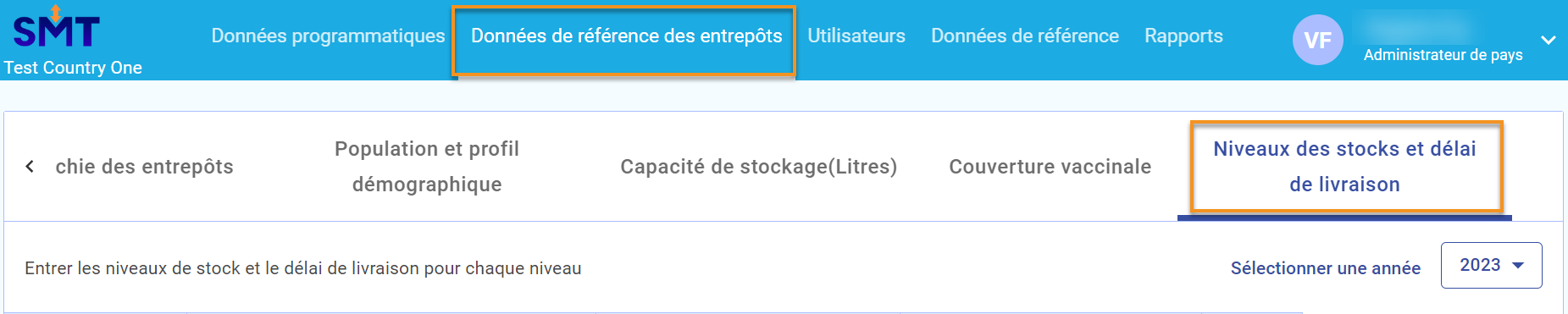
- ÉTAPE 2. Dans le menu déroulant de droite, sélectionnez l'année pour laquelle vous souhaitez introduire les données. Notez qu'il est possible de définir des valeurs pour l'année en cours et pour l'année suivante. Il est également possible de visualiser les données des années précédentes, mais celles-ci ne peuvent pas être modifiées.

- ÉTAPE 3. Dans le tableau en haut de la page, pour saisir les données pour chaque niveau de la chaîne d'approvisionnement, cliquez sur le bouton "Modifier" dans la colonne de droite.

- ÉTAPE 4. Saisissez les valeurs pour chaque niveau de la chaîne d'approvisionnement.
- Intervalle d'approvisionnement : Définir la fréquence d'approvisionnement ou de réapprovisionnement des stocks à chaque niveau (en nombre de semaines).
- Stock de sécurité : Définir la quantité minimale qui doit toujours être conservée comme stock de sécurité (en nombre de semaines) dans chaque chaîne d'approvisionnement.
- Délai d'approvisionnement : Définir le temps (en nombre de semaines) qui s'écoule entre le moment où un entrepôt passe une commande de vaccins et l'arrivée du stock, pour chaque niveau de la chaîne d'approvisionnement.

Lorsque vous avez terminé, cliquez sur "Enregistrer". Une fenêtre pop-up verte avec le message "Données mises à jour avec succès" devrait apparaître.
- ÉTAPE 5 (Facultatif). Les valeurs saisies dans le tableau du haut seront appliquées à tous les lieux de stockage. Toutefois, il est possible de modifier les valeurs pour des sites spécifiques si nécessaire.
Localisez l’entrepôt pour lequel vous souhaitez introduire les données. Vous pouvez le faire en faisant défiler l'écran vers le bas ou en sélectionnant dans les menus de filtrage situés en haut de la table de hiérarchie.
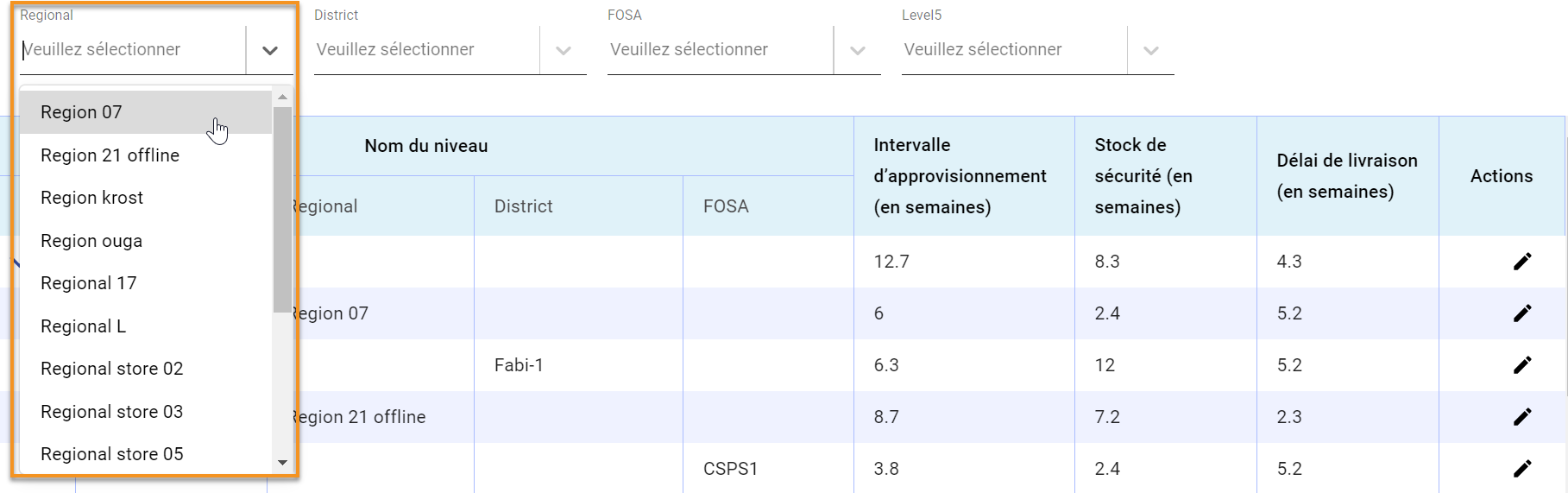
Cliquez sur le bouton "Modifier" dans la colonne de droite.

Modifiez les paramètres de cet emplacement si nécessaire. Cliquez ensuite sur "Enregistrer".
Une fenêtre pop-up verte avec le message "Données mises à jour avec succès" devrait apparaître.
Vérifiez que les données mises à jour pour ce lieu spécifique sont correctement reflétées dans le tableau.
UTILISATEURS
Cette fonctionnalité permet aux administrateurs de gérer l'accès au SMT pour d'autres utilisateurs. Les administrateurs au niveau national peuvent voir et gérer l'accès de tous les utilisateurs du pays, tandis que les administrateurs au niveau infranational ne peuvent voir et gérer que l'accès des utilisateurs de leur zone infranationale.
Visualisation de la liste des utilisateurs
Les administrateurs peuvent contrôler la liste complète des utilisateurs qui ont accès au SMT, y compris le niveau d'accès, le rôle de l'utilisateur et l'emplacement de chacun. Les données peuvent être visualisées sur l'écran de l'utilisateur du SMT et peuvent également être exportées au format Excel.
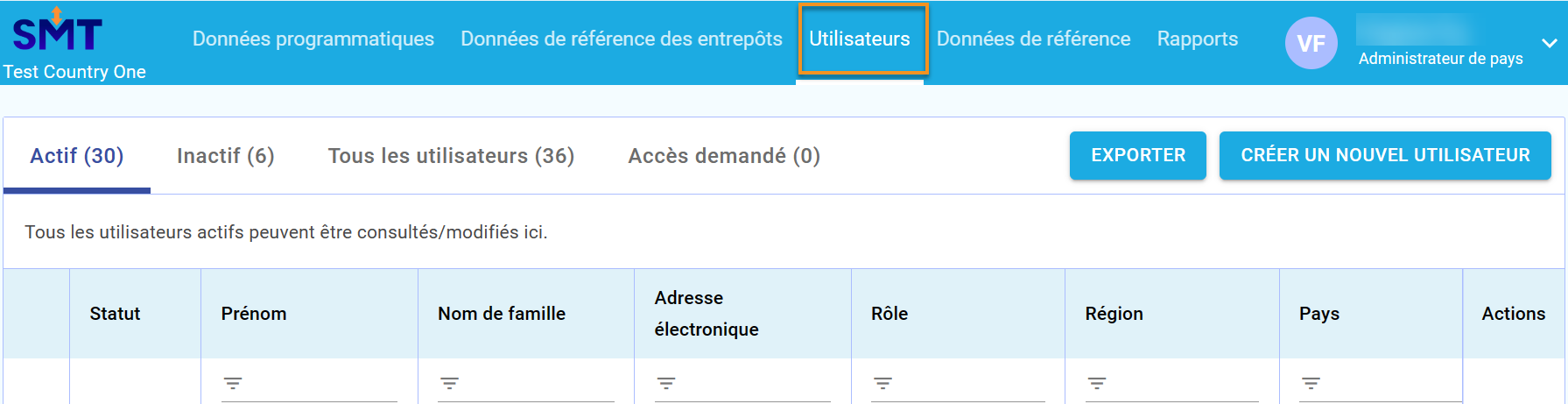
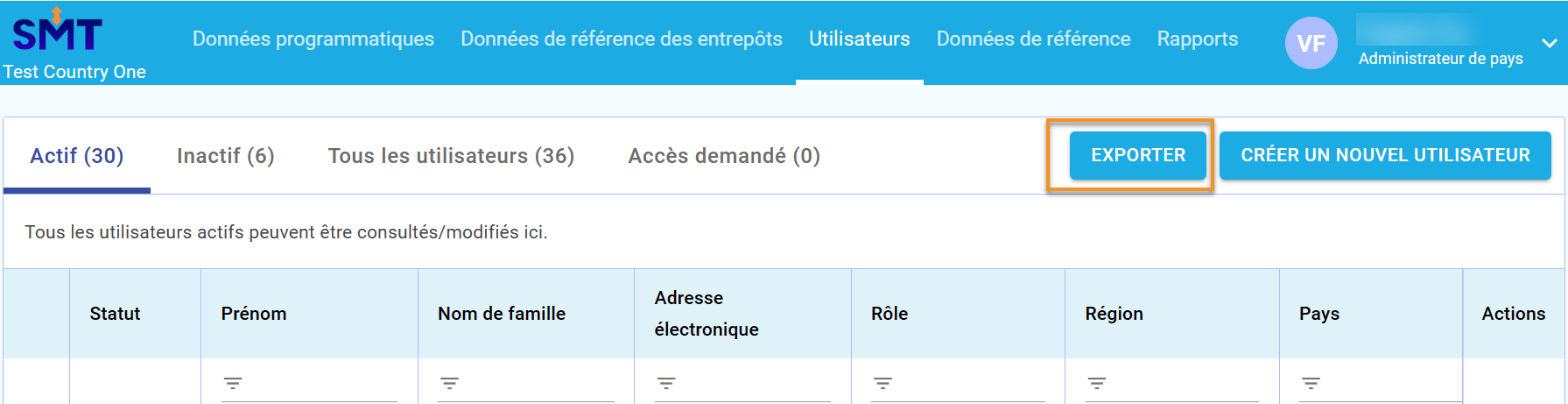
- ÉTAPE 1. Une fois que vous êtes connecté à l'application en tant qu'administrateur, cliquez sur l'onglet "Utilisateurs" dans le menu supérieur.
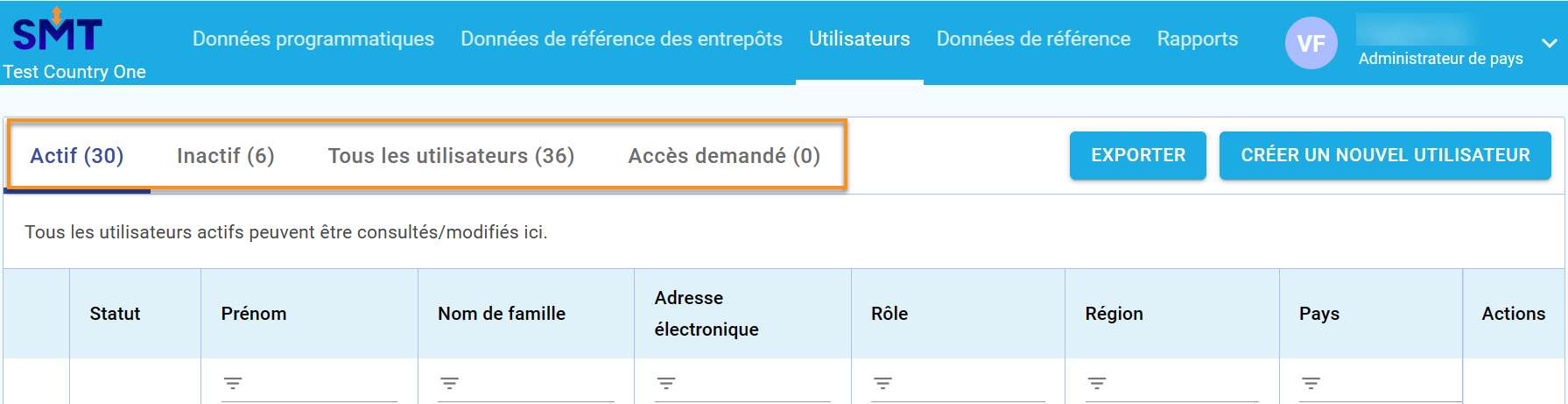
- ÉTAPE 2. Dans les onglets disponibles sur l'écran Utilisateurs, sélectionnez le type de liste d'utilisateurs que vous souhaitez consulter.
- Actif : Liste de tous les utilisateurs ayant actuellement accès à la plateforme SMT dans le pays (ou la zone infranationale).
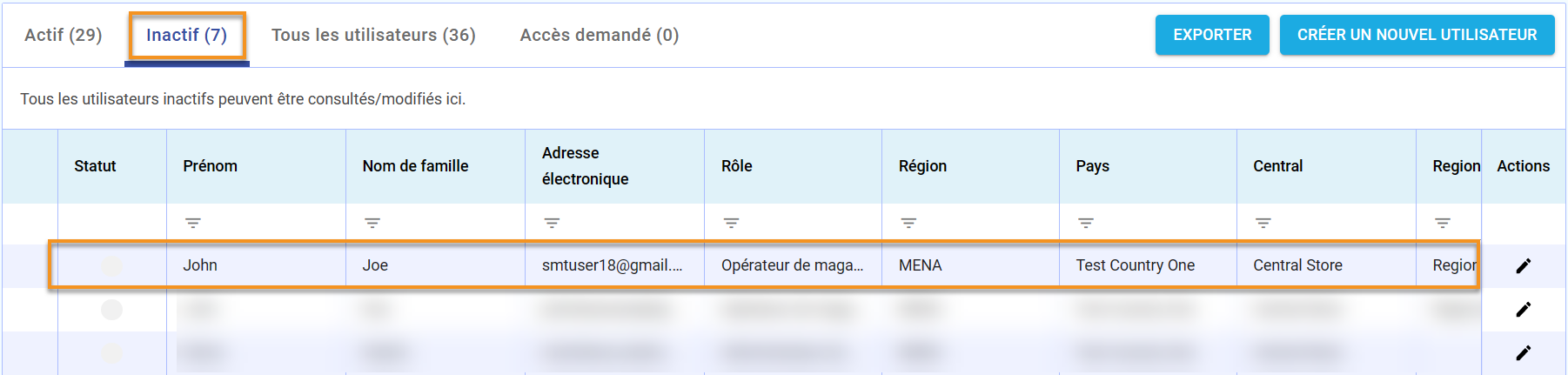
- Inactif : La liste présente les utilisateurs ayant déjà eu accès à la plateforme SMT mais actuellement désactivés par un administrateur.
- Tous les utilisateurs : Liste complète des utilisateurs actifs et inactifs
- Accès demandé : Liste des utilisateurs dont l'accès a été demandé par l'administrateur mondial et est en attente d'approbation par l'administrateur au niveau national
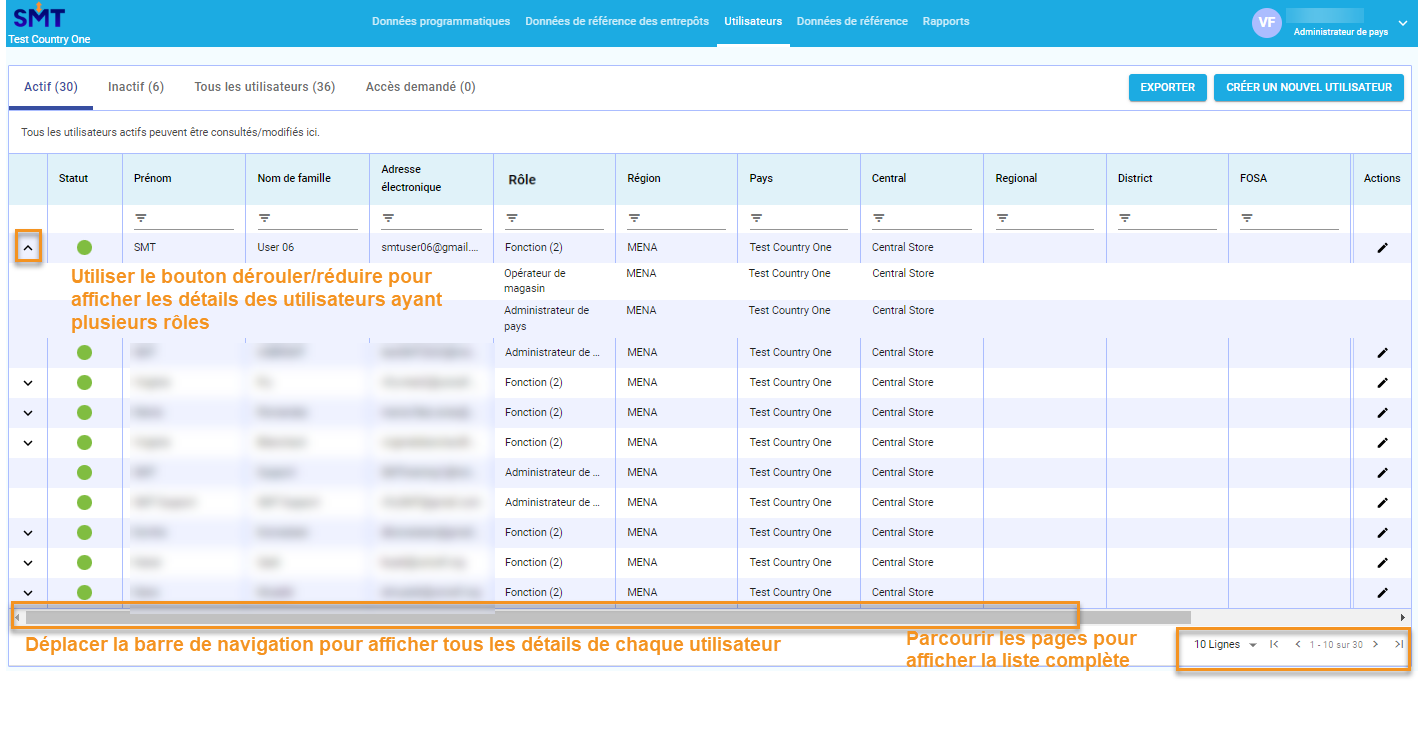
- ÉTAPE 3. Utilisez les boutons de navigation pour revoir la liste et les détails de l'utilisateur si nécessaire.
- ÉTAPE 4. Si nécessaire, exportez la liste des utilisateurs au format Excel en cliquant sur le bouton "Exporter". Cela exportera la liste que l'utilisateur visualise à l'écran (c'est-à-dire Actif/Inactif/Tous les utilisateurs/Accès demandé).
Création de nouveaux comptes d'utilisateurs
Les administrateurs sont chargés de créer des comptes pour d'autres utilisateurs dans leur propre pays, tels que les opérateurs de magasins et/ou les administrateurs supplémentaires. Les administrateurs infranationaux peuvent également créer des utilisateurs dans leur pays respectif.
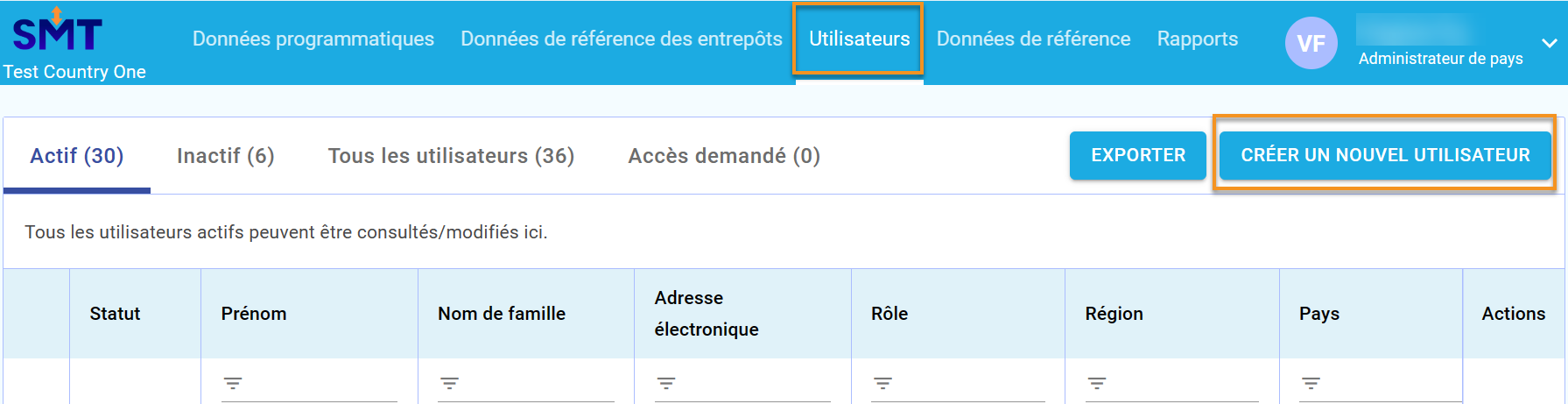
- ÉTAPE 1. Une fois que vous êtes connecté à l'application en tant qu'administrateur, cliquez sur l'onglet "Utilisateurs" dans le menu supérieur, puis cliquez sur "Créer un nouvel utilisateur". Une fenêtre de création d'un nouvel utilisateur s'ouvre.
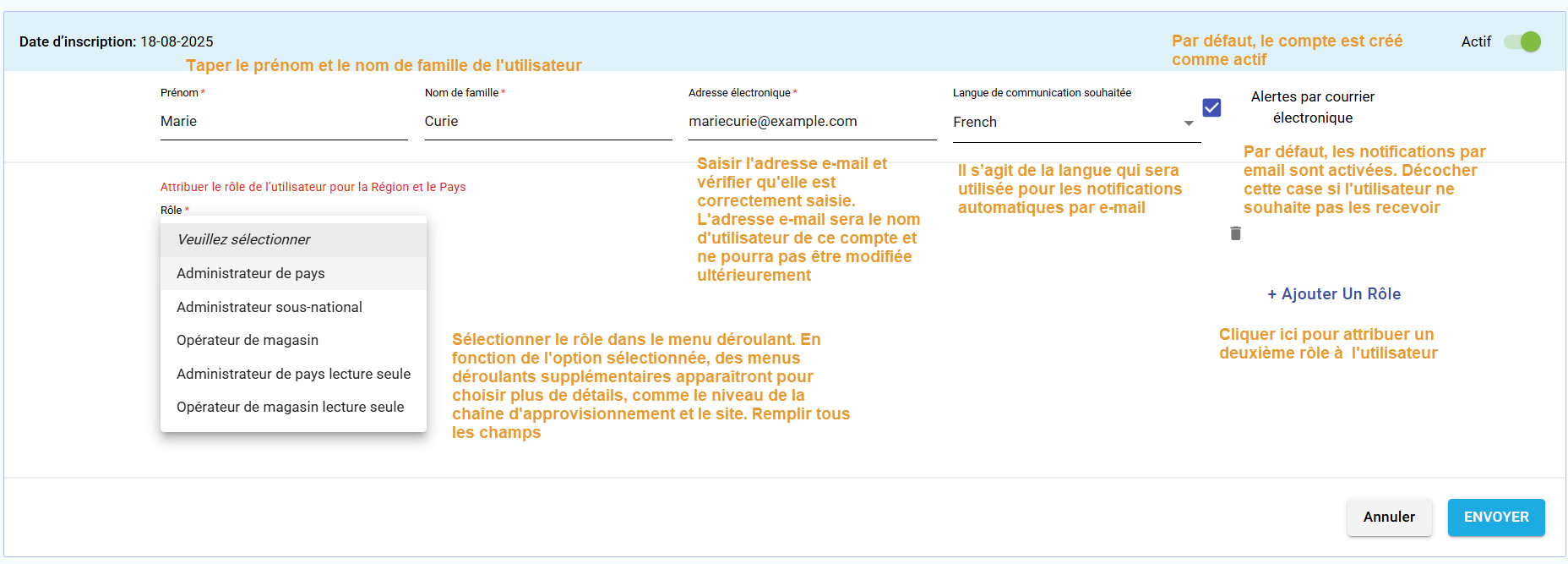
- ÉTAPE 2. Complétez tous les détails de l'utilisateur, tels que le nom, l'adresse électronique et le type de rôle qui lui sera attribué dans le système, en suivant l'exemple ci-dessous. Vous pouvez attribuer jusqu'à deux rôles par utilisateur (par exemple, administrateur national ET opérateur de magasin national).
- ÉTAPE 3 . Une fois que tous les détails concernant l'utilisateur ont été complétés, vérifiez que tout est correct et cliquez sur "Envoyer". Une fenêtre pop-up verte avec le message "Données enregistrées avec succès"devrait apparaître. L'utilisateur recevra une notification par courrier électronique contenant les détails de son compte (sauf si les notifications par courrier électronique sont désactivées).
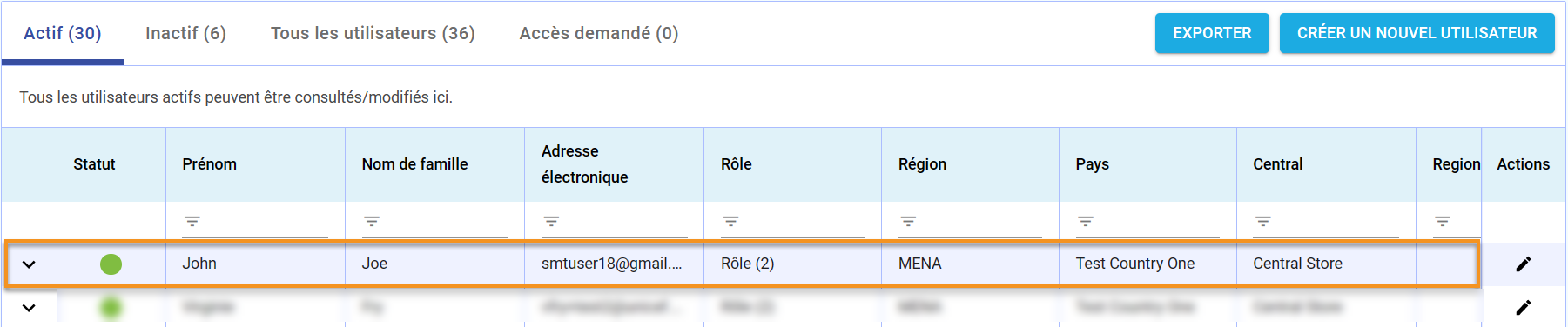
- ÉTAPE 4. Vérifiez que le nouveau compte d'utilisateur apparaît correctement dans la liste des utilisateurs.
Gestion des demandes d'accès des utilisateurs
Pour certains types de comptes spécifiques, tels que les "administrateurs de pays en lecture seule", il est possible de fournir un accès à plus d'un pays pour le même utilisateur. Ce type de configuration peut être utile pour le personnel de l'OMS/UNICEF travaillant au niveau régional qui peut avoir besoin d'accéder aux données SMT pour fournir un soutien technique à plusieurs pays.
Dans ce cas spécifique, et sur demande, un compte SMT multi-pays en lecture seule peut être créé au niveau mondial, par les administrateurs mondiaux de la plateforme SMT. Toutefois, il incombe aux administrateurs nationaux au niveau local d'approuver ou de refuser l'accès aux données SMT de leur pays, en suivant la procédure ci-dessous.
- ÉTAPE 1. Lorsqu'un administrateur mondial demande l'accès au SMT de votre pays pour un utilisateur régional, tous les administrateurs nationaux reçoivent une notification par courrier électronique contenant les informations.
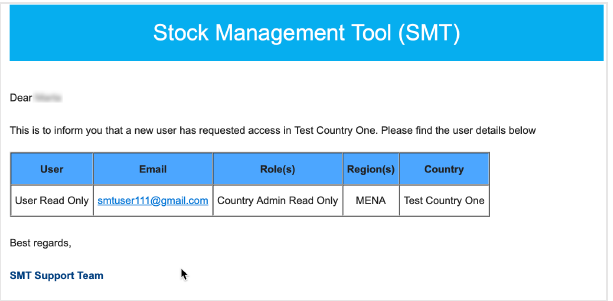
Examinez les détails du compte et, le cas échéant, discutez et convenez avec les autres administrateurs nationaux si l'accès en lecture seule doit être accordé à cet utilisateur.
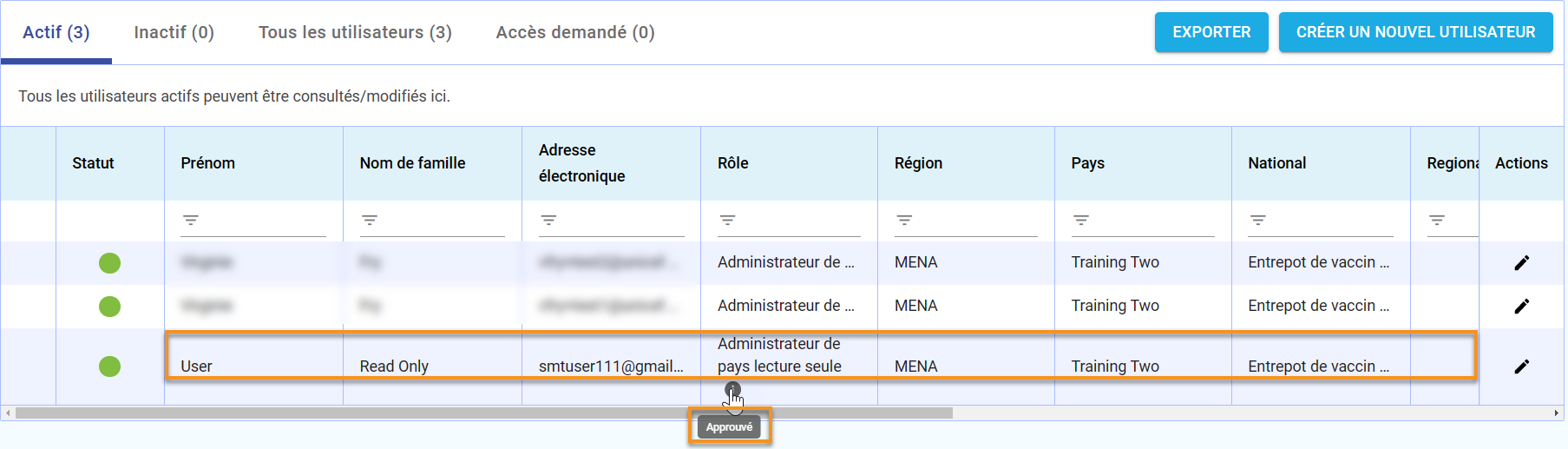
- ÉTAPE 2. Sur la plateforme SMT, connectez-vous en tant qu'administrateur, allez dans l'onglet Utilisateurs et cliquez sur "Accès demandé". Les détails de tous les utilisateurs en attente d'approbation seront listés ici.
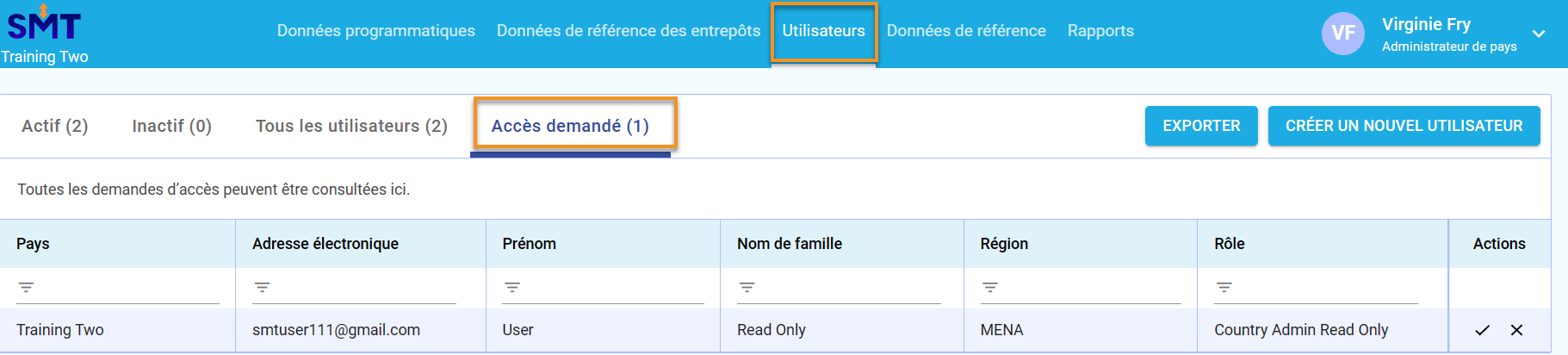
- ÉTAPE 3. Examinez les détails de chaque compte et suivez les exemples ci-dessous pour approuver OU refuser l'accès.
- Approuver : Si l'utilisateur doit avoir accès au SMT en tant qu'administrateur de pays en lecture seule, la demande d'accès peut être autorisée en cliquant sur le bouton "Approuver" à droite.
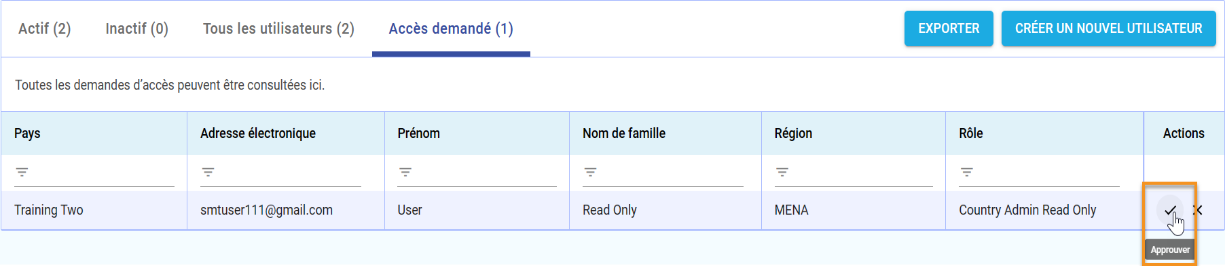
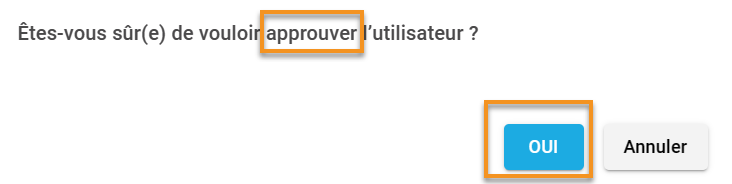
Une fenêtre pop-up s'ouvre pour demander à l'utilisateur de confirmer. Si vous souhaitez poursuivre l'autorisation, cliquez sur "Oui". Sinon, annuler.
Une fenêtre pop-up s'affiche avec le message "Utilisateur approuvé avec succès".
Vérifiez que l'utilisateur est passé de la liste "Accès demandé" à la liste "Actif".
- Rejeter : Si l'utilisateur ne devrait PAS avoir accès au SMT en tant qu'administrateur de pays en lecture seule, la demande d'accès peut être refusée en cliquant sur le bouton "Rejeter".

Une fenêtre pop-up s'ouvre et demande à l'utilisateur de confirmer. Si vous souhaitez poursuivre le rejet, cliquez sur "Oui". Sinon, annuler.
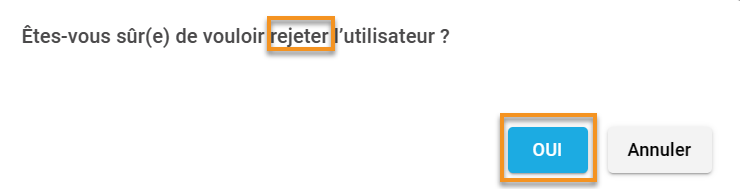
Une fenêtre pop-up s'affiche avec le message "Utilisateur rejeté avec succès".Vérifiez que l'utilisateur a disparu de la liste des "Accès demandé"
Modification des comptes d'utilisateurs
Une fois qu'un nouveau compte utilisateur a été créé par un administrateur national, il est possible de modifier certains détails en utilisant la fonctionnalité d'édition. Cette opération peut être effectuée par l'utilisateur qui a créé le compte ou par tout autre utilisateur disposant de droits d'administrateur.
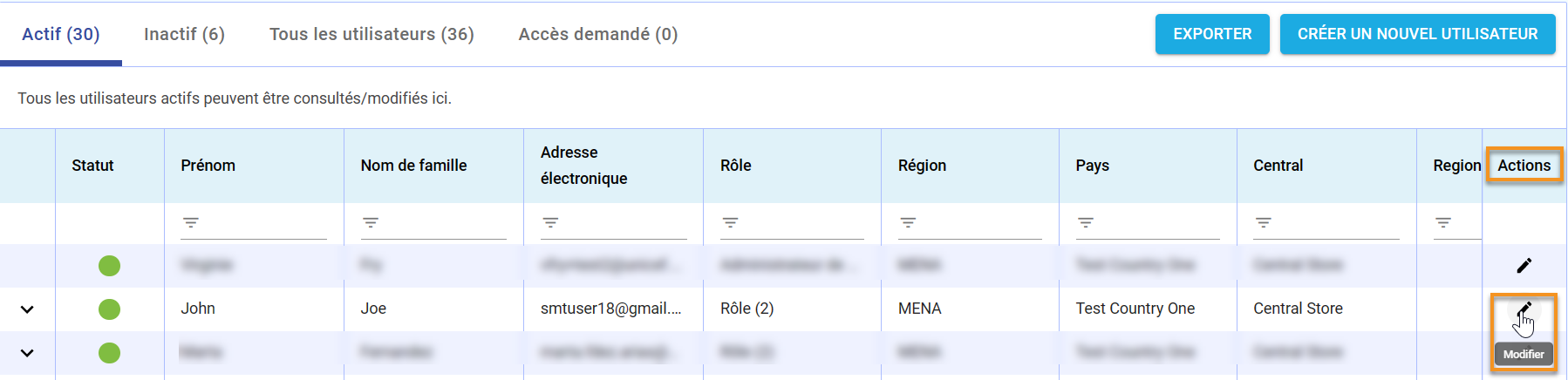
- ÉTAPE 1. Dans la liste des utilisateurs, localisez l'utilisateur et cliquez sur le bouton d'action "Modifier" dans la colonne de droite.
- ÉTAPE 2. Sur la page de l'utilisateur, modifiez les détails du compte si nécessaire. Pour modifier le type de rôle de l'utilisateur, supprimez le rôle actuel et attribuez-en un autre. Notez que le champ de l'adresse e-mail est grisé, car il ne peut pas être modifié.
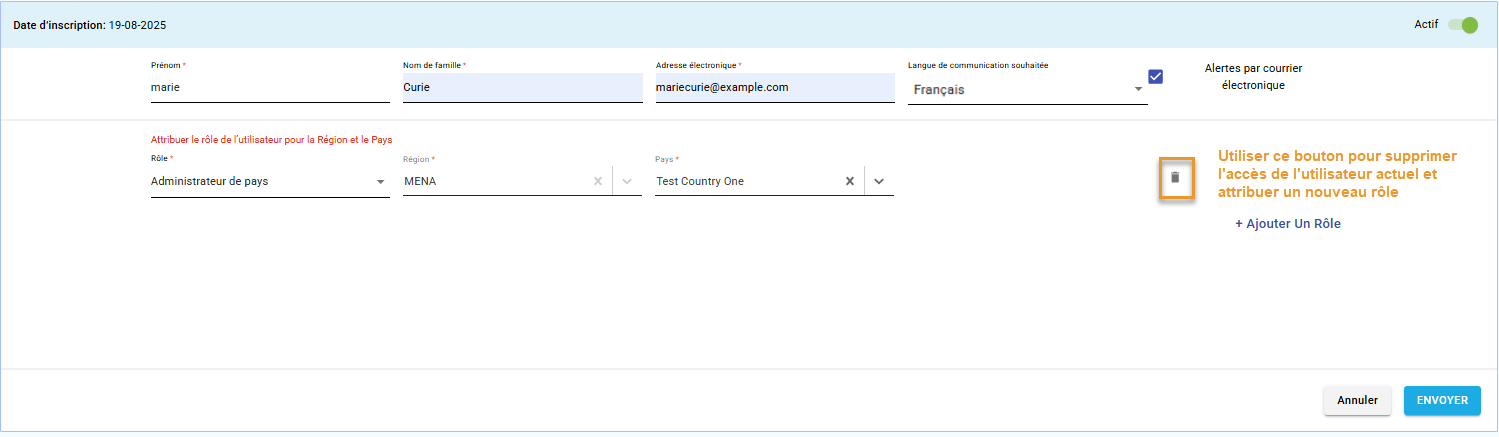
Note : L'adresse électronique n'étant pas modifiable, si un utilisateur demande à avoir accès avec une adresse électronique différente, un compte distinct doit être créé.
- ÉTAPE 3. Vérifiez que les nouvelles informations saisies sont correctes et, lorsque vous avez terminé, cliquez sur "Mettre à jour". Une fenêtre pop-up verte avec le message "Données mises à jour avec succès" devrait apparaître. L'utilisateur recevra une notification par courrier électronique avec les nouveaux détails (sauf si les notifications par courrier électronique sont désactivées).
- ÉTAPE 4. Vérifiez que le compte d'utilisateur dont les détails ont été mis à jour apparaît correctement dans la liste des utilisateurs.
Désactivation des comptes d'utilisateurs
Une fois qu'un nouveau compte d'utilisateur a été créé par un administrateur national, il n'est pas possible de le supprimer. Toutefois, l'administrateur peut désactiver le compte. Une fois le compte désactivé, l'utilisateur ne pourra plus accéder au SMT.
- ÉTAPE 1. Dans la liste des utilisateurs, localisez l'utilisateur et cliquez sur le bouton d'action "Modifier" dans la colonne de droite.
- ÉTAPE 2. Sur la page de l'utilisateur, cliquez sur le bouton "Actif" pour modifier le statut.

- ÉTAPE 3.Vérifiez que le statut actif est maintenant gris (inactif), puis cliquez sur "Mettre à jour".
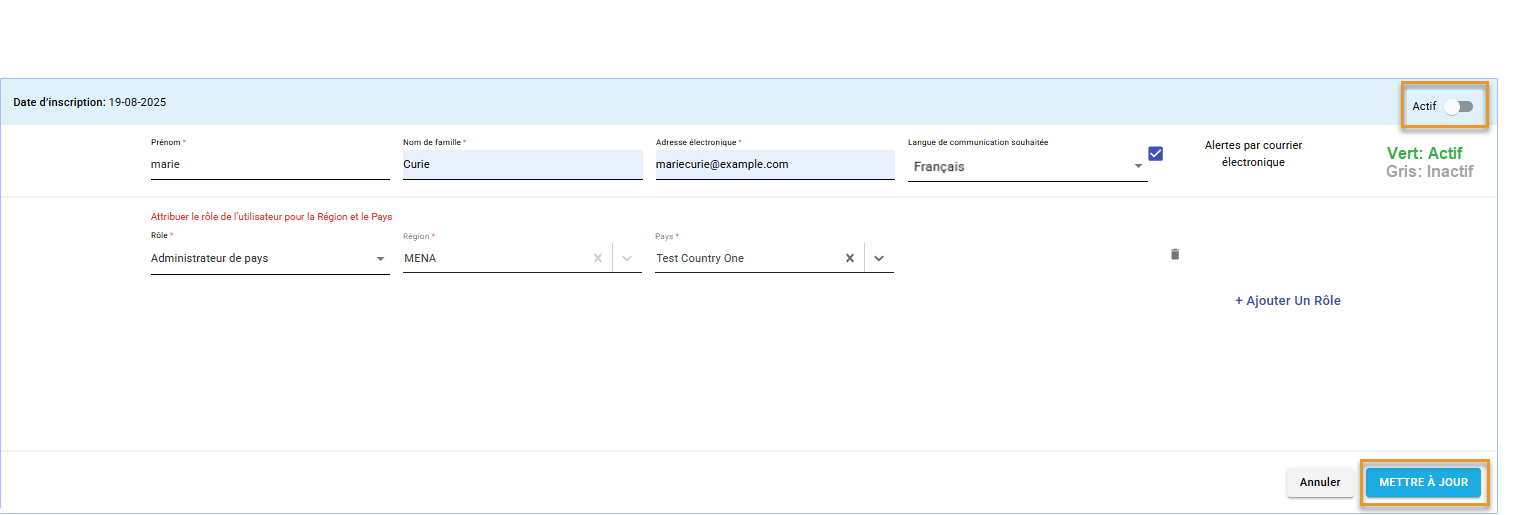
Une fenêtre pop-up verte avec le message "Données mises à jour avec succès" devrait apparaître.
- ÉTAPE 4. Vérifiez que le compte d'utilisateur a été déplacé de la liste des utilisateurs actifs vers la liste des utilisateurs inactifs.
FONCTIONS DE L'OPÉRATEUR DE MAGASIN
LE CONTENU DE CE CHAPITRE :
5.2. ESPACE DE STOCKAGE ET ÉQUIPEMENT 71
5.5. ENREGISTREMENT DE LA TEMPÉRATURE 108
5.6. COMPTAGE PHYSIQUE ET AJUSTEMENTS 111
Ce chapitre décrit les fonctionnalités disponibles pour les utilisateurs ayant le rôle d’opérateur de magasin. Les opérateurs de magasins ne peuvent gérer que les fonctionnalités décrites dans l’entrepôt de vaccins auquel ils sont affectés. Toutes les fonctionnalités sont les mêmes pour tous les opérateurs à tous les niveaux de la chaîne d'approvisionnement.
Les fonctionnalités de l'opérateur de magasin sont accessibles via l'application web SMT en ligne ou via l'application de bureau SMT hors ligne. Les processus décrits dans ce chapitre s'appliquent aux deux systèmes, à l'exception des "arrivées automatiques" décrites à la section 5.3.
Pour les utilisateurs qui accèdent au SMT via l'application hors ligne, les données enregistrées lors de chaque transaction seront sauvegardées sur leur ordinateur local. Les utilisateurs hors ligne doivent synchroniser leurs données lorsqu'ils ont accès à une connexion internet. Pour plus de détails à ce sujet, voir la section 2.6 Comment synchroniser l'application hors ligne.
LA SYNTHÈSE DU STOCK
La synthèse du stock est la fonctionnalité qui permet aux opérateurs de magasins d'avoir une vue d'ensemble de tous les articles en stock dans leur entrepôt de vaccins, à tout moment. Il s'agit d'un écran en lecture seule destiné à fournir des informations sur l'état actuel des stocks, mais aucune donnée ne peut être saisie par le biais de cet écran. La synthèse est mise à jour chaque fois qu'une transaction de vaccins/consommables est enregistrée à partir des fonctionnalités d'arrivées, de sorties ou de comptage physique et d'ajustement.
Note : Si la synthèse du stock est vide, cela signifie qu'aucune transaction n'a encore été enregistrée pour cet entrepôt de vaccins. Reportez-vous aux sections suivantes de ce chapitre pour savoir comment enregistrer les mouvements de stock.
- ÉTAPE 1. Accédez au SMT en tant qu'opérateur de magasin. La synthèse du stock sera la page d'accueil une fois que vous vous serez connecté. Vous pouvez y revenir à tout moment en cliquant sur l'onglet "Synthèse du stock" dans le menu supérieur.

- ÉTAPE 2. Dans le tableau de gauche, faites défiler vers le bas pour voir tous les produits disponibles dans le magasin de vaccins. Les produits sont divisés en 3 catégories (Vaccin/Diluant/ Consommables) et classés par ordre alphabétique dans chaque catégorie.
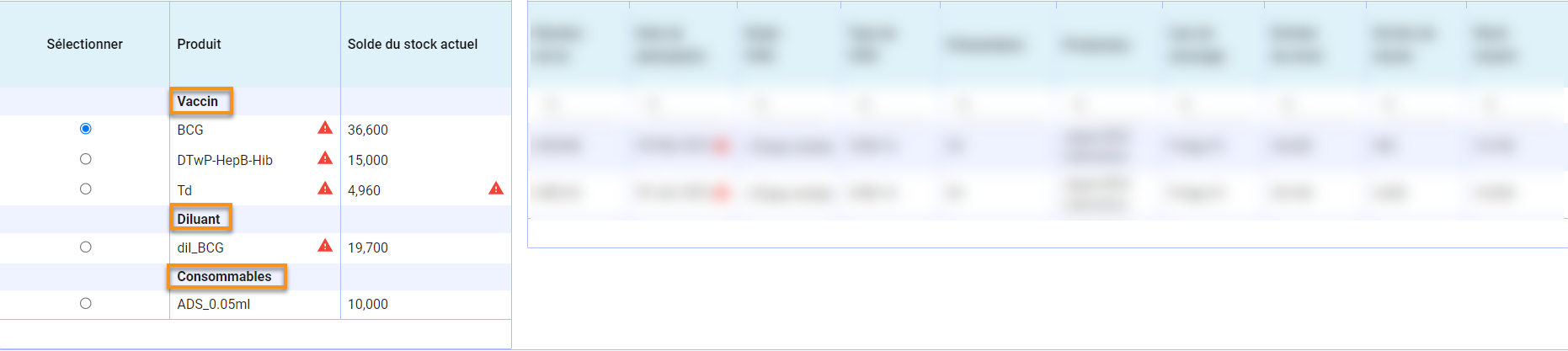
La troisième colonne indique la quantité du solde du stock actuel de chaque article (en doses pour les vaccins et les diluants, en unités ou en pièces pour les consommables). Ce chiffre représente la quantité totale disponible de ce produit (c'est-à-dire la somme de tous les lots disponibles du produit).
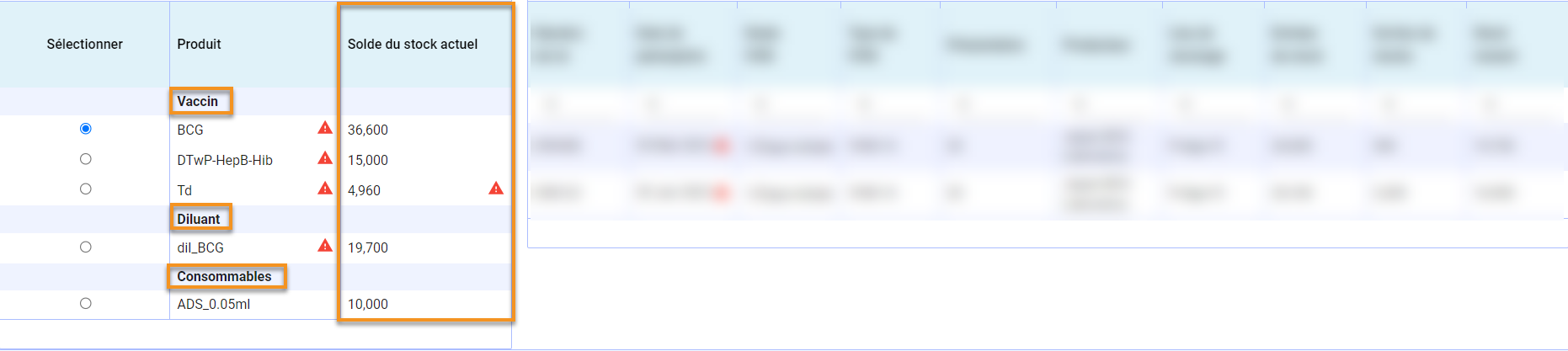
Le triangle rouge représente une alerte du stock. Les alertes de stock sont déclenchées par trois conditions :
- La date de péremption d'un ou plusieurs lots est inférieure à 90 jours
- Le stade VVM d'un ou plusieurs lots n'est pas étape initiale
- La quantité totale du produit est inférieure au niveau de stock de sécurité recommandé
Les alertes liées à l'expiration ou au VVM sont affichées à côté du nom du produit. Si l'alerte est liée à la quantité totale en stock, le triangle rouge s'affiche à côté de la valeur du solde du stock actuel.
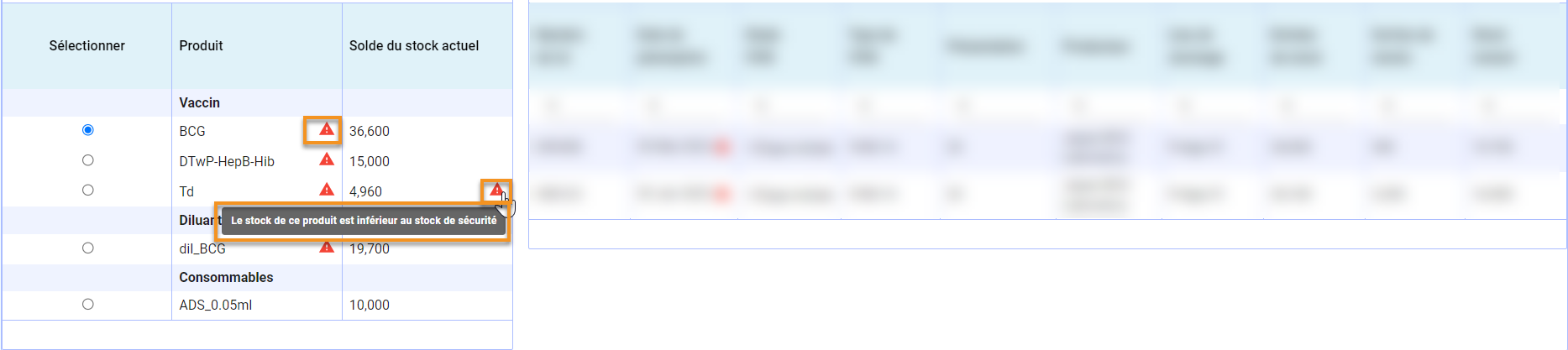
Note : Les alertes relatives à la quantité de stock ne seront calculées que si le produit a été saisi par l'administrateur dans le cadre du programme de vaccination pour l'année, et si tous les paramètres nécessaires, tels que les données sur la population et la couverture estimée, sont remplis. De même, les produits dont le stock est nul ne s'afficheront sur cet écran que si les produits sont enregistrés comme faisant partie des objectifs du programme de vaccination pour l'année dans les données programmatiques. Pour plus de détails, reportez-vous au chapitre 4. Fonctions de l'administrateur pour plus de détails.
- ÉTAPE 3. Pour obtenir des informations plus détaillées sur un produit spécifique, utilisez le bouton "Sélectionner". Les détails de tous les lots disponibles pour ce produit seront affichés dans le tableau de droite.
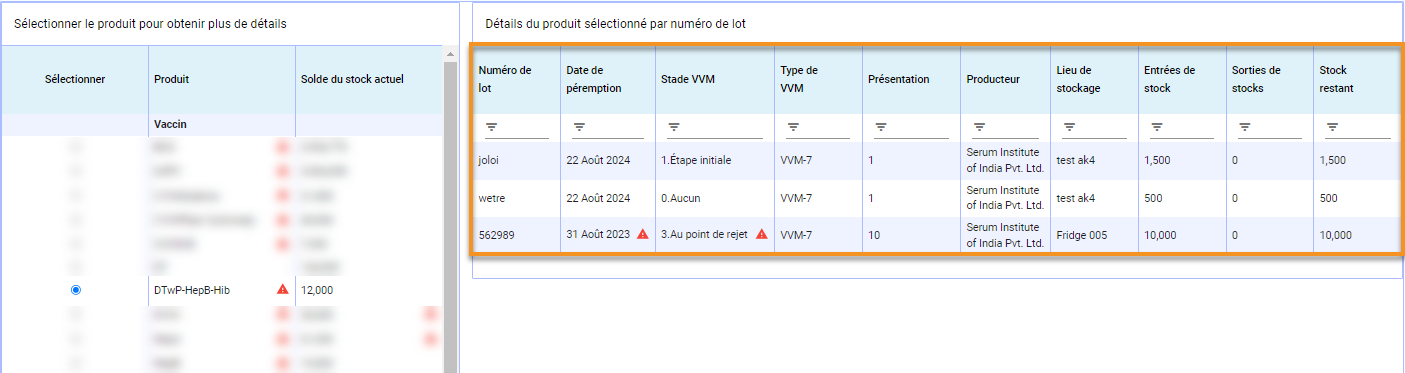
Le tableau de droite permet à l'opérateur de magasin de passer en revue les détails de chaque lot disponible, tels que le numéro de lot, la date de péremption, le type et le stade VVM, la présentation (en doses par flacon), le producteur ou le fabricant, le lieu de stockage dans l’entrepôt de vaccins, et les quantités (quantités reçus : Entrées de stock, quantités livrées : Sorties de stock, Stock restant). Cette vue comprend également les détails des alertes au niveau du lot.
Exemple d'alerte de date de péremption
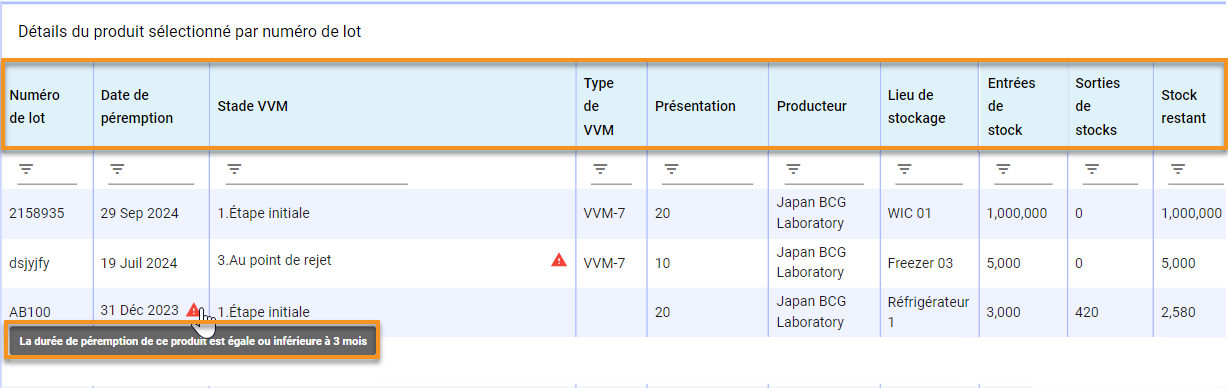
Exemple d'alerte VVM
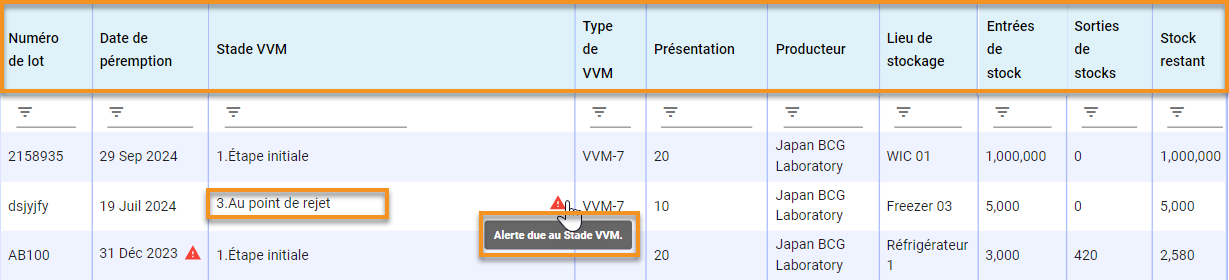
ESPACE DE STOCKAGE ET ÉQUIPEMENT
Cette fonctionnalité fournit des informations sur les principaux paramètres de gestion des stocks et permet aux opérateurs de gérer l'espace disponible pour le stockage des vaccins et autres consommables.
Comprendre l'écran Espace de stockage et équipement
L'écran Espace de stockage et équipement est divisé en deux parties principales. La partie supérieure de l'écran est en lecture seule et permet à l'opérateur de magasin de consulter certains paramètres clés. La partie inférieure de l'écran est la fonctionnalité qui permet à l'utilisateur d'enregistrer l'espace de stockage.
- ÉTAPE 1. Accédez au SMT en tant qu'opérateur de magasin. Cliquez sur l'onglet "Espace de stockage et équipement" dans le menu supérieur.

Partie 1 : Valeurs de référence (lecture seule)
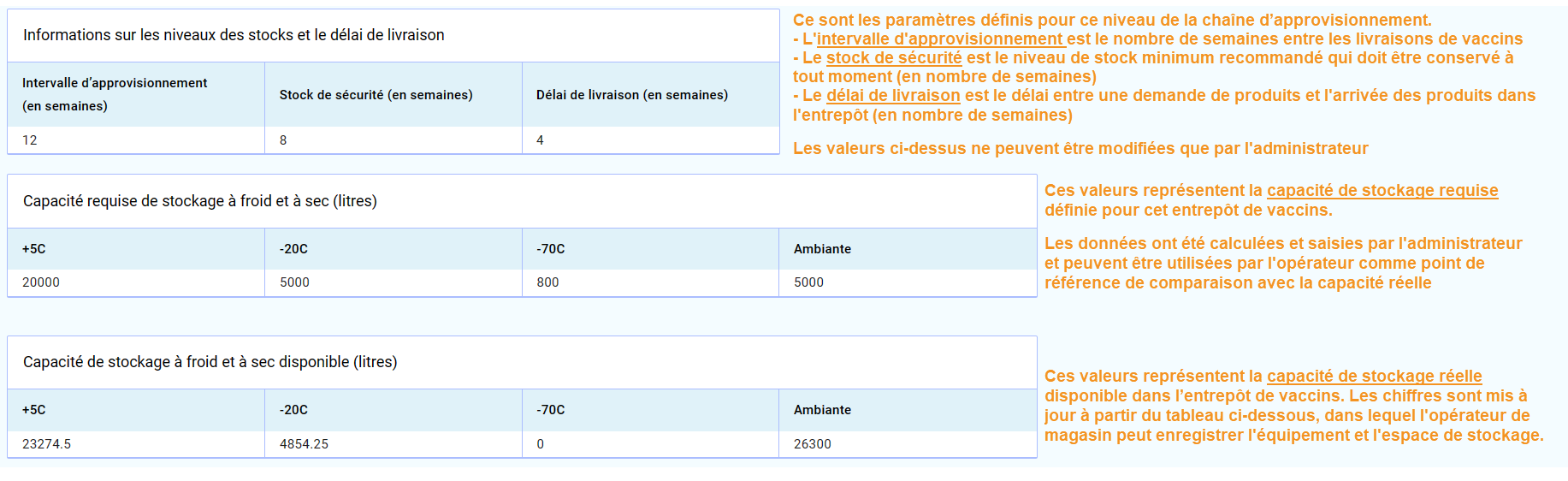
Partie 2 : Gestion de l'espace de stockage (saisie de données)
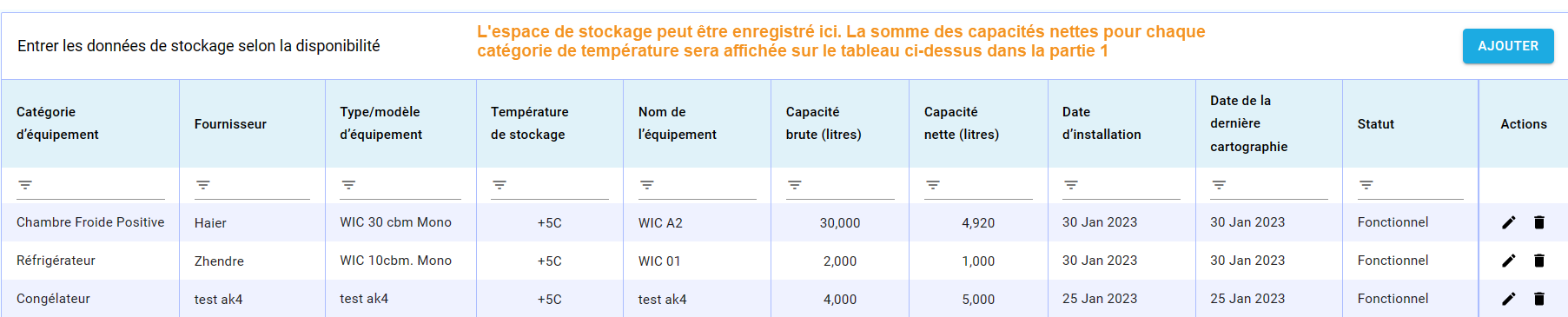
Reportez-vous aux sections suivantes de ce chapitre pour plus d'informations sur la gestion de l'espace de stockage sur cet écran.
Enregistrement de l'espace de stockage
Pour mettre en place un entrepôt de vaccins dans le SMT, la première étape pour l'opérateur de magasin est de définir l'espace de stockage disponible pour les vaccins et autres consommables de vaccination. Il s'agit d'une condition préalable à l'enregistrement des transactions de stock telles que les arrivées ou les sorties.
- ÉTAPE 1. Accédez au SMT en tant qu'opérateur de magasin et cliquez sur l'onglet "Stockage et équipement" dans le menu supérieur.
- ÉTAPE 2. Faites défiler la page jusqu'en bas pour voir la liste des espaces de stockage déjà enregistrés. Si aucun espace de stockage n'a encore été enregistré, la liste sera vide et les valeurs du tableau situé au-dessus (capacité disponible en litres) affichent zéro.
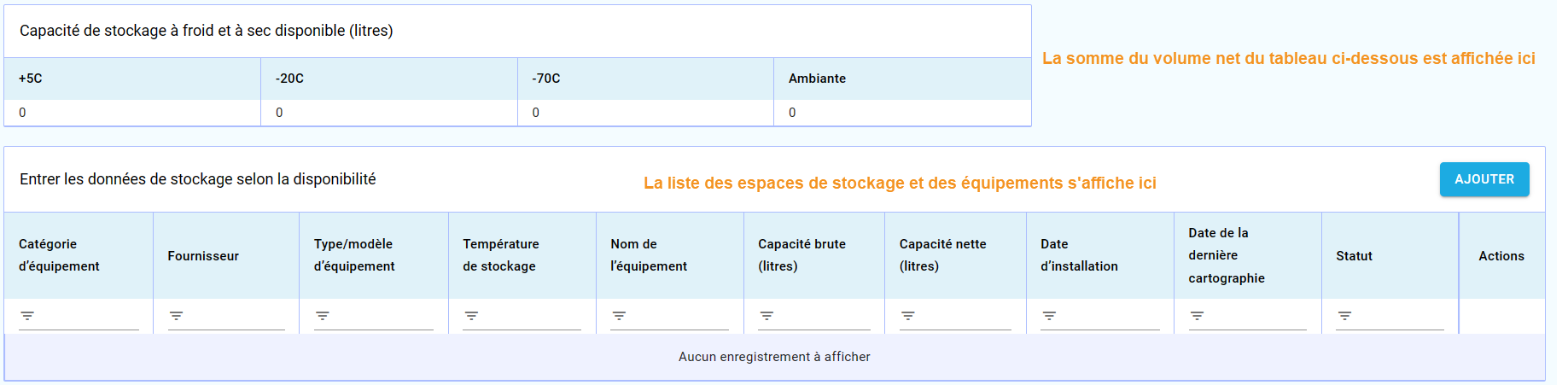
- ÉTAPE 3. Pour enregistrer un nouvel équipement ou un nouvel espace de stockage, cliquez sur le bouton "Ajouter" dans le coin droit.

- ÉTAPE 4. Dans la fenêtre qui s'ouvre, saisissez les détails de l'équipement ou de l'espace de stockage, en suivant l'exemple ci-dessous.
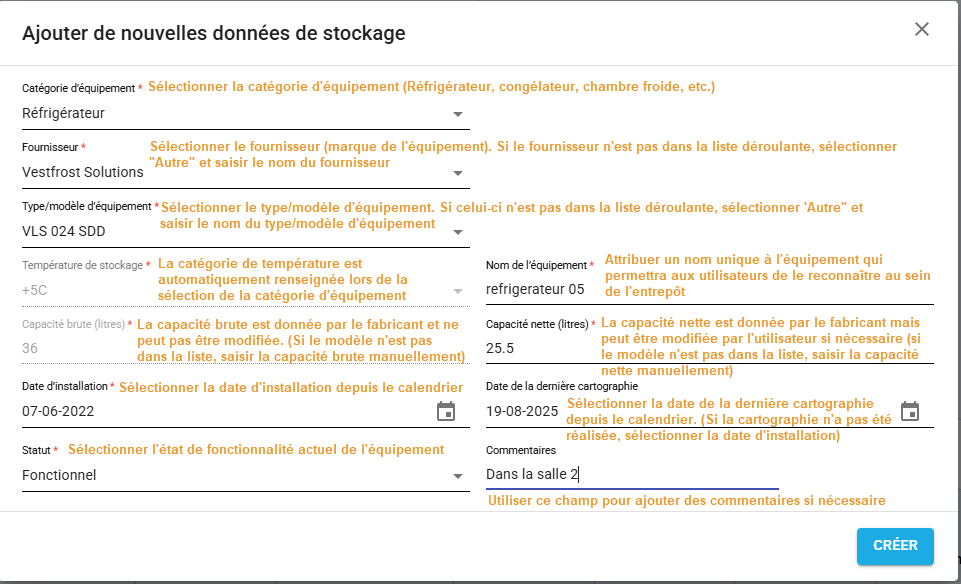
Lorsque tous les détails sont remplis, cliquez sur "Créer". Une fenêtre verte s'affiche avec le message "Données enregistrées avec succès".
- ÉTAPE 5. Vérifiez que le nouvel équipement apparaît sur la liste et que le tableau ci-dessus avec la capacité disponible en litres a été mis à jour en conséquence.
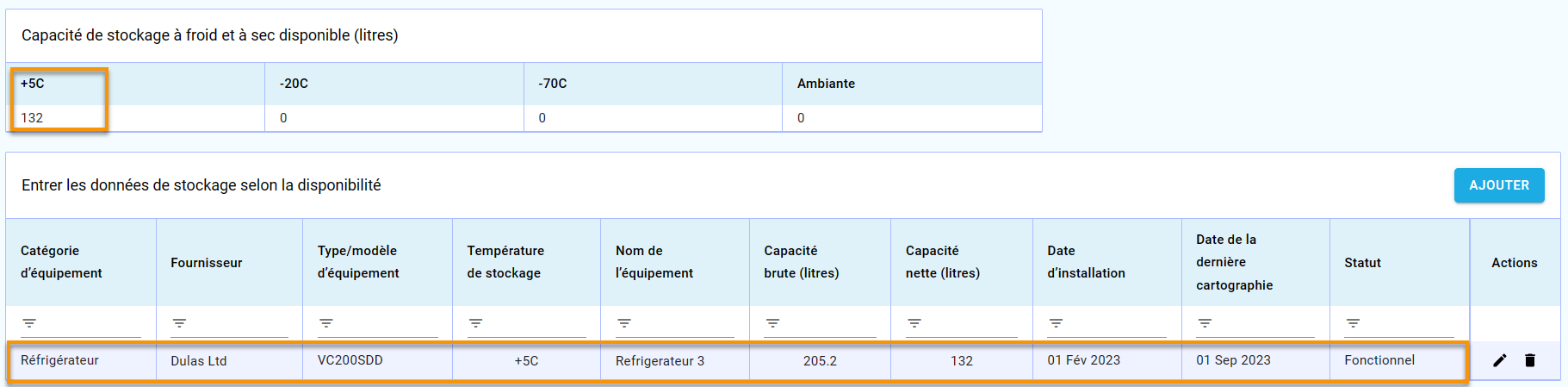
- ÉTAPE 6. Répétez le processus jusqu'à ce que tous les équipements de la chaîne du froid et les magasins secs disponibles dans votre entrepôt de vaccins aient été enregistrés.
Modification de l'espace de stockage
Une fois qu'un équipement de la chaîne du froid ou un espace de stockage a été enregistré, il est possible d'en modifier les détails à l'aide de la fonction modifier. Les opérateurs de magasins peuvent utiliser cette fonctionnalité pour attribuer un nom d'identification différent à l'équipement, pour modifier la capacité nette lorsque les paniers ou les étagères sont réorganisés, ou pour modifier l'état de fonctionnement en cas de besoin, par exemple.
- ÉTAPE 1. Accédez au SMT en tant qu'opérateur de magasin et cliquez sur l'onglet "Stockage et équipement" dans le menu supérieur.
- ÉTAPE 2. Faites défiler la page jusqu'en bas pour voir la liste et examiner les détails de l'espace de stockage déjà enregistré. Si nécessaire, utilisez les boutons de navigation situés dans le coin inférieur droit pour afficher plus de lignes ou passez à la page suivante pour voir plus d'éléments.
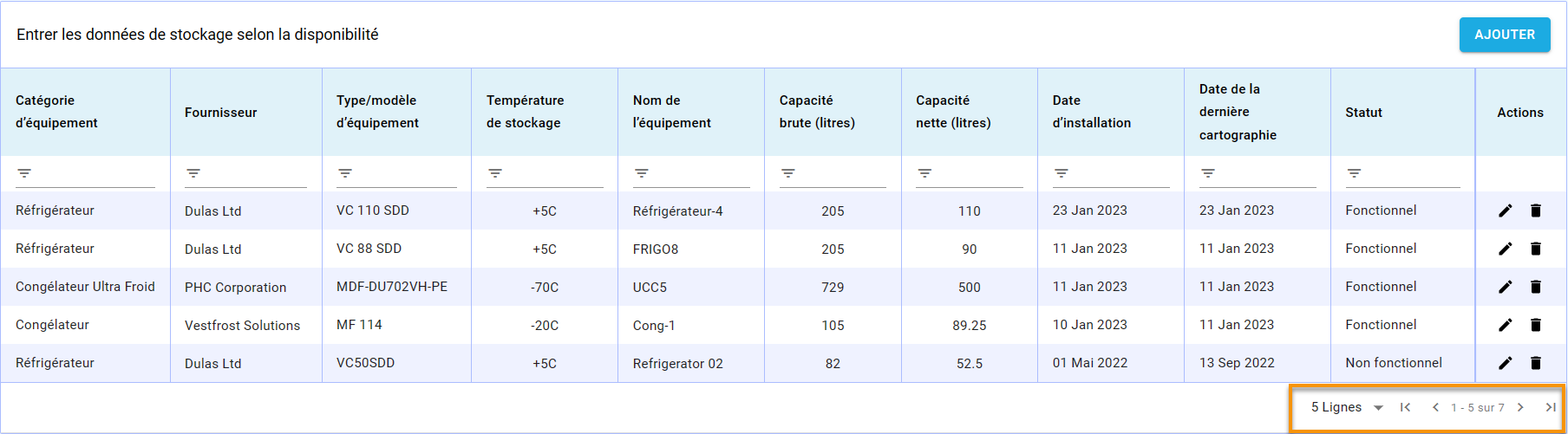
- ÉTAPE 3. Localisez l'élément dont les détails doivent être modifiés et cliquez sur le bouton "Modifier" dans la colonne de droite.
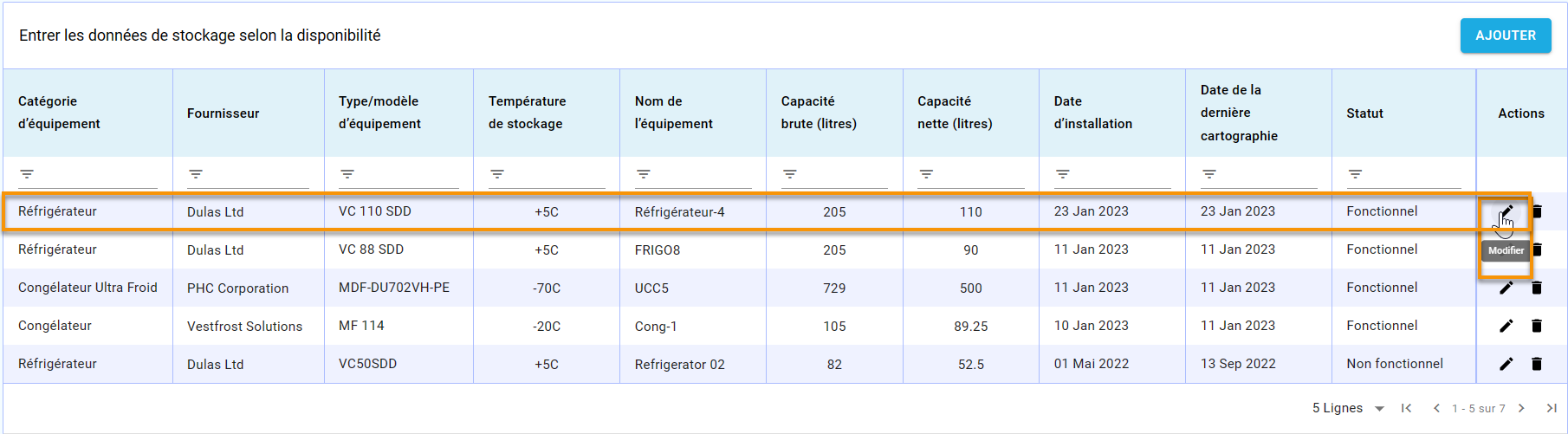
- ÉTAPE 4. Dans la fenêtre pop-up, modifiez les détails nécessaires (par exemple, l'état de fonctionnement de l’équipement pour non fonctionnel ou déclassé).
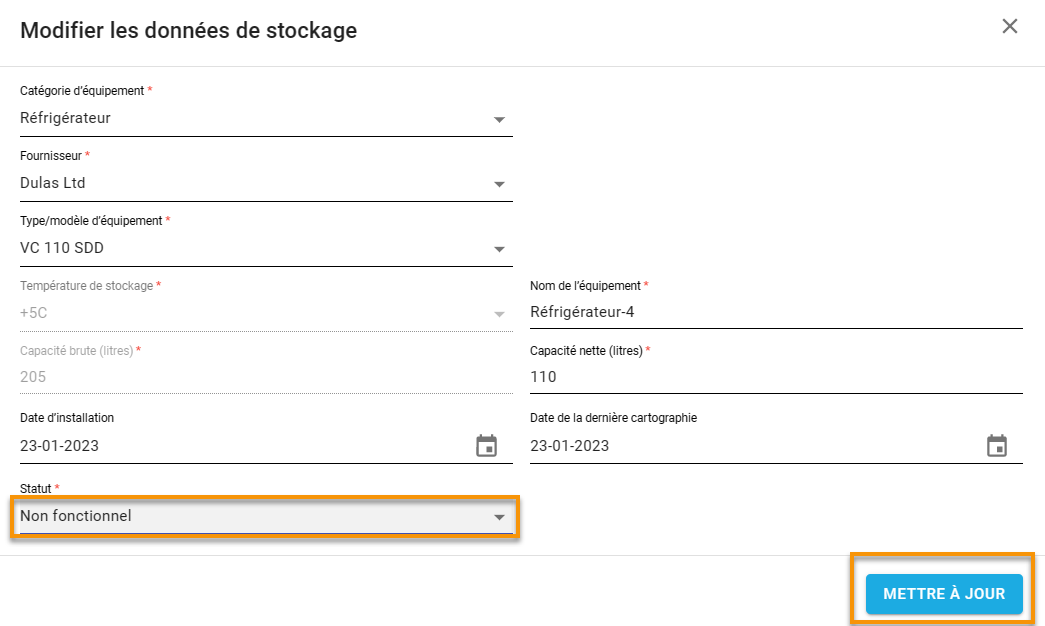
Lorsque vous avez terminé, cliquez sur "Mettre à jour". Une fenêtre verte s'affiche avec le message "Données mises à jour avec succès".
- ÉTAPE 5. Vérifiez que les nouvelles informations apparaissent correctement dans la liste. Si la modification a porté sur la capacité nette ou l'état de fonctionnement, vérifiez que le tableau ci-dessus indiquant la capacité totale disponible en litres a été mis à jour en conséquence.
Si l'équipement est sélectionné comme étant déclassé, il disparaîtra complètement de la liste des données de capacité de stockage disponible sur cet écran.Toutefois, il apparaîtra toujours dans le rapport Équipement de la chaîne de froid.
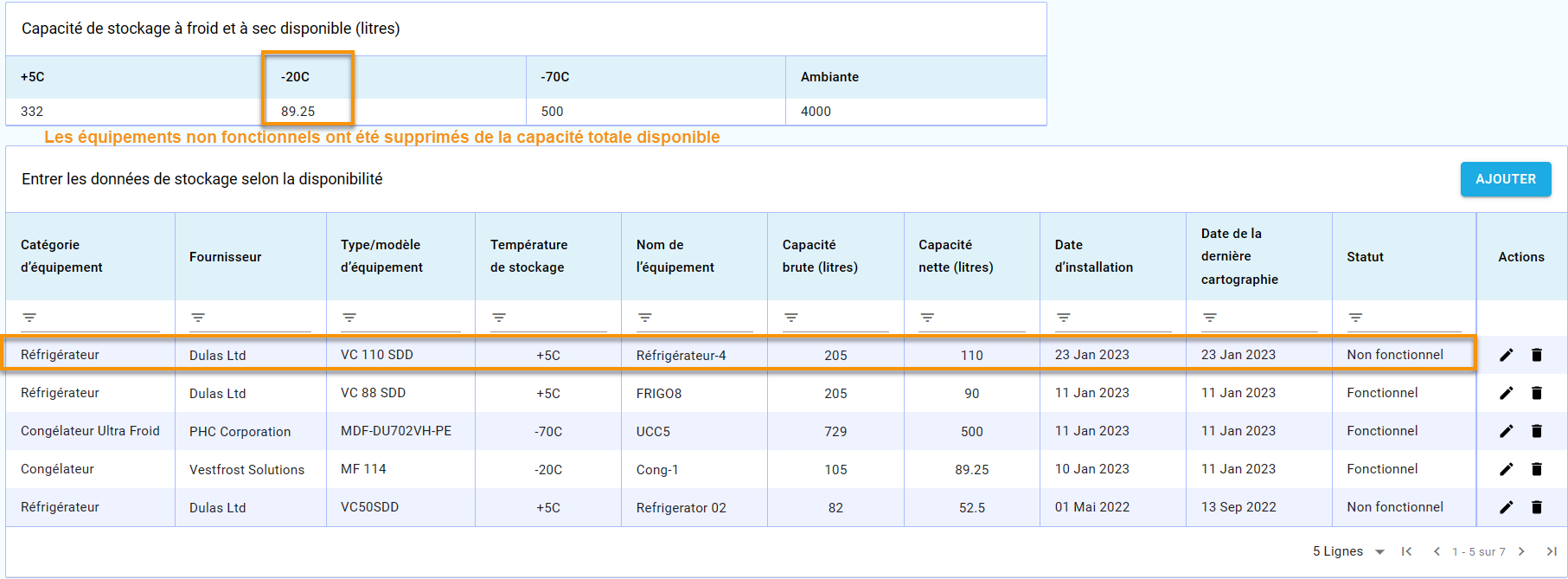
Suppression de l'espace de stockage
Une fois qu'un équipement de la chaîne du froid ou un espace de stockage a été enregistré, il est possible de le retirer de la liste en utilisant la fonctionnalité supprimer.
- ÉTAPE 1. Accédez au SMT en tant qu'opérateur de magasin et cliquez sur l'onglet "Espace de stockage et équipement" dans le menu supérieur.
- ÉTAPE 2. Faites défiler la page jusqu'en bas pour voir la liste et examiner les détails de l'espace de stockage déjà enregistré. Si nécessaire, utilisez les boutons de navigation situés dans le coin inférieur droit pour afficher plus de lignes ou passez à la page suivante pour voir plus d'équipements.
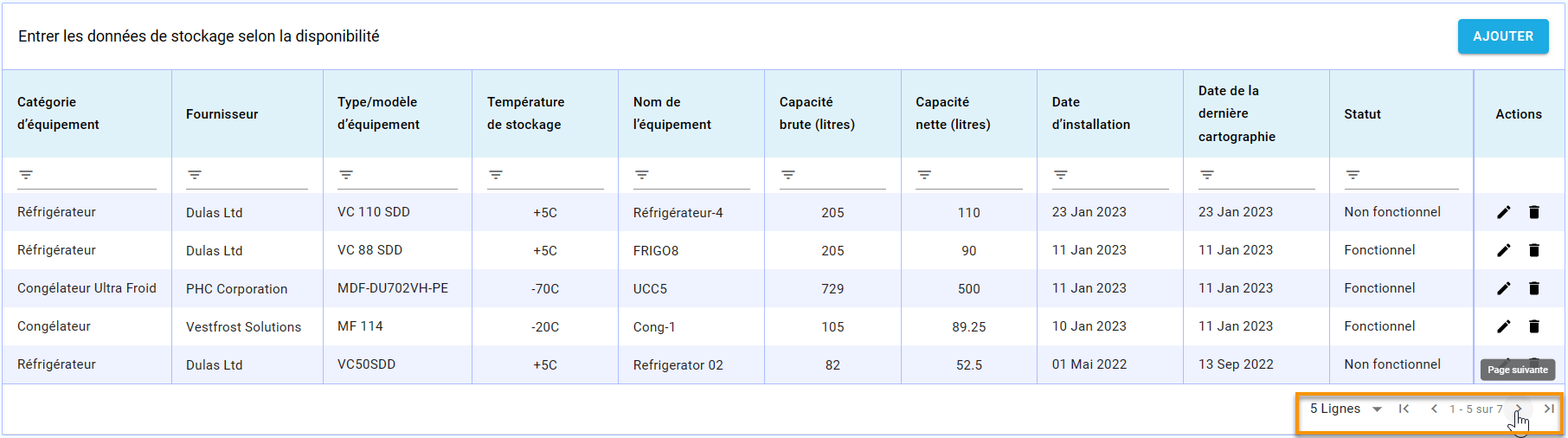
- ÉTAPE 3. Localisez l'équipement qui doit être supprimé de la liste et cliquez sur le bouton "Supprimer" dans la colonne de droite.
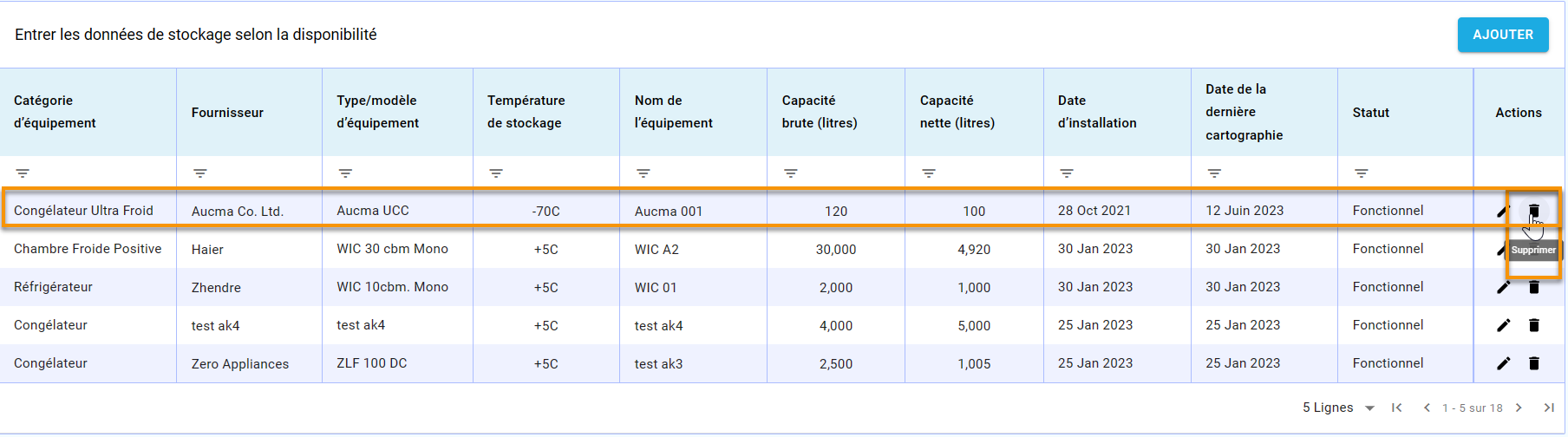
- ÉTAPE 4. Le SMT vous demandera de confirmer la poursuite de la procédure. Si vous souhaitez poursuivre la procédure de suppression, cliquez sur "Oui", sinon annuler.
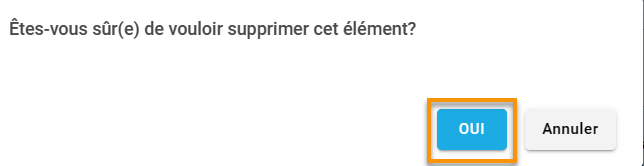
Une fenêtre verte s'affiche avec le message "Données supprimées avec succès".
Note : Il n'est possible de supprimer un espace de stockage que lorsqu'il n'est pas encore utilisé. Par exemple, si l'équipement a été enregistré deux fois par erreur, il est possible de supprimer le double. Par contre, si l'équipement est déjà utilisé au sein du SMT pour le stockage de produits, il ne peut plus être supprimé et le message suivant apparaît.

- ÉTAPE 5. Vérifiez que l'élément supprimé a été retiré de la liste. Vérifiez que le tableau ci-dessus avec la capacité totale disponible en litres a été mis à jour en conséquence.
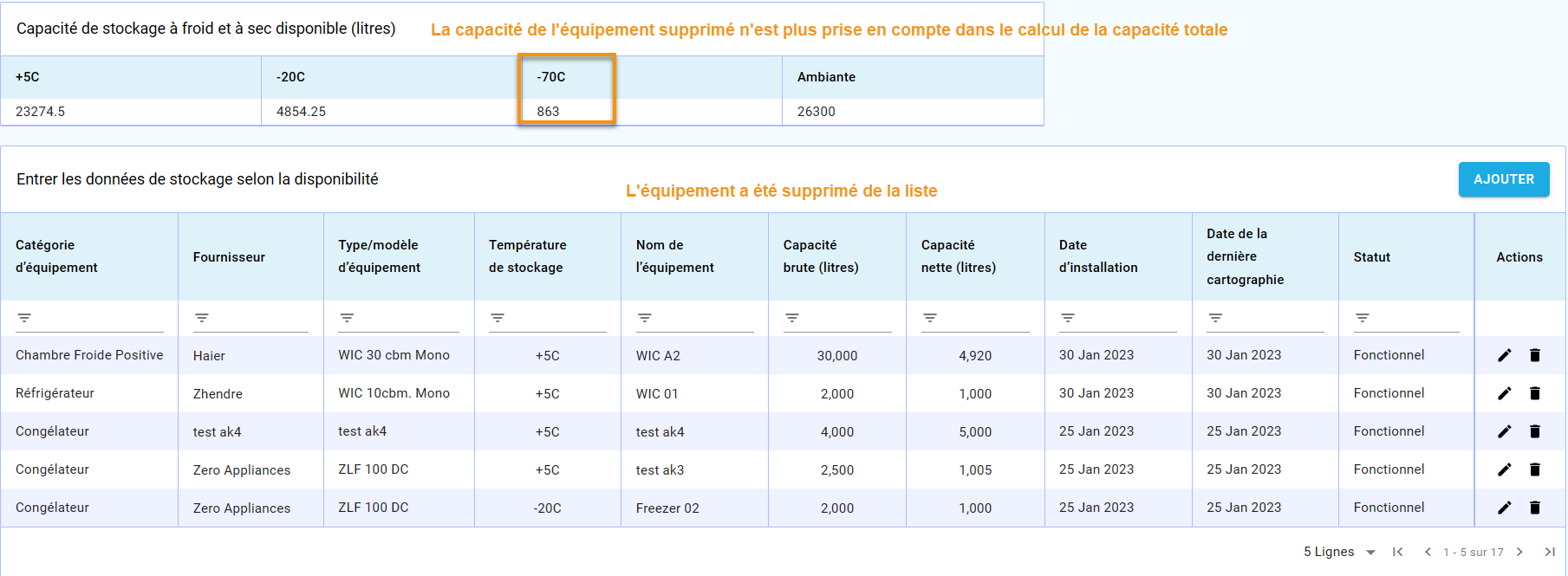
ARRIVÉES
Les arrivées sont la fonctionnalité qui permet aux opérateurs de magasins d'enregistrer et de suivre les transactions de stock positives (c'est-à-dire les entrées de stock) dans leur entrepôt de vaccins. Dans l'écran "Arrivées" du SMT, l'utilisateur trouvera trois types de transactions :
- Inscriptions de la balance initiale disponible lors de la mise en place du SMT
- Entrées de nouveaux stocks dans l’entrepôt (en provenance du fournisseur ou d'un autre entrepôt)
- Inscriptions d'excédents de stocks constatés après un comptage physique
Cette section 5.3. décrit comment opérer dans le premier et le deuxième scénario. Pour plus d'informations sur la manière d'opérer lorsqu'un surplus de stock est constaté lors d'un comptage physique, reportez-vous à la section 5.6. Comptage physique et ajustements.
Comprendre l'écran des arrivées
L'écran des arrivées permet aux opérateurs de magasins de consulter le journal complet de toutes les transactions d'arrivée enregistrées dans leur entrepôt de vaccins.
Note : Si l'utilisateur accède au SMT en ligne via l'application web, cet écran affichera en temps réel toutes les transactions enregistrées par lui-même ou par tout autre opérateur de magasin au sein du même entrepôt de vaccins.
Pour les utilisateurs affectés à des entrepôts hors ligne et accédant au SMT via l'application de bureau, ils ne verront que leurs propres transactions jusqu'à ce qu'ils synchronisent les données. Si plusieurs opérateurs travaillent hors ligne sur le même site, il est important de coordonner les activités de saisie des données et de synchroniser les données fréquemment afin d'éviter la duplication des transactions.
- ÉTAPE 1. Accédez au SMT en tant qu'opérateur de magasin. Cliquez sur l'onglet "Arrivées" dans le menu supérieur.

- ÉTAPE 2. Faites défiler l'écran vers le bas pour voir la liste des arrivées. Par défaut, les transactions sont classées par date, mais il est possible de les trier par statut d'arrivée (par exemple, pour voir en premier les brouillons).

Si nécessaire, utilisez les boutons de navigation situés dans le coin inférieur droit pour passer à la page suivante et voir d'autres transactions.
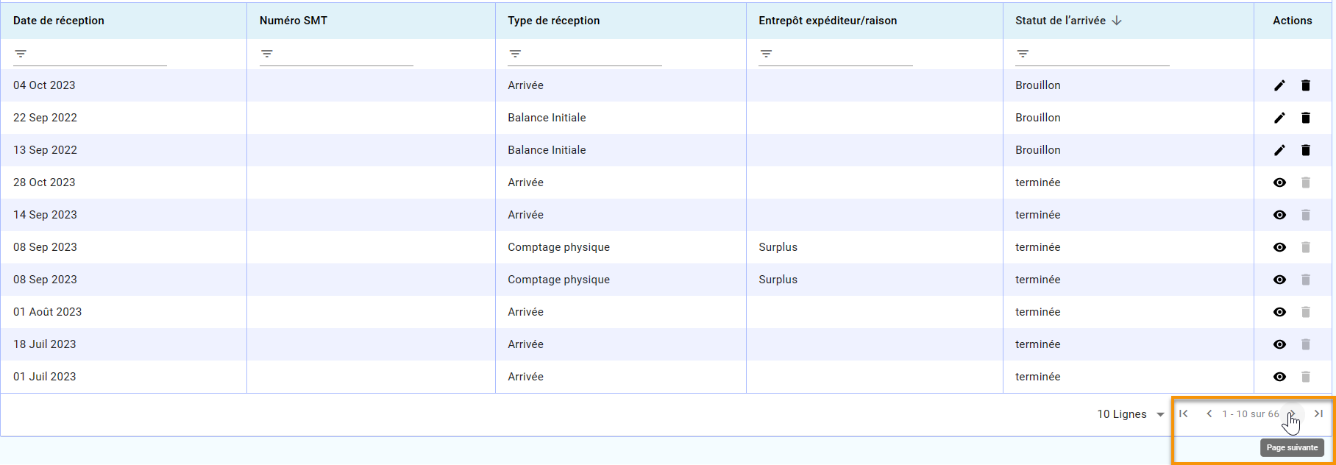
- ÉTAPE 3. Examiner les différents détails de chaque transaction
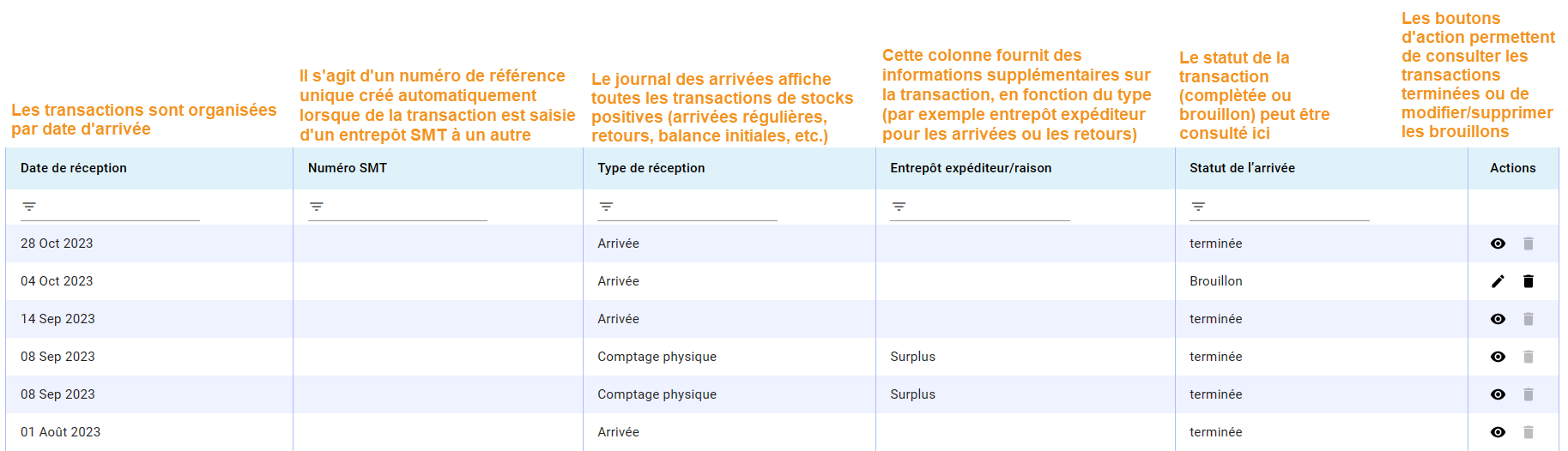
Si nécessaire, utiliser les champs de recherche et de filtrage en haut du tableau pour rechercher des transactions spécifiques (par exemple, par date, par numéro de référence, par type, etc.)

- ÉTAPE 4. Utilisez le bouton de visualisation pour ouvrir la transaction et examiner chaque ligne de produit à l'intérieur de l'arrivée.

Consultez les détails de chaque ligne de produit pour plus d'informations sur le contenu de l'arrivée.
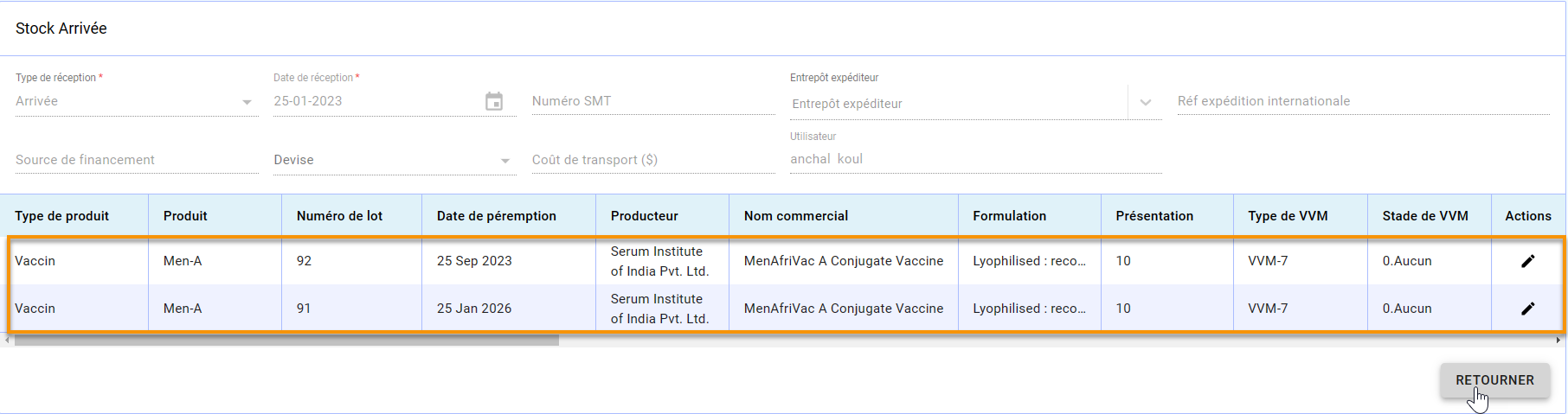
Note : Il est également possible de consulter le journal complet des transactions d'arrivée par le biais de la fonctionnalité des rapports. Voir la section 6.1. Rapport des arrivées pour plus d'informations.
Enregistrement des nouvelles arrivées (procédé manuel)
La fonctionnalité d'arrivée manuelle permet aux opérateurs de magasin d'enregistrer les détails des nouveaux produits dans leur entrepôt de vaccins. Elle peut être utilisée pour :
- Enregistrer la balance initiale des produits lors de la première utilisation du SMT
- Enregistrer l'arrivée physique de produits en provenance d'un entrepôt n'utilisant pas le SMT (par exemple, l'arrivée dans l’entrepôt national de produits provenant d'un fournisseur international).
- Enregistrer l'arrivée des produits lorsque l’entrepôt expéditeur ou destinataire utilise l'application SMT hors ligne.
Note : Lorsque l’entrepôt expéditeur et l’entrepôt destinataire utilisent tous deux l'application SMT en ligne, les détails des produits arrivant seront vus automatiquement par l’entrepôt destinataire une fois que l’entrepôt expéditeur aura enregistré la transaction. Ce processus est appelé "arrivées automatiques" et est décrit à la section 5.3.3.
|
Traitement manuel des arrivées |

- ÉTAPE 1. Accédez au SMT en tant qu'opérateur de magasin. Cliquez sur l'onglet "Arrivées" dans le menu supérieur.
- ÉTAPE 2. Consultez la liste des arrivées déjà enregistrées pour éviter de créer des doublons. Si la transaction ne figure pas dans la liste et que vous souhaitez l'enregistrer, cliquez sur le bouton "Enregistrer une nouvelle arrivée".

- ÉTAPE 3. Dans la nouvelle fenêtre, complétez les détails de la transaction. Les champs Type de réception et Date de réception sont obligatoires, les autres champs sont facultatifs et peuvent être complétés pour référence ultérieure ou laissés vides.
(1/2)
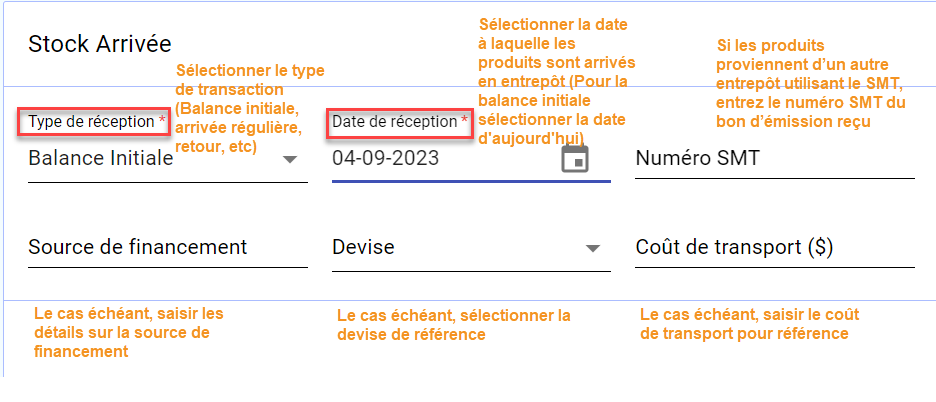
(2/2)
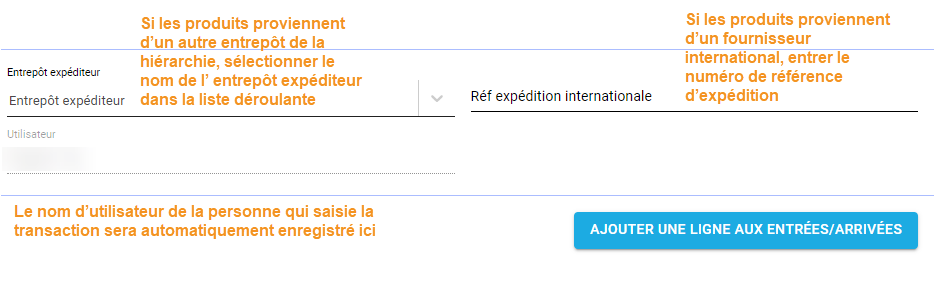
- ÉTAPE 4. Une fois les détails génériques complétés, cliquez sur "Ajouter une ligne aux entrées/ l'arrivées".
- ÉTAPE 5. Saisissez les détails de chaque produit à l'arrivée, en suivant l'exemple ci-dessous. Certains champs, tels que le type de produit, le nom, etc., sont liés aux données de référence et l'utilisateur doit les sélectionner à partir d'une liste d'options préétablie. D'autres champs, comme le numéro de lot ou la quantité, sont ouverts et l'utilisateur doit saisir les informations.
Les champs marqués en rouge sont obligatoires. Les autres informations sont facultatives et peuvent être complétées pour référence ou laissées vide.
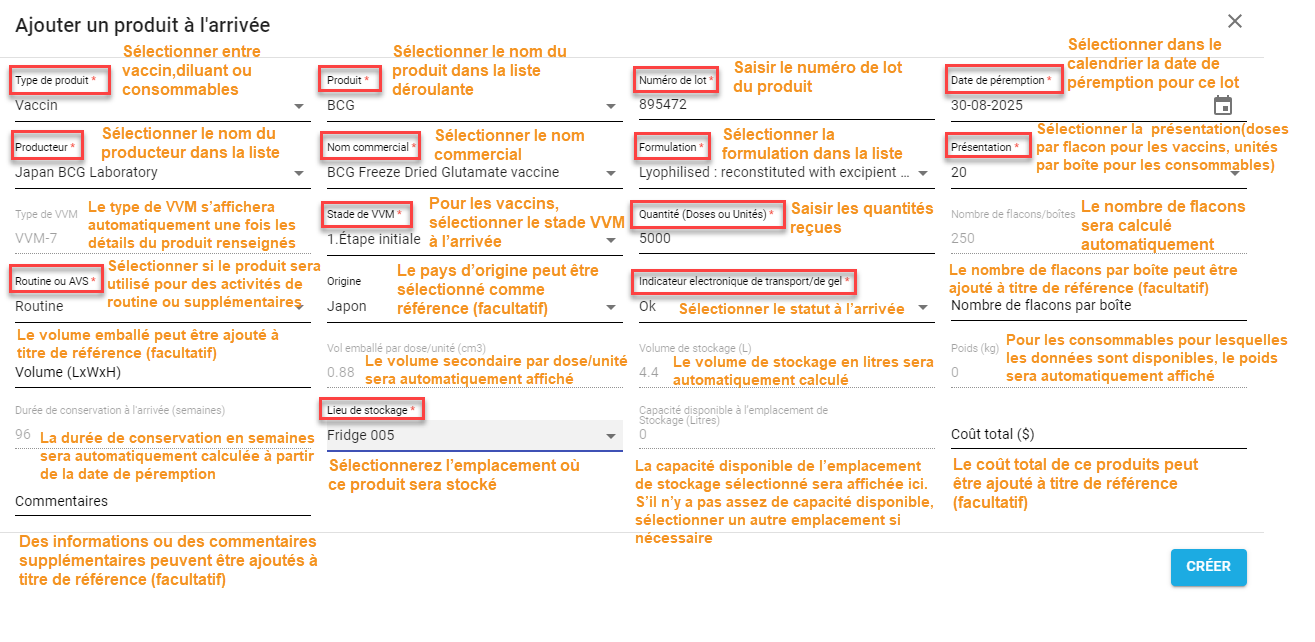
- ÉTAPE 6. Une fois que toutes les informations pertinentes ont été complétées, cliquez sur "Créer". Afin de minimiser les erreurs de saisie et d'alerter sur les risques liés aux stocks, un message d'avertissement s'affiche dans certaines conditions, telles qu'une date de péremption courte, un stade avancé de VVM, un indicateur d’alerte d'expédition ou une capacité de stockage insuffisante.
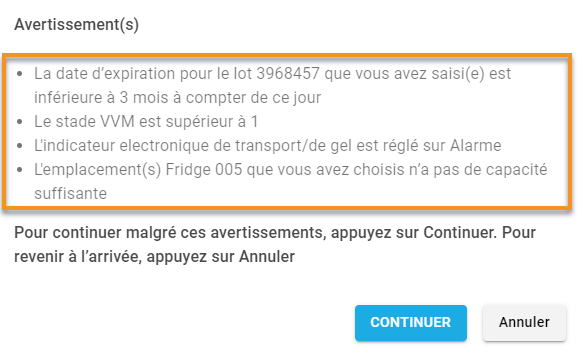
Si l'un de ces messages d'avertissement s'affiche, cliquez sur le bouton "Annuler" pour revenir en arrière et revoir les informations afin de vous assurer qu'aucune erreur de saisie n'a été commise et d'apporter les modifications nécessaires. Si toutes les informations sont correctes, cliquez sur "Continuer" pour enregistrer la ligne de produit.
- ÉTAPE 7. Répétez les étapes 4 à 6 jusqu'à ce que toutes les lignes de produits aient été enregistrées. Notez que si l'arrivée contient différents lots du même produit, chaque lot doit être enregistré comme une ligne de produit distincte.
- ÉTAPE 8. Une fois que toutes les lignes de produits ont été correctement enregistrées, la transaction est prête à être sauvegardée.
Cliquez sur "Enregistrer comme brouillon et revenir en arrière" si vous souhaitez enregistrer les informations mais que vous voulez pouvoir les modifier ultérieurement. Les données seront sauvegardées sur l'écran des arrivées, mais les nouveaux produits ne seront pas enregistrés dans le stock tant que la transaction est à l'état de brouillon.
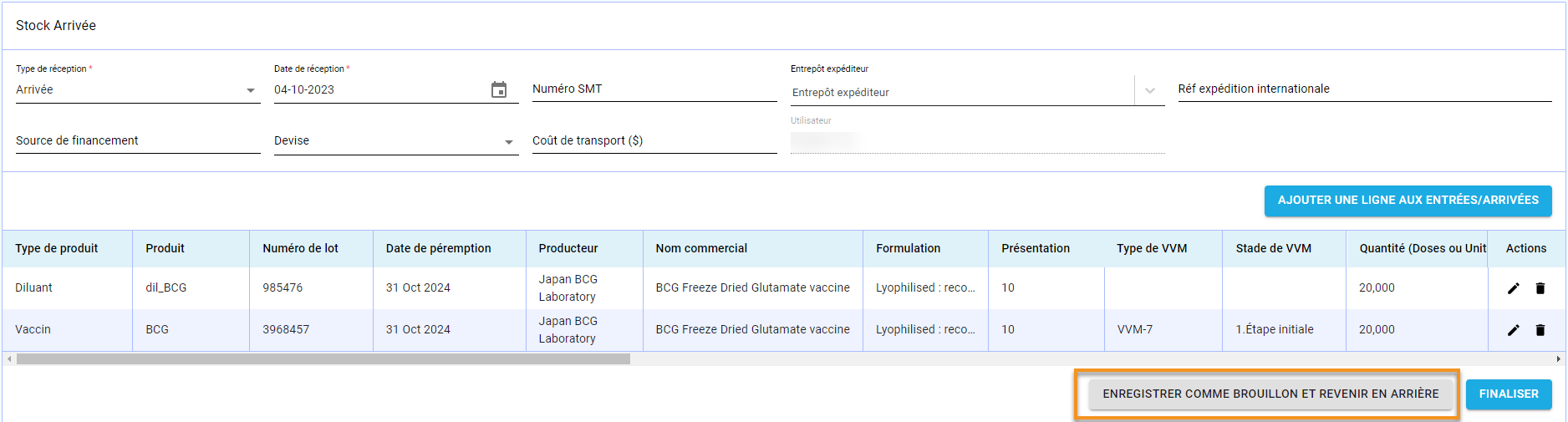
Cliquez sur "Finaliser" si vous êtes sûr que toutes les informations saisies sur la nouvelle arrivée sont correctes et que vous souhaitez que les niveaux de stock de votre entrepôt de vaccins soient mis à jour en conséquence. Une fois qu'une transaction a été finalisée, les données ne peuvent plus être modifiées ou supprimées.
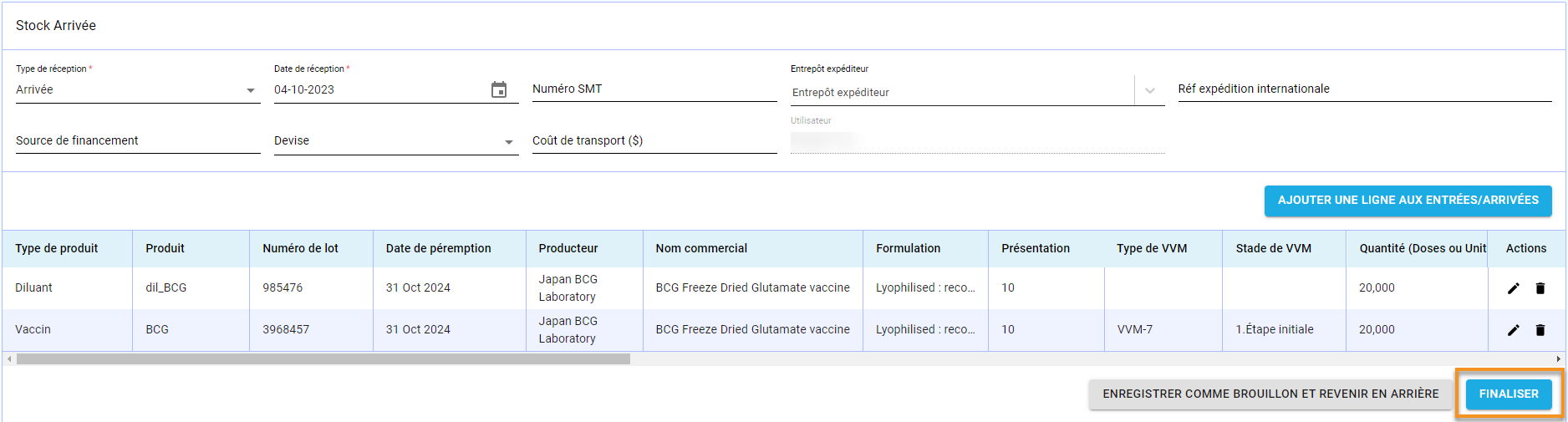
- ÉTAPE 9. Sur l'écran principal des arrivées, vérifiez que la nouvelle transaction que vous avez enregistrée a été ajoutée à la liste des arrivées avec le bon statut (c'est-à-dire brouillon ou terminée).

N'oubliez pas que tant que l'arrivée reste en mode brouillon, elle peut encore être modifiée. Cependant, les détails du stock ne seront pas mis à jour dans la synthèse du stock tant que la transaction n'aura pas été finalisée et marquée comme terminée.
- ÉTAPE 10. Si la transaction est terminée, cliquez sur "Synthèse du stock" pour vérifier que l'arrivée des produits est correctement reflétée dans le stock de votre entrepôt de vaccins.
Enregistrement des nouvelles arrivées (procédé automatique)
La fonctionnalité d'arrivée automatique permet aux opérateurs de magasin d'examiner et d'approuver l'enregistrement de nouveaux produits provenant d'un autre entrepôt utilisant le SMT. Elle peut être utilisée pour :
- Enregistrer l'arrivée des produits lorsque l’entrepôt expéditeur ET l’entrepôt destinataire utilisent l'application SMT en ligne.
Note : Ce procédé ne fonctionne que pour les transactions entre les entrepôts de vaccins utilisant l'application web SMT en ligne. Pour les autres types de transactions, le traitement manuel des arrivées est nécessaire. Voir la section 5.3.2 pour plus de détails.
|
Traitement automatique des arrivées |
- ÉTAPE 1. Pour examiner et enregistrer une arrivée automatique dans votre entrepôt SMT en ligne, un autre entrepôt SMT en ligne doit d'abord vous avoir délivré des produits à l'aide de la fonctionnalité de sortie sur la plateforme SMT. Reportez-vous à la section 5.4. Sorties pour plus d'informations.
Lorsqu'un autre entrepôt en ligne a approvisionné votre entrepôt en ligne, vous verrez une notification dans le coin supérieur droit de l'écran, à côté de votre nom d'utilisateur. Cliquez sur l'icône de la cloche pour l'ouvrir.

Sur le panneau de notification, la date et le numéro de référence de chaque arrivée sont affichés. Cliquez sur le numéro SMT correspondant pour ouvrir l'arrivée et en consulter les détails.

Notez que les notifications disparaissent une fois qu'elles ont été lues. Si vous ne trouvez pas la transaction concernée dans le panneau des notifications, il est également possible de récupérer les arrivées automatiques directement sur l'écran des arrivées, en recherchant les transactions "En cours" et en cliquant sur le bouton "Modifier".

- ÉTAPE 2. Une fois la transaction ouverte, vous pourrez voir les détails complétés par l’entrepôt expéditeur. Cependant, certaines informations doivent être complétées par l’utilisateur (l’entrepôt destinataire) avant de sauvegarder la transaction. Sélectionner le type d'arrivée (par exemple, arrivée régulière, urgence, retour, autres) et, si nécessaire, modifier la date de réception.
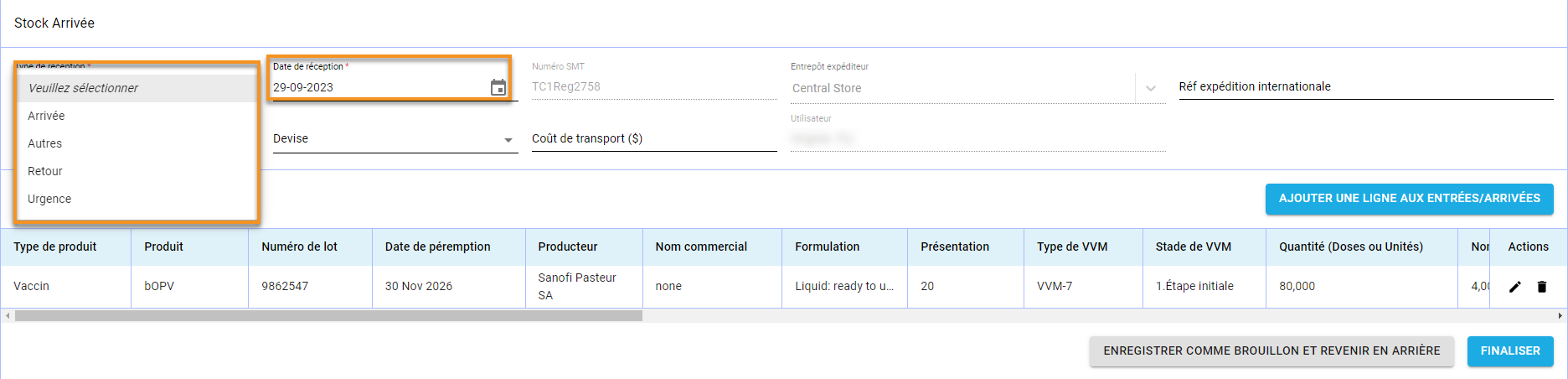
- ÉTAPE 3. Faire défiler vers le bas pour voir la liste des produits complétés par l’entrepôt expéditeur. Pour chaque ligne de produit, cliquer sur le bouton "Modifier" pour l'ouvrir.
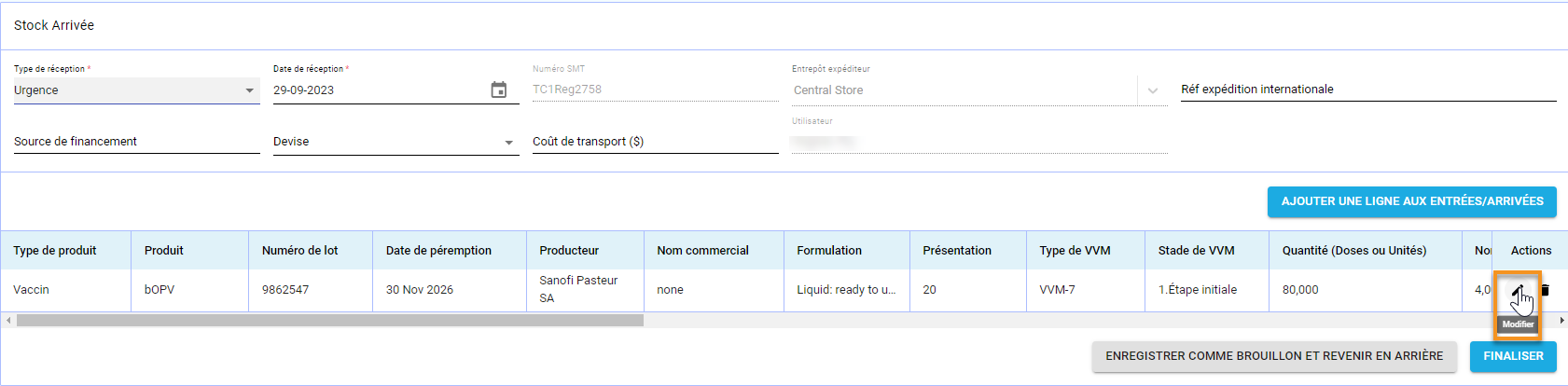
- ÉTAPE 4. Comparez les informations affichées à l'écran avec le produit physique reçu pour s’assurer que tout correspond. En cas de divergence, corriger manuellement les informations.
Après avoir vérifié toutes les données, sélectionnez le lieu de stockage où l'article sera stocké.
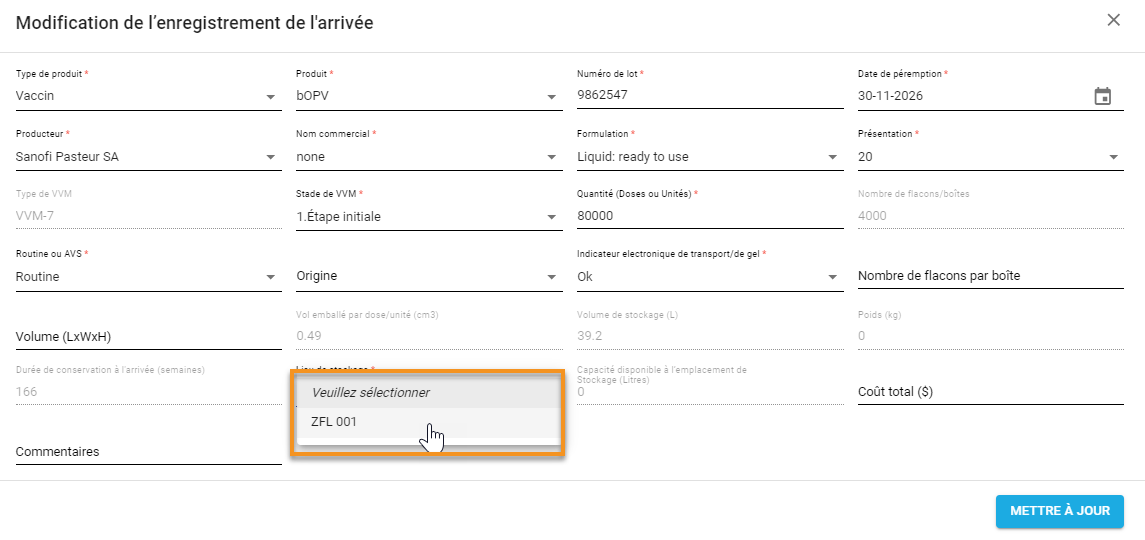
- ÉTAPE 5. Cliquez sur le bouton "Mise à jour" pour enregistrer les modifications.
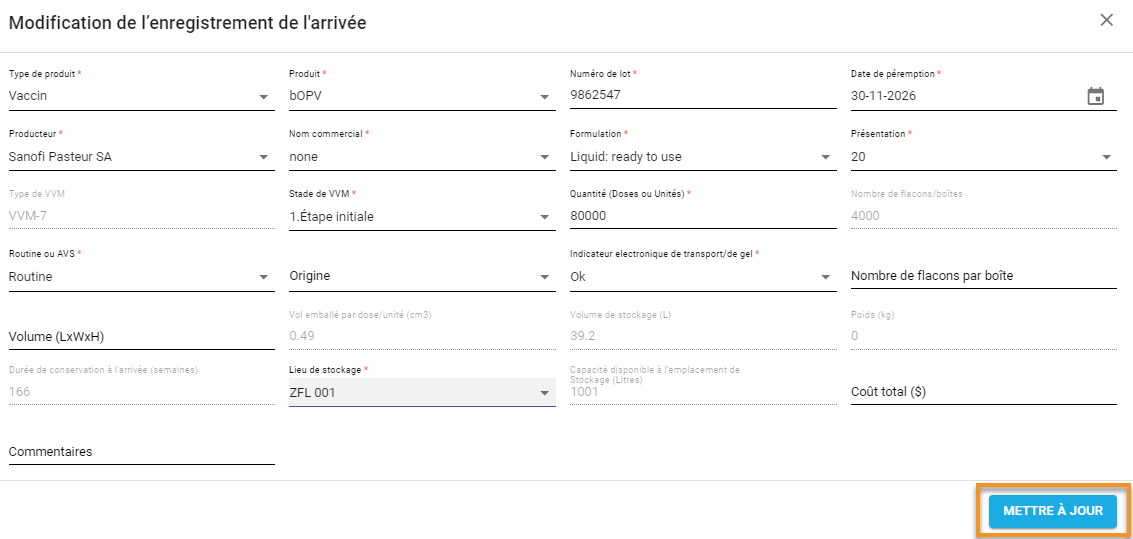
- Dans certaines conditions (par exemple, date de péremption courte, un stade avancé de VVM, un indicateur d’alerte d'expédition ou une capacité de stockage insuffisante), un message d'avertissement s'affiche dans certaines conditions.
Si l'un de ces messages d'avertissement s'affiche, cliquez sur le bouton "Annuler" pour revenir en arrière et revoir les informations, ou cliquez sur "Continuer" pour enregistrer la ligne de produit si toutes les informations sont correctes.
- ÉTAPE 6. Répétez le procédé pour chaque ligne de produit, afin de vous assurer que les données saisies par l’entrepôt expéditeur correspondent à ce qui a été reçu et que l'emplacement de stockage de chaque produit est enregistré correctement. Une fois cette opération terminée, l'arrivée est prête à être enregistrée.
Cliquez sur "Enregistrer comme brouillon et revenir en arrière" si vous souhaitez enregistrer les informations, mais que vous voulez pouvoir les modifier ultérieurement. Les données seront sauvegardées sur l'écran des arrivées, mais les nouveaux produits ne seront pas enregistrés dans le stock tant que la transaction est à l'état de brouillon.
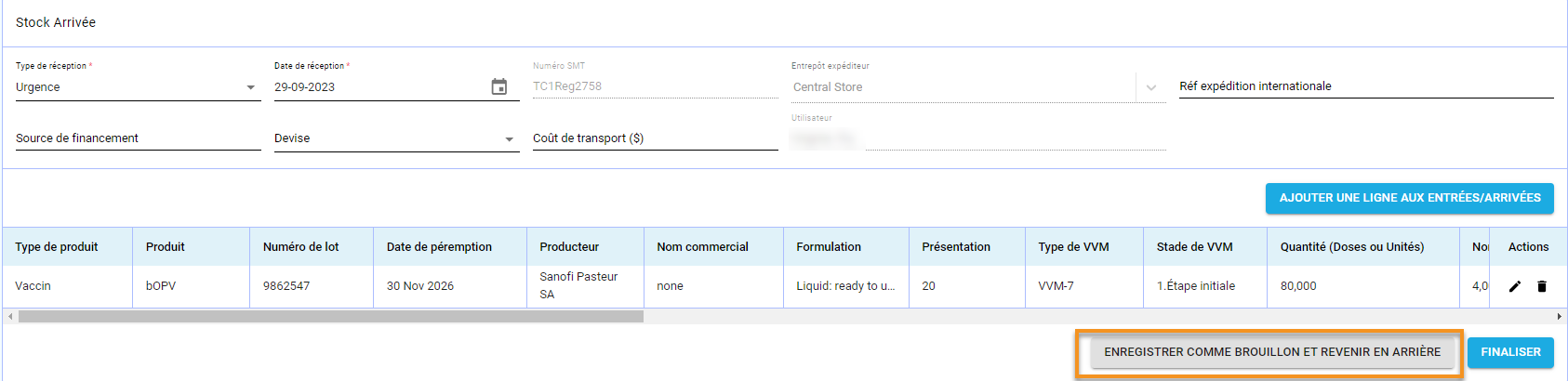
Cliquez sur "Finaliser" si vous êtes sûr que toutes les informations saisies sur la nouvelle arrivée sont correctes et que vous souhaitez que les niveaux de stock de votre entrepôt de vaccins soient mis à jour en conséquence. Une fois qu'une transaction a été finalisée, les données ne peuvent plus être modifiées ou supprimées.
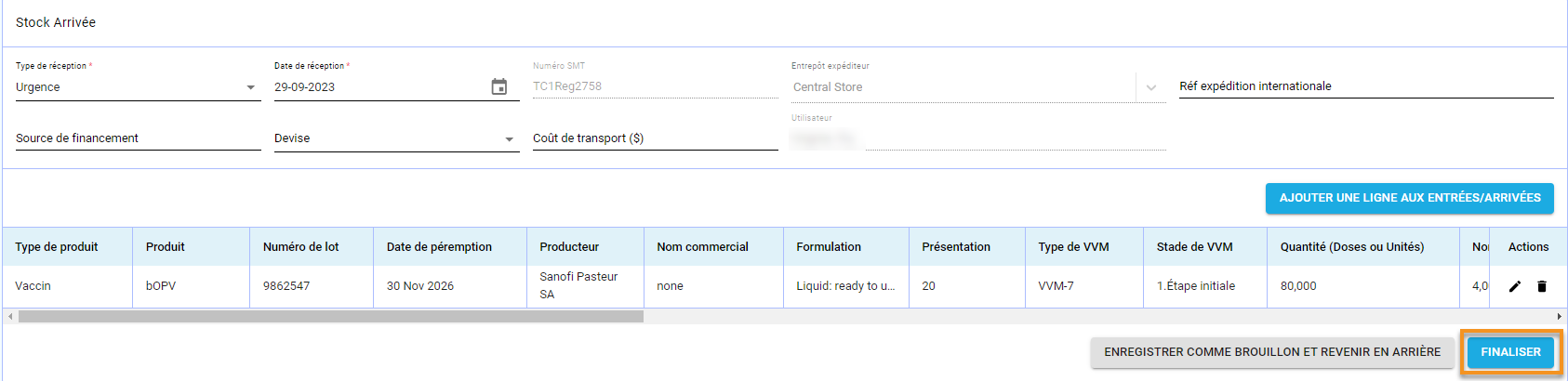
- ÉTAPE 7. Sur l'écran principal des arrivées, vérifiez que la nouvelle transaction que vous avez enregistrée a été ajoutée à la liste des arrivées avec le bon statut (c'est-à-dire brouillon ou terminée).

N'oubliez pas que tant que l'arrivée reste en mode brouillon, elle peut encore être modifiée. Cependant, les détails du stock ne seront pas mis à jour dans la synthèse du stock tant que la transaction n'aura pas été finalisée et marquée comme terminée.
- ÉTAPE 8. Si la transaction est terminée, cliquez sur "Synthèse du stock" pour vérifier que l'arrivée des produits est correctement reflétée dans le stock de votre entrepôt de vaccins.
Modification des arrivées
Si une transaction d'arrivée a été enregistrée comme "brouillon", il est possible de la récupérer et de modifier ses détails. Une fois qu'une arrivée a été finalisée et enregistrée comme "terminée", elle ne peut plus être modifiée. Il est toutefois possible d'y ajouter des notes et des commentaires.
Note : Pour le SMT en ligne, les opérateurs de magasin peuvent voir et modifier les transactions saisies par eux-mêmes et par d'autres opérateurs du même entrepôt. Pour le SMT hors ligne, chaque opérateur ne pourra voir et modifier que ses propres transactions, jusqu'à ce que chaque utilisateur ait terminé la synchronisation avec le système en ligne.
- ÉTAPE 1. Connectez-vous en tant qu'opérateur de magasin et cliquez sur l'onglet " Arrivées " pour voir la liste des transactions précédemment enregistrées.
- ÉTAPE 2. Faites défiler la page, utilisez les boutons de navigation ou l'option de filtrage pour localiser le projet de transaction que vous souhaitez modifier. Cliquez ensuite sur le bouton "Modifier" à droite.

Si la transaction est déjà marquée comme terminée, le bouton "Modifier" n'est pas disponible. Cliquez plutôt sur le bouton "Voir".

- ÉTAPE 3. Sur l'écran de la transaction, examinez les détails de l'arrivée et modifiez-les si nécessaire. Pour examiner et modifier des lignes de produits spécifiques, cliquez sur le bouton "Modifier" de chaque ligne.
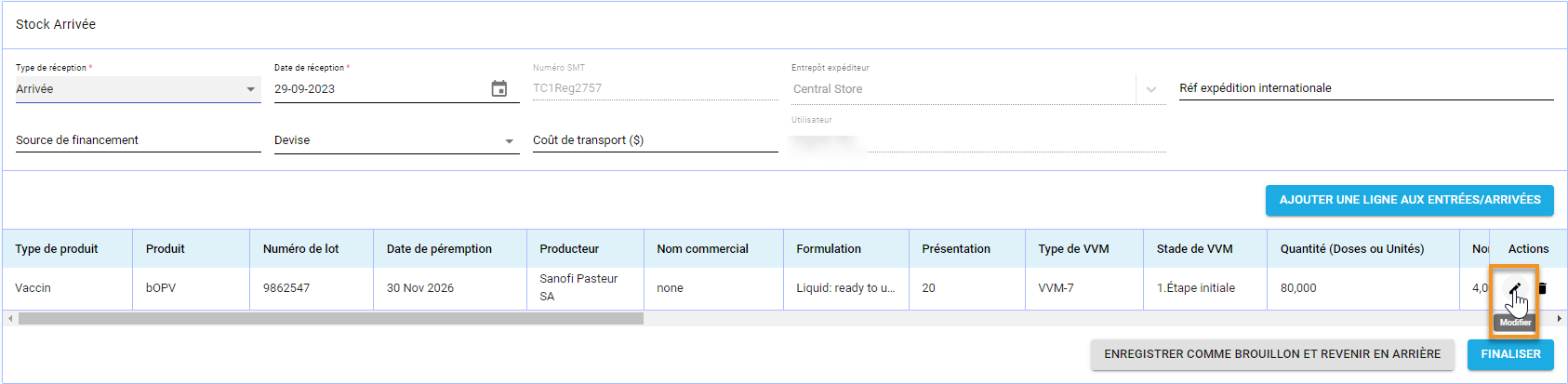
- ÉTAPE 4. Modifiez les détails de chaque ligne de produit si nécessaire, puis cliquez sur "Mettre à jour" lorsque vous avez terminé.
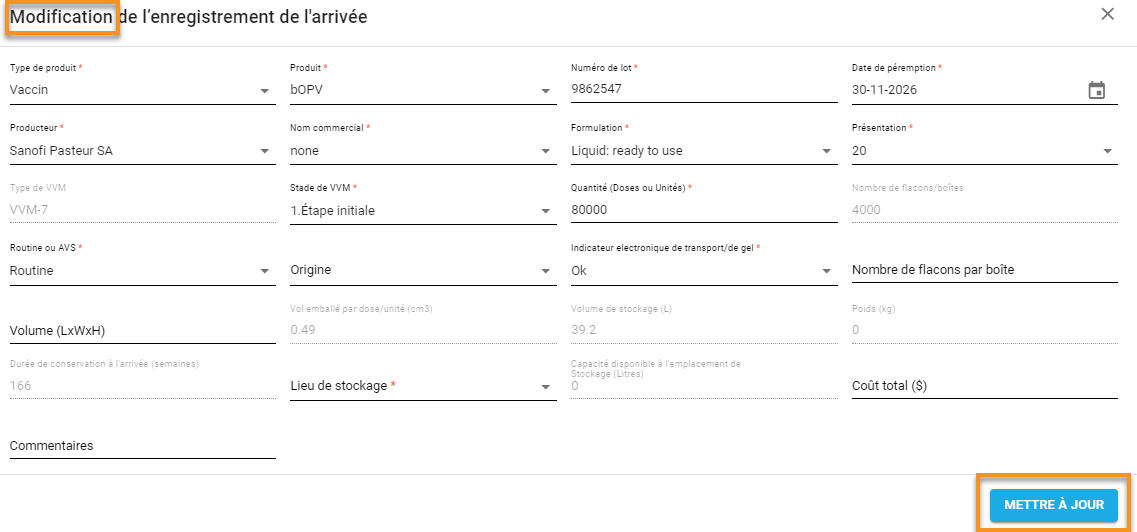
Pour les transactions "En cours", tous les détails peuvent être modifiés et mis à jour. Pour les transactions dont le statut est "terminée", seules les notes et les commentaires peuvent être ajoutés.
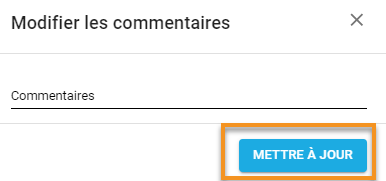
- ÉTAPE 5. Une fois les mises à jour effectuées, cliquez sur "Finaliser" pour terminer la transaction. (ou enregistrez à nouveau en tant que brouillon si d'autres modifications sont nécessaires).
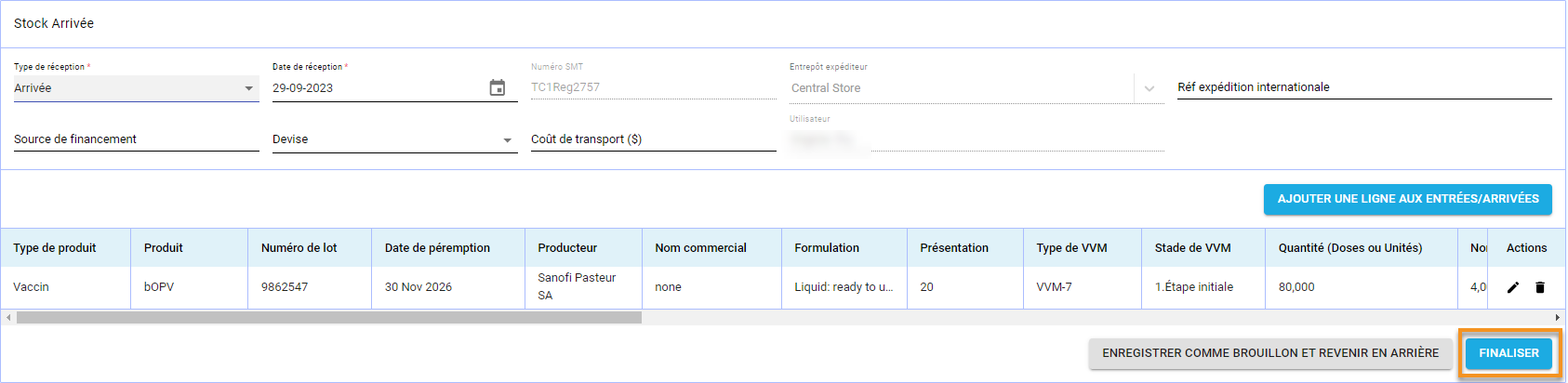
- ÉTAPE 6. Sur l'écran principal des arrivées, vérifiez que la transaction modifiée apparaît désormais sur la liste des arrivées avec le bon statut.
- ÉTAPE 7. Si la transaction est terminée, cliquez sur " Synthèse du stock" pour vérifier que l'arrivée des produits est correctement reflétée dans le stock de votre entrepôt de vaccins.
Suppression des arrivées
Si une transaction d'arrivée a été enregistrée comme "brouillon", il est possible de la récupérer et de la supprimer entièrement ou partiellement. Une fois qu'une arrivée a été finalisée et enregistrée comme "terminée", elle ne peut plus être supprimée.
Note : Pour le SMT en ligne, les opérateurs de magasin peuvent supprimer les brouillons de transactions saisis par eux-mêmes et par d'autres opérateurs du même entrepôt. Pour le SMT hors ligne, chaque opérateur ne pourra voir et supprimer que ses propres bouillons de transactions, jusqu'à ce que chaque utilisateur achève la synchronisation avec le système en ligne.
- ÉTAPE 1. Connectez-vous en tant qu'opérateur de magasin et cliquez sur l'onglet "Arrivées" pour voir la liste des transactions précédemment enregistrées.
- ÉTAPE 2. Faites défiler vers le bas, utilisez les boutons de navigation de la page ou l'option de filtrage pour localiser le brouillon de transaction que vous souhaitez supprimer.

- ÉTAPE 3
- Pour supprimer complètement le brouillon de transaction, cliquez sur le bouton "Supprimer" à droite.

Note : Si la transaction est déjà marquée comme terminée au lieu de brouillon, le bouton de suppression ne sera pas disponible.
- Pour ne supprimer que des lignes de produits spécifiques, cliquez d'abord sur le bouton "Modifier".

puis cliquez sur le bouton "Supprimer" de la ligne de produit.
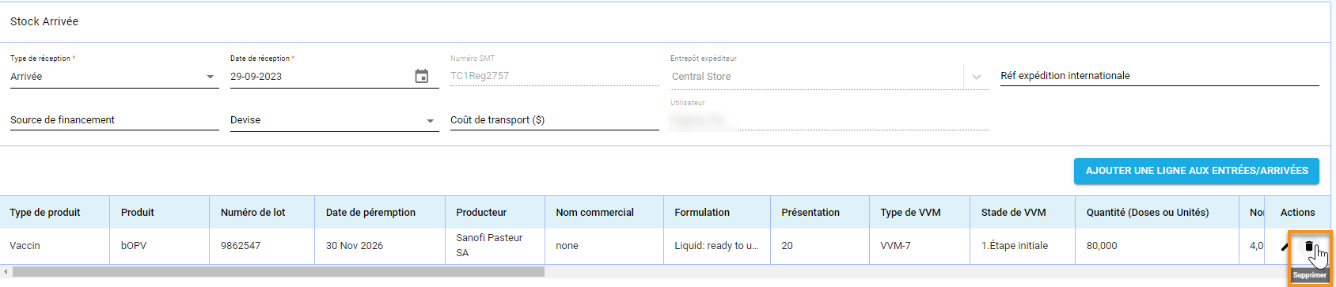
- ÉTAPE 4. Après avoir cliqué sur le bouton supprimer, le SMT demande une confirmation. Cliquez sur le bouton "Oui" pour poursuivre la suppression, sinon annulez.
Une fenêtre pop-up verte avec le message "Données supprimées avec succès" devrait apparaître.
- ÉTAPE 5. Sur l'écran principal des arrivées, vérifiez que la transaction supprimée a été retirée de la liste.
SORTIES
La sortie est la fonctionnalité qui permet aux opérateurs de magasin d'enregistrer et de suivre les transactions négatives de stock (c'est-à-dire les sorties de stock) dans leur entrepôt de vaccins. Dans l'écran intitulé "Sorties" du SMT, l'utilisateur trouvera trois types de transactions :
- Sorties de stock vers un autre entrepôt
- Sorties de stock pour perte
- Enregistrement du stock manquant lors d'un inventaire physique
La présente section 5.4. décrit comment opérer dans le premier et le deuxième cas de figure. Pour plus d'informations sur la manière d'opérer lors de la découverte d'un stock manquant au cours d'un comptage physique, reportez-vous à la section 5.6. Comptage physique et ajustements.
Comprendre l'écran de sorties
L'écran sorties permet aux opérateurs de magasins SMT de consulter le journal complet de toutes les transactions de sorties enregistrées dans leur entrepôt de vaccins.
Note : Si l'utilisateur accède au SMT en ligne via l'application web, cet écran affichera en temps réel toutes les transactions enregistrées par lui-même ou par tout autre opérateur de magasin au sein du même entrepôt de vaccins.
Pour les utilisateurs affectés à des entrepôts hors ligne et accédant au SMT via l'application de bureau, ils ne verront que leurs propres transactions jusqu'à ce qu'ils synchronisent les données. Si plusieurs opérateurs travaillent hors ligne sur le même site, il est important de coordonner les activités de saisie des données et de synchroniser les données fréquemment afin d'éviter la duplication des transactions.
- ÉTAPE 1. Accédez au SMT en tant qu'opérateur de magasin. Cliquez sur l'onglet "Sorties" dans le menu supérieur.

- ÉTAPE 2. Faites défiler l'écran vers le bas pour afficher la liste des transactions de sorties. Par défaut, les transactions sont classées par date, mais il est possible de les trier par statut de distribution (par exemple, pour voir en premier les brouillons). Il est également possible de filtrer par date et par statut de distribution.

Si nécessaire, utilisez les boutons de navigation situés dans le coin inférieur droit pour passer à la page suivante et voir plus de lignes.
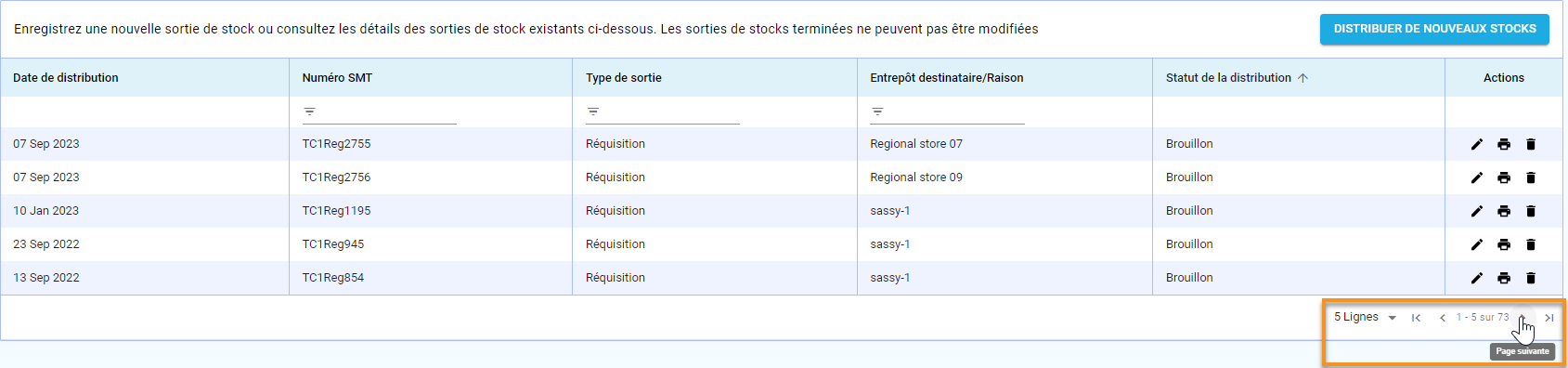
- ÉTAPE 3. Examiner les différents détails de chaque transaction
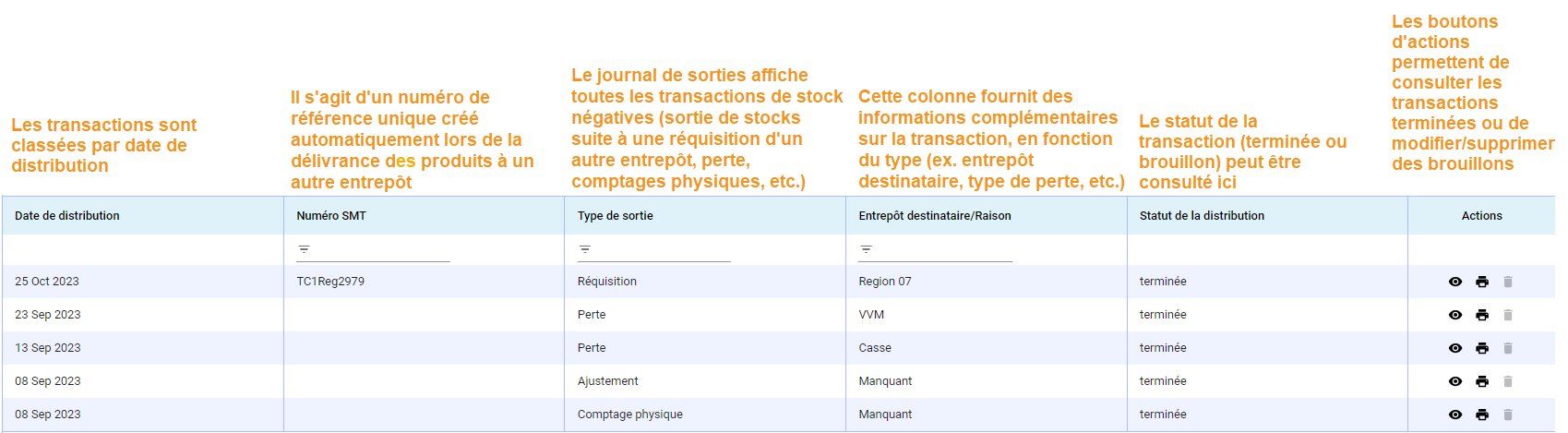
Si nécessaire, utilisez les champs de recherche et de filtrage en haut du tableau pour rechercher des transactions spécifiques (par exemple, par date, par numéro de référence, par type, etc.)

- ÉTAPE 4. Utilisez le bouton de visualisation pour ouvrir et examiner les produits et les détails supplémentaires de la transaction.

Consultez les détails de chaque ligne de produit pour plus d'informations sur ce qui a été sortie.
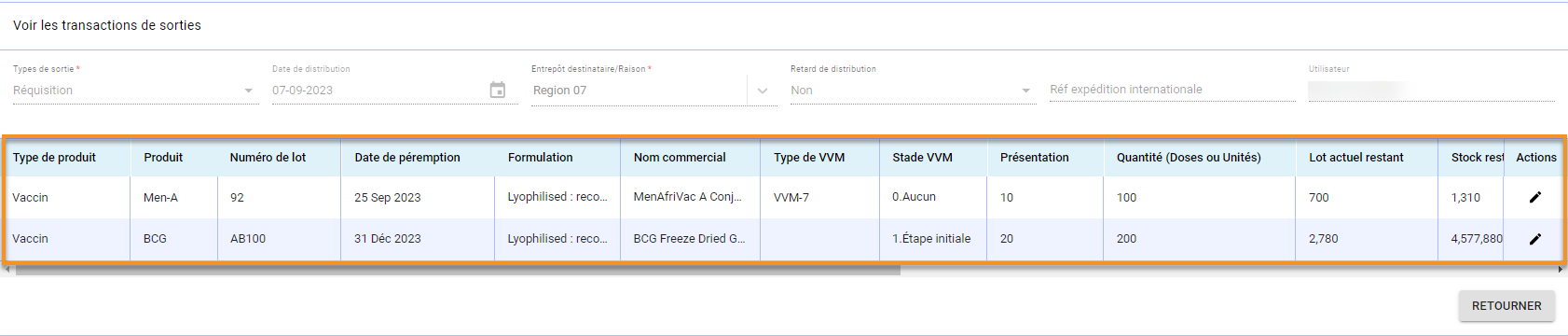
Note : Il est également possible de consulter le journal complet des transactions de sorties par le biais de la fonctionnalité des rapports. Reportez-vous à la section 6.2. Rapport des sorties pour plus d'informations.
Enregistrement de la distribution des produits vers d'autres entrepôts
La fonctionnalité de sortie permet aux opérateurs de magasin d'enregistrer les détails des produits qui ont été retirés de leur stock de vaccins. Elle peut être utilisée pour :
- Enregistrer la distribution de produits vers un entrepôt (par exemple, réquisition d’entrepôt inférieur dans la chaîne d’approvisionnement).
- Enregistrer les produits en tant que perte (par exemple, en raison de leur péremption, d'un changement de VVM, etc.)
Cette section décrit le processus d'envoi de produits vers un autre entrepôt. La procédure d'enregistrement de perte est décrite dans la section 5.4.4. Enregistrement de perte .
- ÉTAPE 1. Accédez au SMT en tant qu'opérateur de magasin. Cliquez sur l'onglet "Sorties" dans le menu supérieur.
- ÉTAPE 2. Examinez la liste des sorties déjà enregistrées afin d'éviter de créer des doublons. Si la transaction ne figure pas dans la liste et que vous souhaitez l'enregistrer, cliquez sur le bouton "Distribuer de nouveaux stocks".

- ÉTAPE 3. Dans la nouvelle fenêtre, sélectionnez "Réquisition" comme type de sortie et complétez les autres détails de la transaction. Les champs Types de sortie, Date de distribution et Entrepôt destinataire, en rouge, sont obligatoires, les autres champs sont facultatifs et peuvent être complétés pour référence ultérieure ou laissés vides.
(1/2)
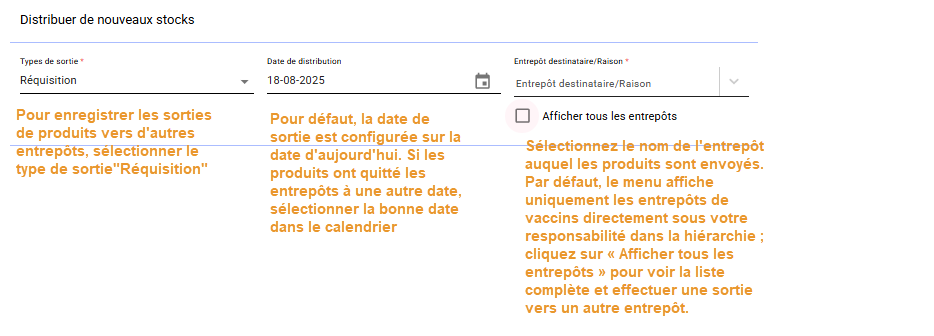
(2/2)
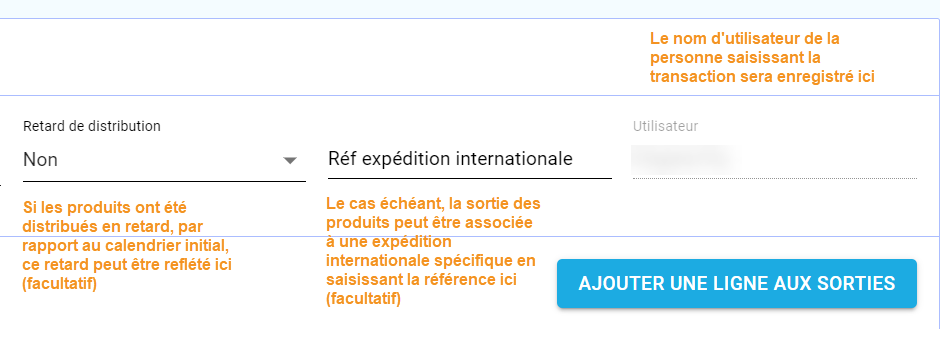
- ÉTAPE 4. Une fois que les détails génériques ont été complétés, cliquez sur "Ajouter une ligne aux sorties".
- ÉTAPE 5. Saisissez les détails de chaque produit dans la transaction de sortie, en suivant l'exemple ci-dessous. Le type de produit, le nom et le numéro de lot sont liés à la liste des stocks disponibles dans votre entrepôt, vous devez donc choisir parmi une liste d'options.
Les champs marqués en rouge sont obligatoires.
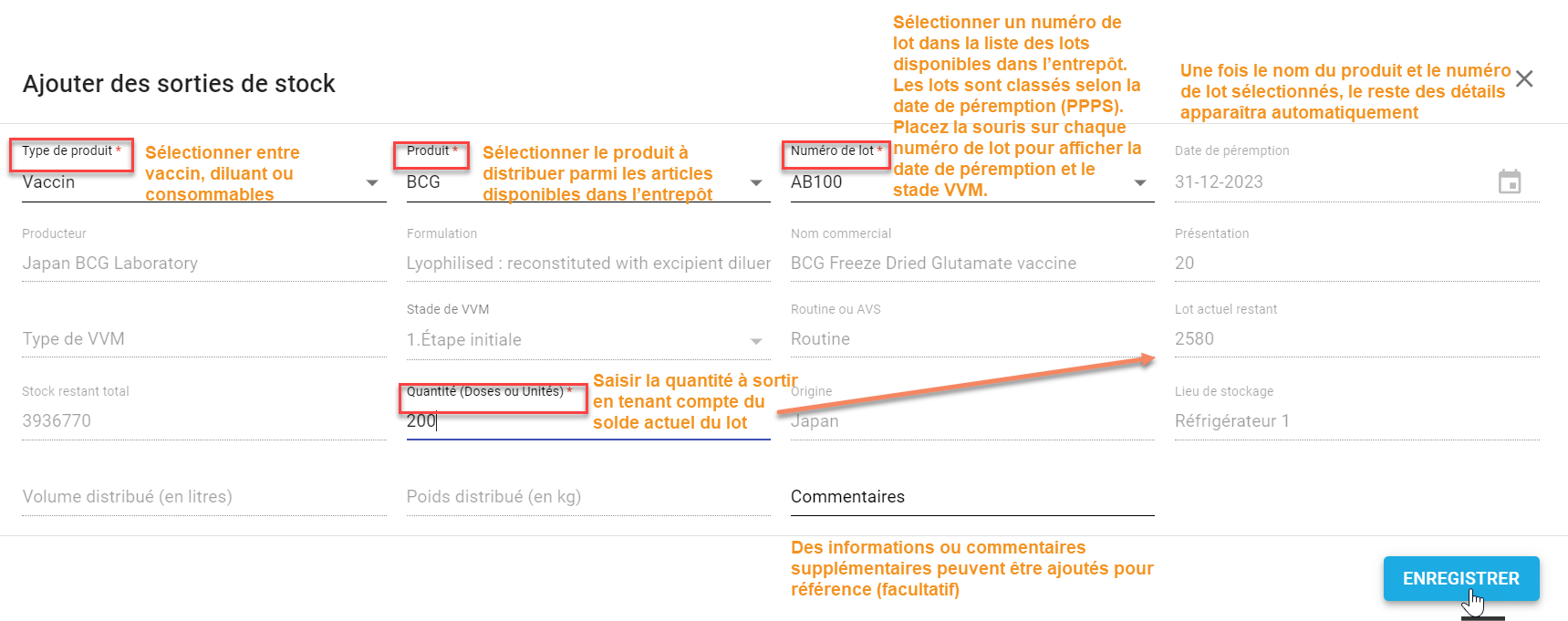
- ÉTAPE 6. Une fois que toutes les informations pertinentes ont été complétées, cliquez sur "Enregistrer". Afin de minimiser les erreurs de saisie et d'alerter sur les risques liés aux stocks, un message d'avertissement s'affiche dans certaines conditions, telles qu'une date de péremption courte, un stade avancé de VVM ou un stock faible.
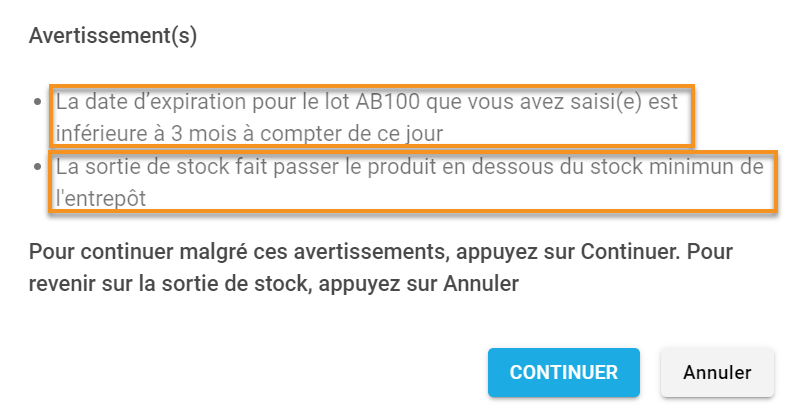
Si l'un de ces messages d'avertissement s'affiche, cliquez sur le bouton "Annuler" pour revenir en arrière et revoir les informations afin de vous assurer qu'aucune erreur de saisie n'a été commise et d'apporter les modifications nécessaires. Si toutes les informations sont correctes, cliquez sur "Continuer" pour enregistrer la ligne de produits.
Note : Si l'utilisateur tente de sortir un stock qui est déjà expiré ou dont le stade VVM est inutilisable en utilisant "réquisition" comme type de sortie, la transaction sera bloquée. De tels produits ne peuvent être enregistrés qu'en utilisant "perte" comme type de sortie.
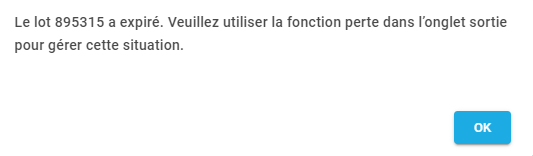
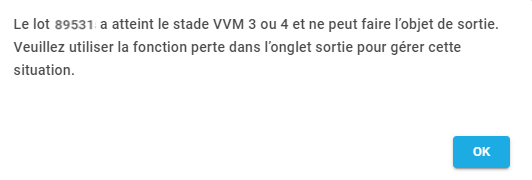
- ÉTAPE 7. Répétez les étapes 4 à 6 jusqu'à ce que toutes les lignes de produits aient été enregistrées. Notez que si la transaction contient différents lots du même produit, chaque lot doit être enregistré comme une ligne de produit distincte.
- ÉTAPE 8. Une fois que toutes les lignes de produit ont été correctement enregistrées, la transaction est prête à être sauvegardée.
Cliquez sur "Enregistrer comme brouillon et revenir en arrière" si vous souhaitez enregistrer les informations, mais que vous voulez pouvoir les modifier ultérieurement. Les données seront sauvegardées sur l'écran de sortie, mais les produits ne seront pas soustraits du stock tant que la transaction est à l'état de brouillon.
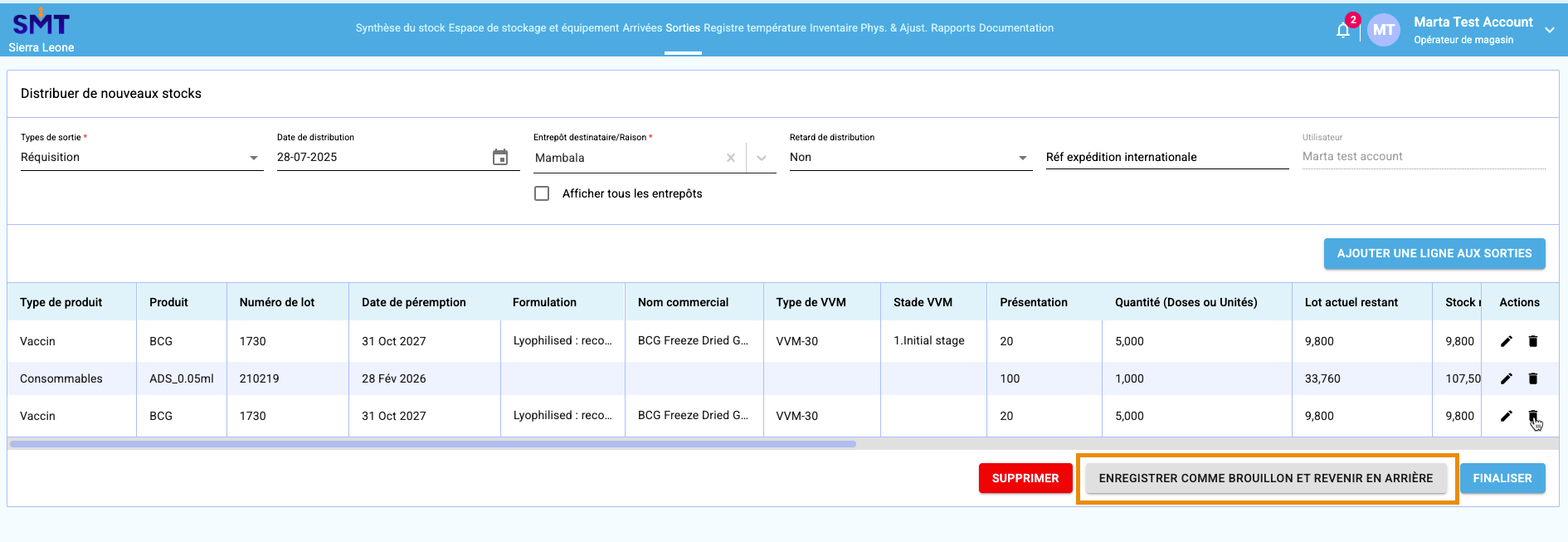
Cliquez sur "Finaliser" si vous êtes sûr que toutes les informations saisies dans l'écran de sortie sont correctes et que vous souhaitez que les niveaux de stock de votre entrepôt de vaccins soient mis à jour en conséquence. Une fois qu'une transaction a été finalisée, les données ne peuvent plus être modifiées ou supprimées.
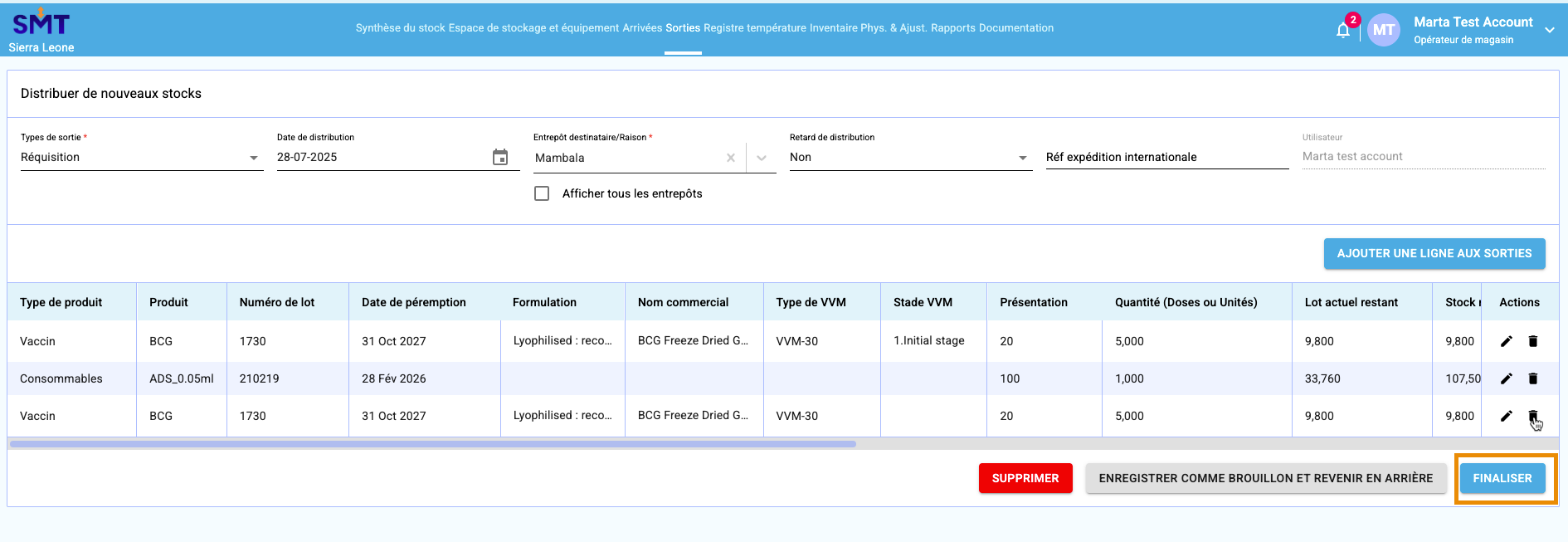
Si les lignes introduites sont incorrectes et/ou si vous souhaitez annuler complètement la transaction et ne sauvegarder aucune donnée, cliquez sur le bouton « Supprimer ». Notez que les données ne peuvent pas être récupérées après cette action.
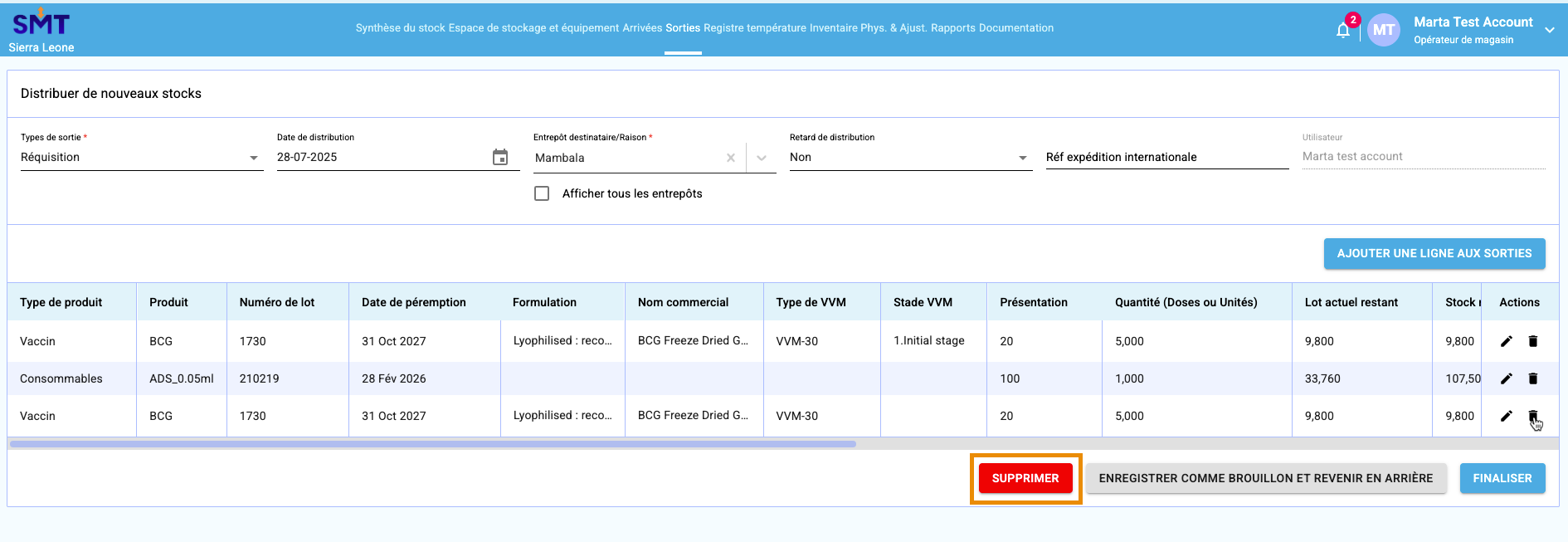
- ÉTAPE 9. Dans l'écran principal de sorties, vérifiez que la transaction que vous avez enregistrée a été ajoutée à la liste avec le bon statut (c'est-à-dire brouillon ou terminée).

N'oubliez pas que tant que la transaction reste en statut de brouillon, elle peut encore être modifiée. Toutefois, les niveaux de stock ne seront pas mis à jour tant que la transaction n'aura pas été finalisée et marquée comme terminée.
- ÉTAPE 10. Si la transaction est terminée, cliquez sur "Synthèse du stock" pour vérifier que la sortie du produit a été correctement reflétée et que les niveaux de stock de votre entrepôt de vaccins ont été mis à jour en conséquence.
Note : Si vous utilisez l'application SMT en ligne et que vous envoyez des produits à un autre entrepôt utilisant l'application SMT en ligne, une fois la transaction de sortie est finalisée, l’entrepôt destinataire recevra une notification avec les détails que vous venez d'enregistrer.
Impression des bons de livraison
Pour faciliter la préparation des produits à distribuer ainsi que le suivi des marchandises, le SMT offre la possibilité d'imprimer un bon de livraison.
Pour les entrepôts ayant de longues listes de produits à préparer pour la distribution, il est recommandé d'imprimer les bons de livraison lorsque les transactions sont en mode brouillon, comme des listes de prélèvement et d'emballage de commandes. Une fois que les articles sont préparés et qu'il a été confirmé que les produits emballés correspondent à ce qui figurait sur la liste, le brouillon de transaction peut être finalisé sur le SMT et le bon de livraison final imprimé, signé et joint aux produits, sous la forme d'une lettre de transport.
- ÉTAPE 1. Connectez-vous en tant qu'opérateur de magasin et cliquez sur l'onglet "Sorties" pour voir la liste des transactions.
- ÉTAPE 2. Faites défiler la page, utilisez les boutons de navigation ou l'option de filtrage pour localiser le brouillon de transaction que vous souhaitez imprimer. Cliquez ensuite sur le bouton "Imprimer" à droite.

- ÉTAPE 3. Examinez les détails du bon de livraison et cliquez sur le bouton "Imprimer" dans le coin supérieur droit de l'écran.
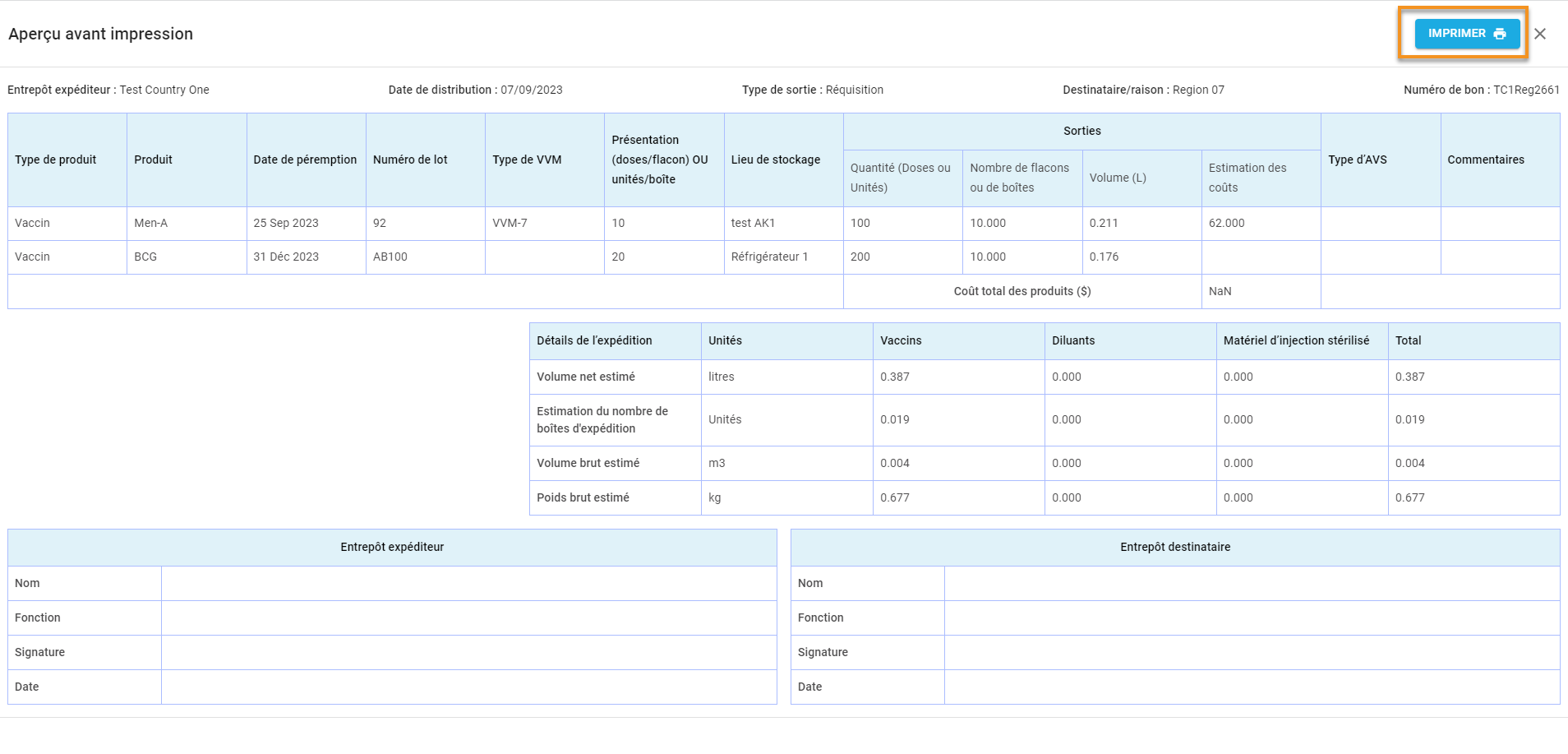
Enregistrement de perte
La fonctionnalité de sortie permet aux opérateurs de magasin d'enregistrer les détails des produits qui ont été retirés de leur stock de vaccins. Elle peut être utilisée pour :
- Enregistrer la distribution de produits vers un entrepôt (par exemple, réquisition d’entrepôt inférieur dans la chaîne d’approvisionnement).
- Enregistrer les produits en tant que perte (par exemple, en raison de leur péremption, d'un changement de VVM, etc.)
Cette section décrit le procédé d'enregistrement de perte. Le procédé d'envoi de produits vers un autre entrepôt est décrit dans la section 5.4.2. Enregistrement de la distribution des produits vers d’autres entrepôts.
- ÉTAPE 1. Accédez au SMT en tant qu'opérateur de magasin. Cliquez sur l'onglet "Sorties" dans le menu supérieur.
- ÉTAPE 2. Examinez la liste des transactions de perte déjà enregistrées afin d'éviter de créer des doublons. Si la transaction ne figure pas dans la liste et que vous souhaitez l'enregistrer, cliquez sur le bouton "Distribuer de nouveaux stocks".
- ÉTAPE 3. Dans la nouvelle fenêtre, sélectionnez "Perte" comme type de sortie et complétez les autres détails de la transaction. Les champs Types de sortie, Date de distribution et Raison en rouge, sont obligatoires, les autres champs sont facultatifs et peuvent être complétés pour référence ultérieure ou laissés vides.
(1/2)
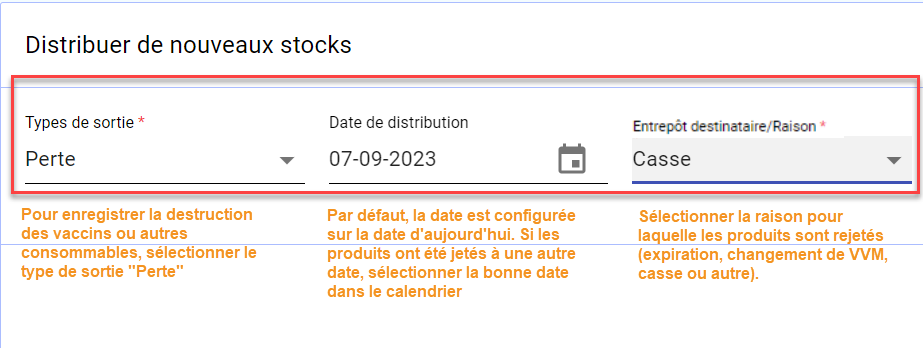
(2/2)
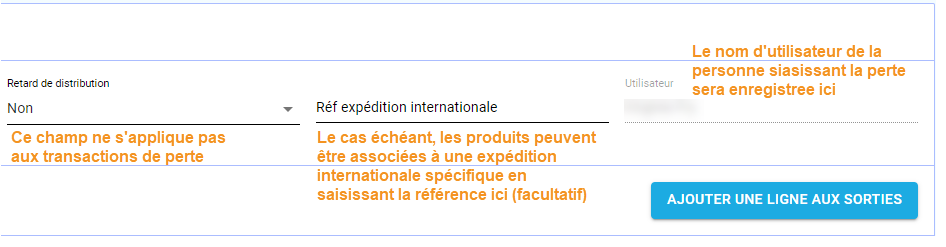
- ÉTAPE 4. Une fois que les détails génériques ont été complétés, cliquez sur "Ajouter une ligne aux sorties".
- ÉTAPE 5. Saisissez les détails de chaque produit à enregistrer en perte, en suivant l'exemple ci-dessous. Le type de produit, le nom et le numéro de lot sont liés à la liste des stocks disponibles dans votre entrepôt, vous devez donc choisir parmi une liste donnée d'options.
Les champs marqués en rouge sont obligatoires.
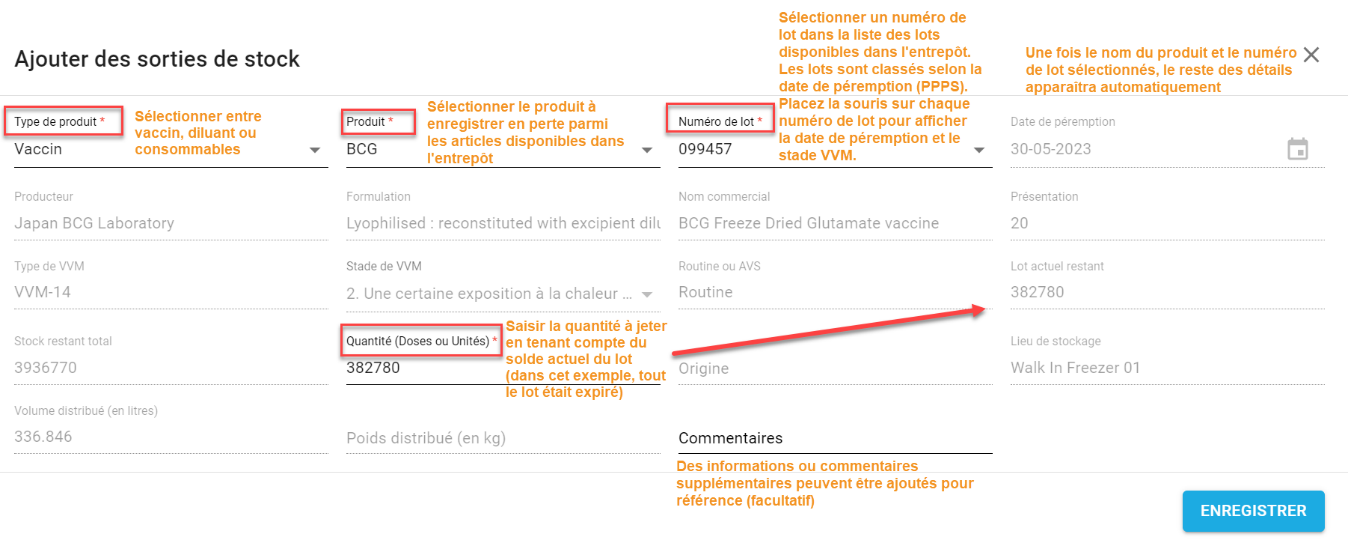
- ÉTAPE 6. Une fois que toutes les informations pertinentes ont été complétées, cliquez sur "Enregistrer".
- ÉTAPE 7. Répétez les étapes 4 à 6 pour d'autres produits si nécessaire. Notez que si plusieurs lots d'un même produit ont été mis au rebut, chaque lot doit être enregistré comme une ligne de perte distincte.
- ÉTAPE 8. Une fois que toutes les lignes de produits ont été correctement enregistrées, la transaction est prête à être sauvegardée.
Cliquez sur "Enregistrer comme brouillon et revenir en arrière" si vous souhaitez enregistrer les informations mais que vous voulez pouvoir les modifier ultérieurement. Les données seront sauvegardées sur l'écran sortie, mais les produits ne seront pas soustraits du stock tant que la perte est à l'état de brouillon.
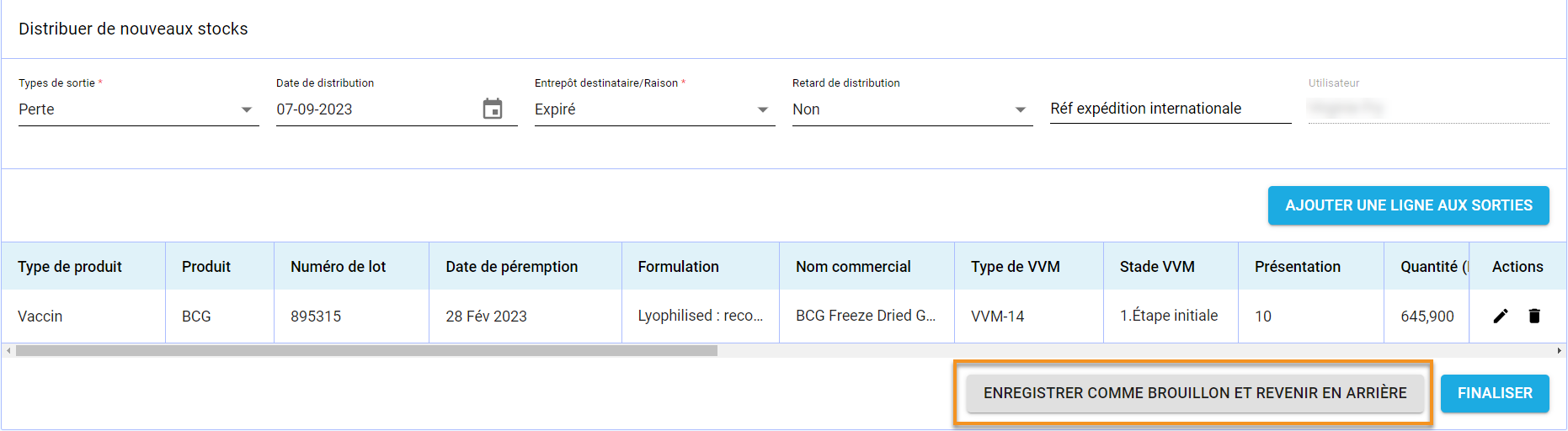
Cliquez sur "Finaliser" si vous êtes sûr que les informations de perte saisies à l'écran sont correctes et que vous voulez que les niveaux de stock de votre entrepôt de vaccins soient mis à jour en conséquence. Une fois qu'une transaction a été finalisée, les données ne peuvent plus être modifiées ou supprimées.
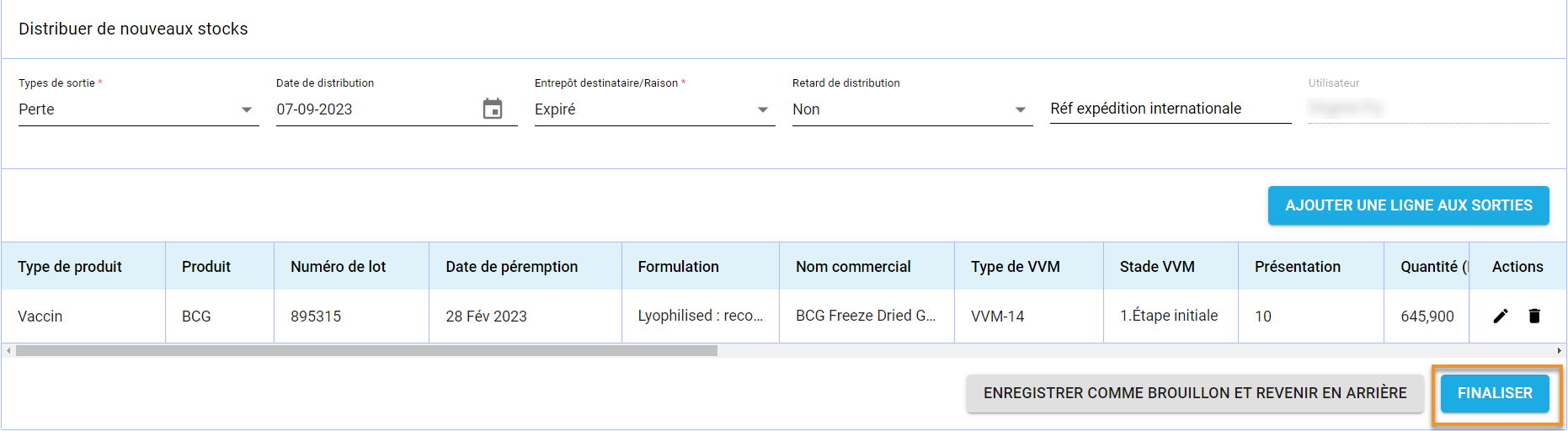
- ÉTAPE 9. Sur l'écran principal de sorties, vérifiez que la transaction que vous avez enregistrée a été ajoutée à la liste avec le bon type de sortie (c.-à-d. perte), la raison de la perte (c.-à-d. expiré, cassé, etc.) et le statut de la transaction (c.-à-d. brouillon ou terminée).

N'oubliez pas que tant que la transaction reste en mode brouillon, elle peut encore être modifiée. Cependant, les détails du stock ne seront pas mis à jour dans la synthèse du stock tant que la transaction n'aura pas été finalisée et marquée comme terminée.
- ÉTAPE 10. Si la transaction est terminée, cliquez sur "Synthèse du stock" pour vérifier que la perte de produits a été correctement prise en compte et que les niveaux de stock de votre entrepôt de vaccins ont été mis à jour en conséquence.
Modification des sorties
Si une sortie (réquisition ou perte) a été enregistrée en tant que "brouillon", il est possible de la récupérer et de modifier ses détails. Une fois que la transaction a été finalisée et enregistrée comme "terminée", elle ne peut plus être modifiée. Il est toutefois possible d'y ajouter des notes et des commentaires.
Note : Pour le SMT en ligne, les opérateurs de magasin peuvent voir et modifier les transactions saisies par eux-mêmes et par d'autres opérateurs du même entrepôt. Pour le SMT hors ligne, chaque opérateur ne pourra voir et modifier que ses propres transactions, jusqu'à ce que chaque utilisateur ait terminé la synchronisation avec le système en ligne.
- ÉTAPE 1. Connectez-vous en tant qu'opérateur de magasin et cliquez sur l'onglet "Sorties" pour voir la liste des transactions précédemment enregistrées.
- ÉTAPE 2. Faites défiler la page, utilisez les boutons de navigation ou l'option de filtrage pour localiser le brouillon de transaction que vous souhaitez modifier. Cliquez ensuite sur le bouton "Modifier" à droite.

Si la transaction est déjà marquée comme terminée, le bouton "Modifier" n'est pas disponible. Cliquez plutôt sur le bouton "Voir".

- ÉTAPE 3. Sur l'écran de la transaction, passez en revue les détails et modifiez-les si nécessaire. Pour examiner et modifier des lignes de produits spécifiques, cliquez sur le bouton "Modifier" de chaque ligne.
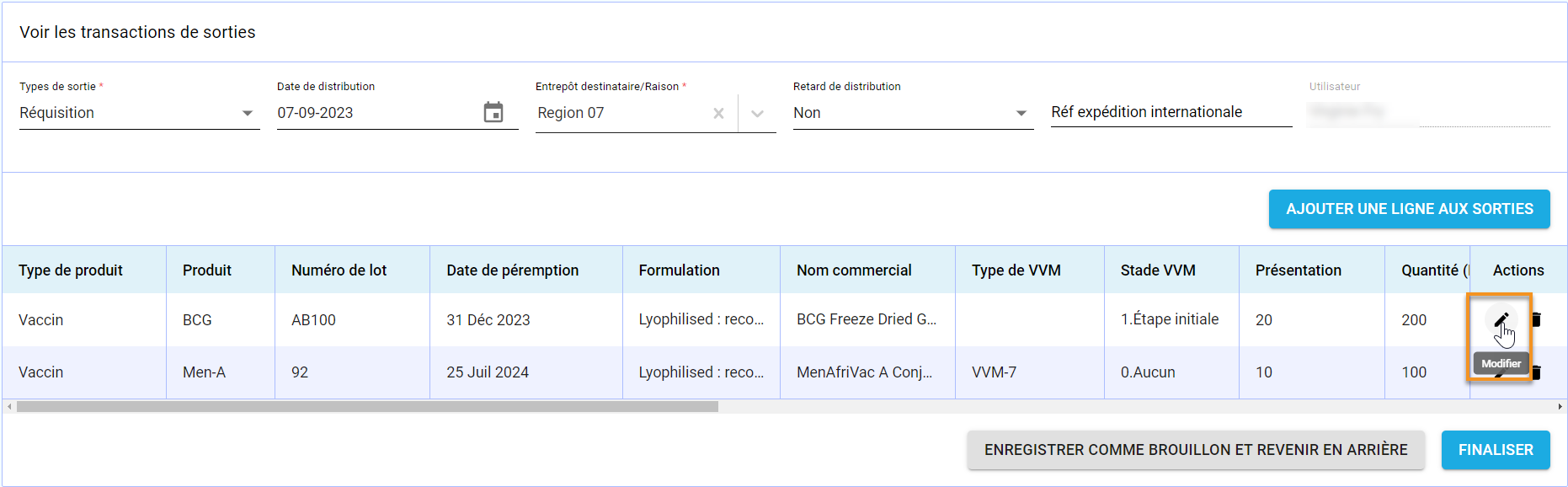
- ÉTAPE 4. Modifiez les détails de chaque ligne de produits si nécessaire, puis cliquez sur "Mettre à jour" lorsque vous avez terminé.
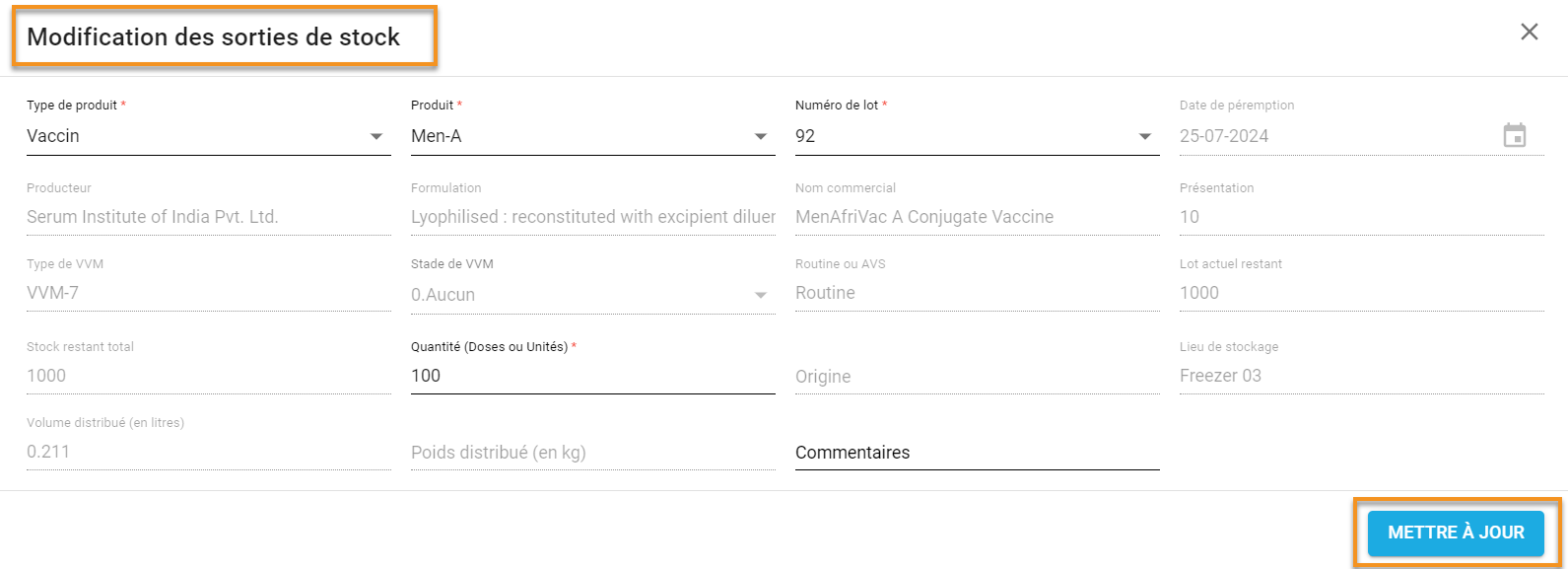
Pour les transactions en "brouillon", tous les détails peuvent être modifiés et mis à jour. Pour les transactions dont le statut est "terminée", seules les notes et les commentaires peuvent être ajoutés.
- ÉTAPE 5. Une fois les mises à jour effectuées, cliquez sur "Finaliser" pour terminer la transaction. (ou enregistrer à nouveau comme brouillon si d'autres modifications sont nécessaires)
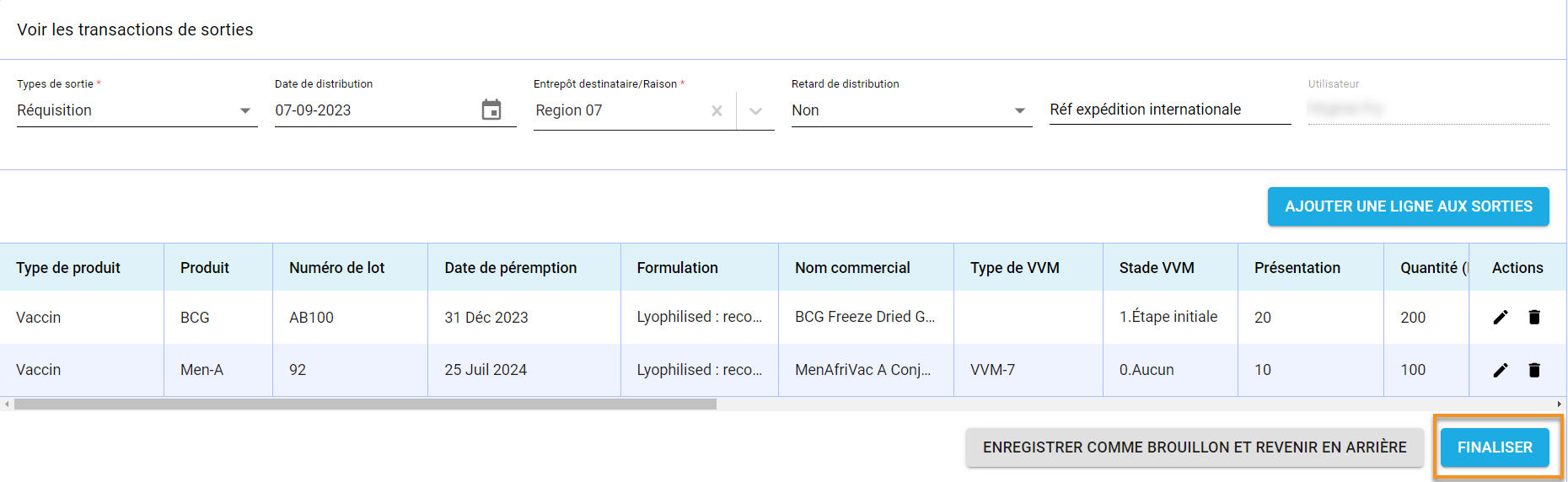
- ÉTAPE 6. Sur l'écran principal de sorties, vérifiez que la transaction modifiée apparaît maintenant sur la liste avec le statut correct.

- ÉTAPE 7. Si la transaction est terminée, cliquez sur "Synthèse du stock" pour vérifier que le mouvement des produits est correctement reflété dans les niveaux de stock de votre entrepôt de vaccins.
Suppression des sorties
Si une sortie a été enregistrée comme "brouillon", il est possible de la récupérer et de la supprimer en tout ou en partie. Une fois qu'une sortie (réquisition ou perte) a été finalisée et enregistrée comme "terminée", elle ne peut plus être supprimée.
Note : Pour le SMT en ligne, les opérateurs de magasin peuvent supprimer les brouillons de transaction saisis par eux-mêmes et par d'autres opérateurs du même entrepôt. Pour le SMT hors ligne, chaque opérateur ne pourra voir et supprimer que ses propres brouillons de transaction, jusqu'à ce que chaque utilisateur achève la synchronisation avec le système en ligne.
- ÉTAPE 1. Connectez-vous en tant qu'opérateur de magasin et cliquez sur l'onglet "Sorties" pour voir la liste des transactions précédemment enregistrées.
- ÉTAPE 2. Faites défiler vers le bas, utilisez les boutons de navigation de la page ou l'option de filtrage pour localiser le brouillon de transaction que vous souhaitez supprimer.

- ÉTAPE 3
- Pour supprimer complètement le brouillon de transaction, cliquez sur le bouton "Supprimer" à droite.

Note : Si la transaction est déjà marquée comme terminée au lieu de brouillon, le bouton de suppression ne sera pas disponible.
- Pour ne supprimer que des lignes de produits spécifiques, cliquez d'abord sur le bouton "Modifier",

puis cliquez sur le bouton "Supprimer" de la ligne de produit.
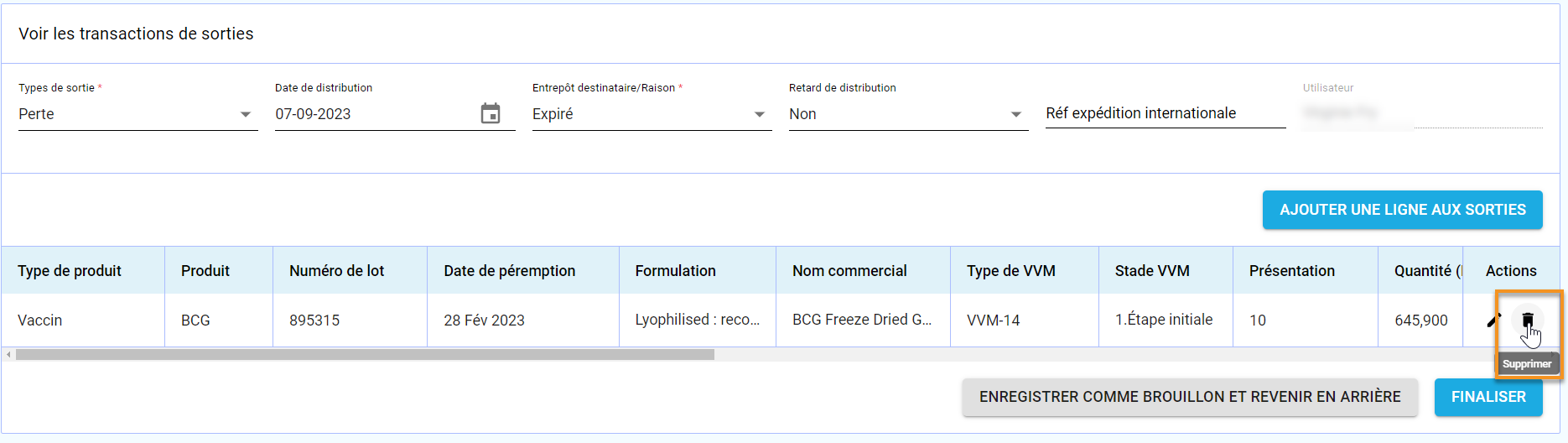
- ÉTAPE 4. Après avoir cliqué sur le bouton de suppression, le SMT demande une confirmation. Cliquez sur le bouton "Oui" pour poursuivre le processus de suppression, sinon annuler.
Une fenêtre pop-up verte avec le message "Données supprimées avec succès" devrait apparaître.
- ÉTAPE 5. Dans l'écran principal de sorties, vérifiez que la transaction supprimée a été retirée de la liste.
ENREGISTREMENT DE LA TEMPÉRATURE
La fonctionnalité d'enregistrement de la température permet aux utilisateurs de SMT de conserver et de surveiller les points de données clés liés à leur équipement de chaîne du froid, tels que les températures minimale et maximale et les alarmes de température.
Il est important de noter que cette fonctionnalité ne permet pas l'enregistrement quotidien des températures ni un contrôle continu. Les opérateurs de magasins doivent utiliser leurs dispositifs d'enregistrement de la température pour surveiller de près les écarts de température et utiliser les informations en temps réel disponibles dans leurs dispositifs pour prendre des décisions opérationnelles.
L'objectif de la fonctionnalité de température SMT est de conserver des enregistrements de base des écarts de température et des alarmes par mois, qui peuvent être utilisés ultérieurement pour identifier les tendances et les problèmes potentiels liés à la fonctionnalité et/ou à la gestion de la chaîne du froid.
Enregistrement des températures
- ÉTAPE 1. À la fin de chaque mois, collectez les 4 points de données clés nécessaires à partir de vos appareils de mesure de la température, pour chaque équipement de la chaîne du froid :
- Température minimale enregistrée au cours du mois
- Température maximale enregistrée au cours du mois
- Nombre d'alarmes déclenchées au cours du mois en raison de basses températures
- Nombre d'alarmes déclenchées au cours du mois en raison de températures élevées
- ÉTAPE 2. Connectez-vous au SMT en tant qu'opérateur de magasin et cliquez sur l'onglet "Registre température".

- ÉTAPE 3. Par défaut, l'écran affiche l'année en cours. Cliquez sur le menu déroulant "Sélectionner une année" pour choisir une autre période. Il est possible de saisir des données pour l'année en cours et celle qui la précède immédiatement (par exemple, en janvier 2024, vous pouvez enregistrer des données pour décembre 2023). Les enregistrements supplémentaires des années précédentes peuvent être visualisés mais pas modifiés.

- ÉTAPE 4. Dans la première colonne de gauche, la liste des équipements de la chaîne du froid enregistrés pour votre magasin s'affiche. Faites défiler vers le bas pour trouver l'équipement pour lequel vous souhaitez enregistrer des relevés de température.
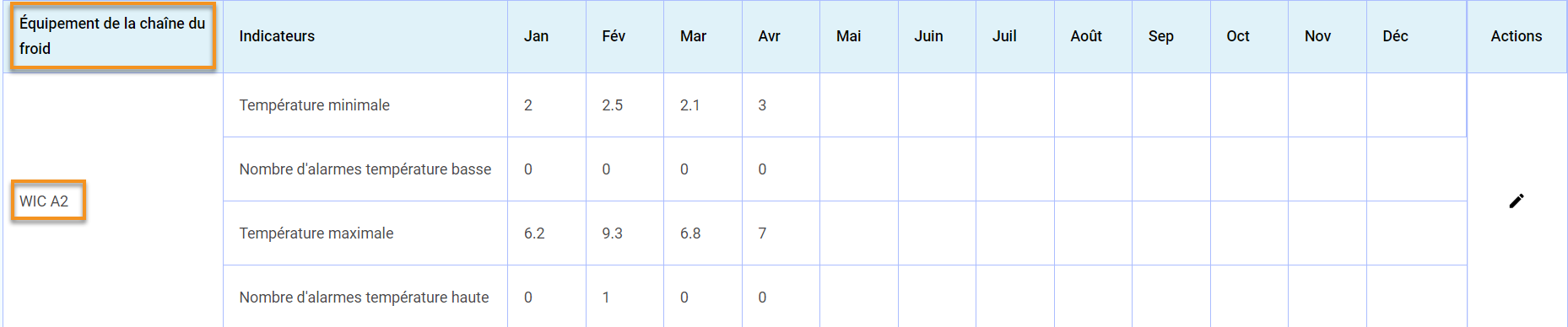
- ÉTAPE 5. Dans la colonne Actions à droite, cliquez sur le bouton "Modifier".
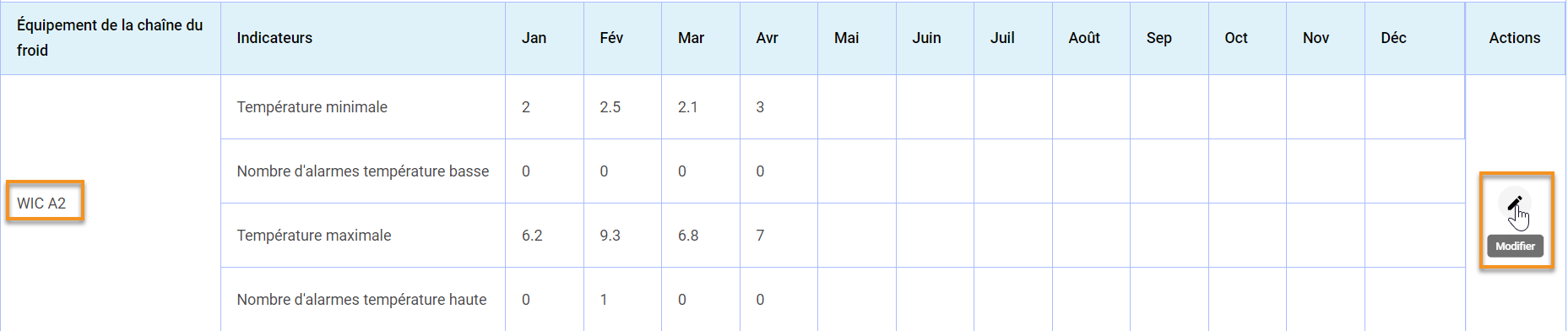
- ÉTAPE 6. Saisissez les données pour le mois concerné : La température minimale enregistrée au cours du mois et le nombre total d'alarmes de température basse, et la température maximale enregistrée au cours du mois et le nombre total d'alarmes de température haute.
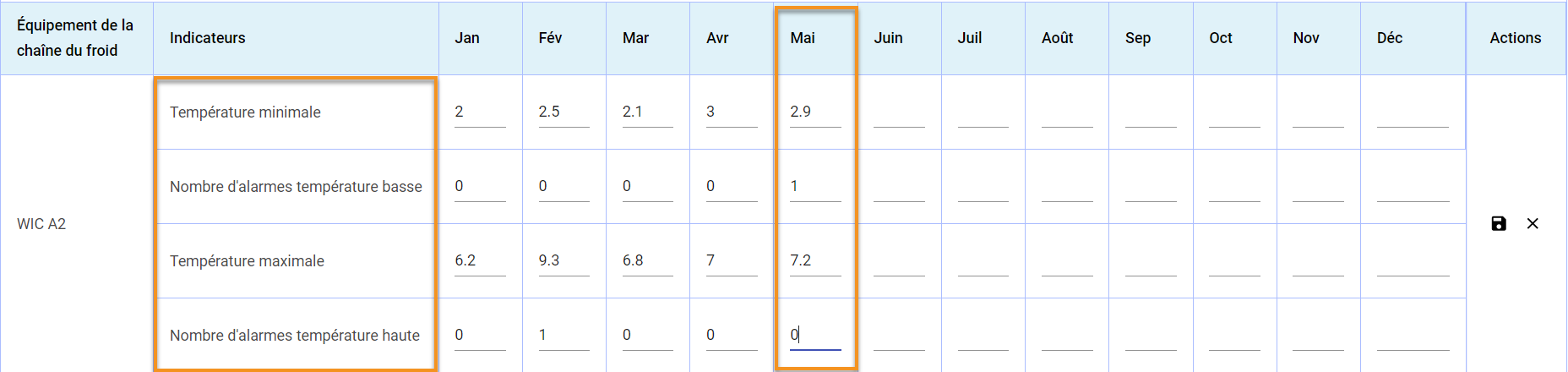
- ÉTAPE 7. Lorsque vous avez terminé, cliquez sur le bouton "Enregistrer" dans la colonne Actions à droite.
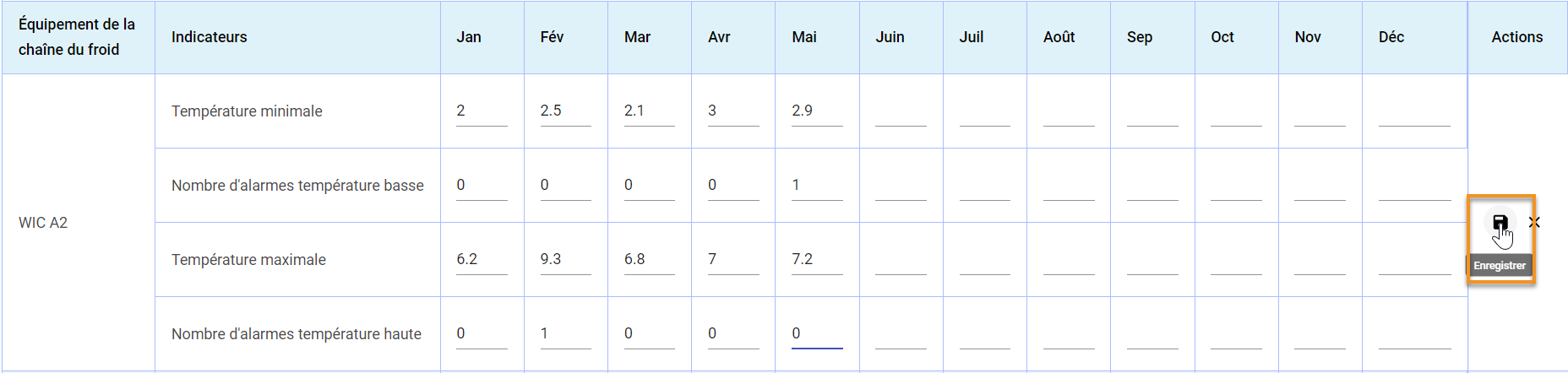
Une fenêtre pop-up verte s'affiche avec le message "Données enregistrées avec succès".
Note : Pour réduire les erreurs de saisie, un système de validation des données avertit l'utilisateur si les données saisies ne répondent pas aux exigences logiques. Par exemple, si la valeur de la température minimale est supérieure à la valeur de la température maximale.

Si ce message apparaît, révisez vos données et saisissez-les à nouveau.
- ÉTAPE 8. Répétez le processus jusqu'à ce que vous ayez saisi les données relatives à tous les équipements de la chaîne du froid et à l'espace de stockage de votre entrepôt de vaccins pour le(s) mois correspondant(s).
COMPTAGE PHYSIQUE ET AJUSTEMENTS
La fonctionnalité de comptage physique et d'ajustements permet aux opérateurs de magasins de corriger les stocks de produits dans leur entrepôt de vaccins. Cette fonctionnalité peut être utilisée pour :
- Vérifier ou modifier les soldes des stocks après avoir effectué un comptage physique dans l’entrepôt
- Modifier les soldes de stock après avoir constaté un écart dû à une erreur de saisie des données
Enregistrement d'un comptage physique
Cette section décrit comment procéder pour enregistrer dans le SMT les résultats des inventaires réalisés dans l’entrepôt de vaccins, en utilisant la fonctionnalité de comptage physique.
- ÉTAPE 1. Connectez-vous au SMT en tant qu'opérateur de magasin et cliquez sur l'onglet " Inventaire phys.& Ajust."

- ÉTAPE 2. Dans le menu déroulant intitulé "Type d'ajustement", sélectionnez l'option "Comptage physique".

- ÉTAPE 3. L'écran affiche la liste complète des vaccins, diluants et consommables disponibles dans votre entrepôt, avec les numéros de lot et la quantité de chaque lot. Ces informations vous serviront de référence lors du comptage physique.
Vous pouvez utiliser le bouton "Exporter" à côté de votre nom d'utilisateur pour télécharger cette liste au format PDF ou Excel. Vous pouvez imprimer cette liste et l'utiliser pour enregistrer le nombre de produits sur papier, si vous le souhaitez.
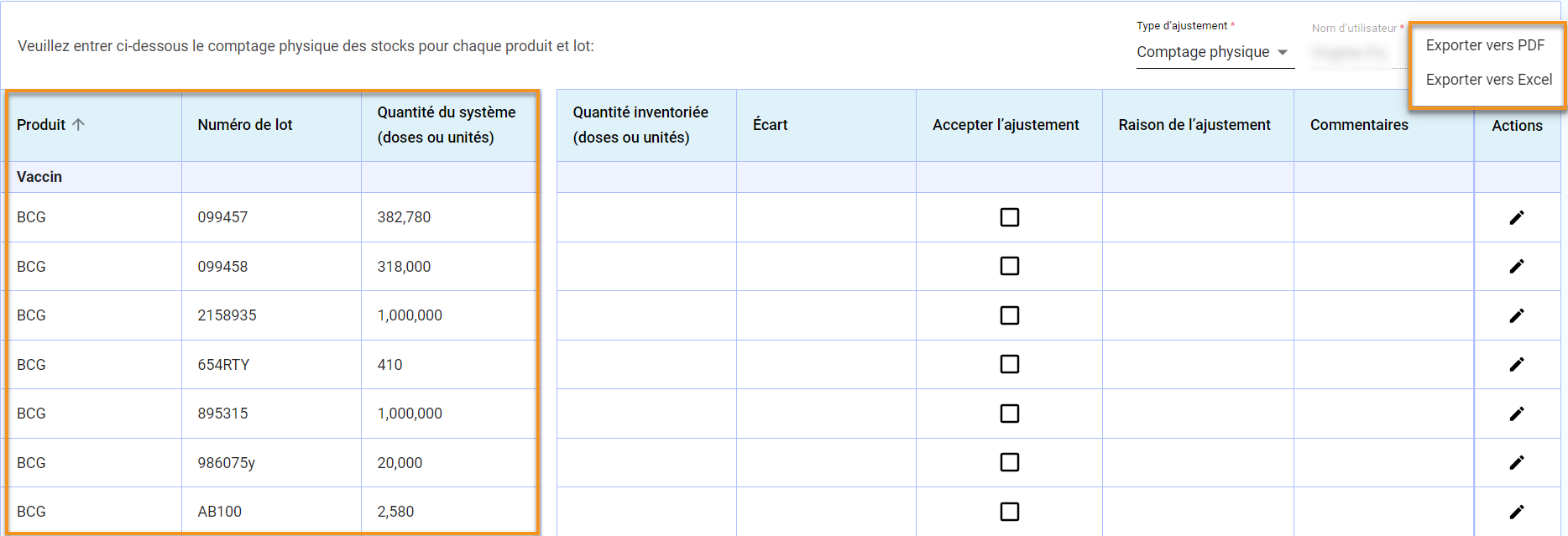
- ÉTAPE 4. Procéder au comptage de chaque élément de la liste et noter la quantité comptée pour chaque lot de chaque produit. Si la quantité comptée ne correspond pas à la quantité SMT, procédez à un nouveau comptage et vérifiez dans différents lieux de stockage que le lot complet a été compté. Prenez note de toute information pertinente supplémentaire pouvant justifier l'écart de comptage.
- ÉTAPE 5. Une fois le comptage terminé, revenez à l'écran SMT en cliquant sur le bouton "Modifier" pour chaque ligne de lot.
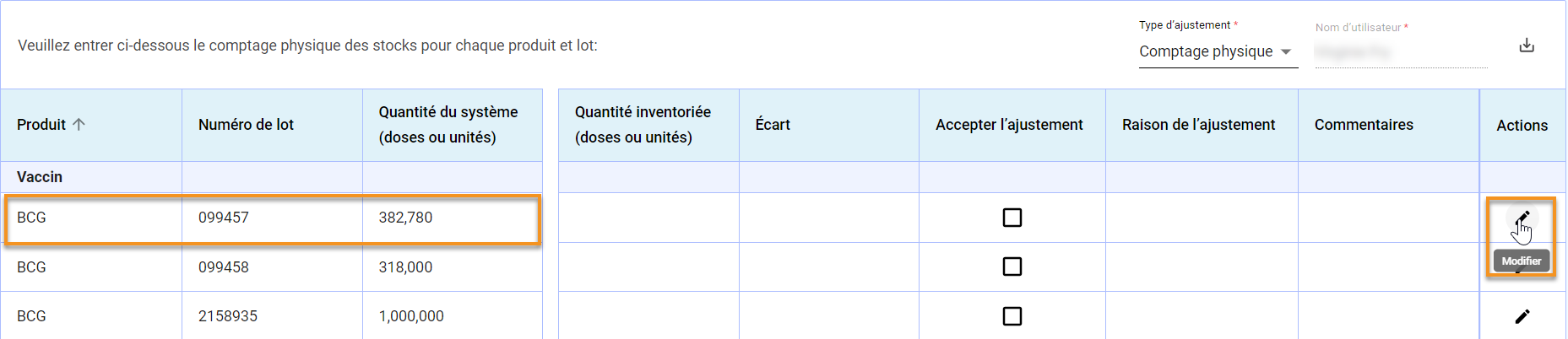
- ÉTAPE 6. Saisissez la quantité comptée pour chaque lot dans le champ "Quantité en stock". L'écart entre la quantité SMT et la quantité comptée sera automatiquement calculé.
Si les quantités correspondent et que l'écart est nul, vous pouvez enregistrer la valeur.
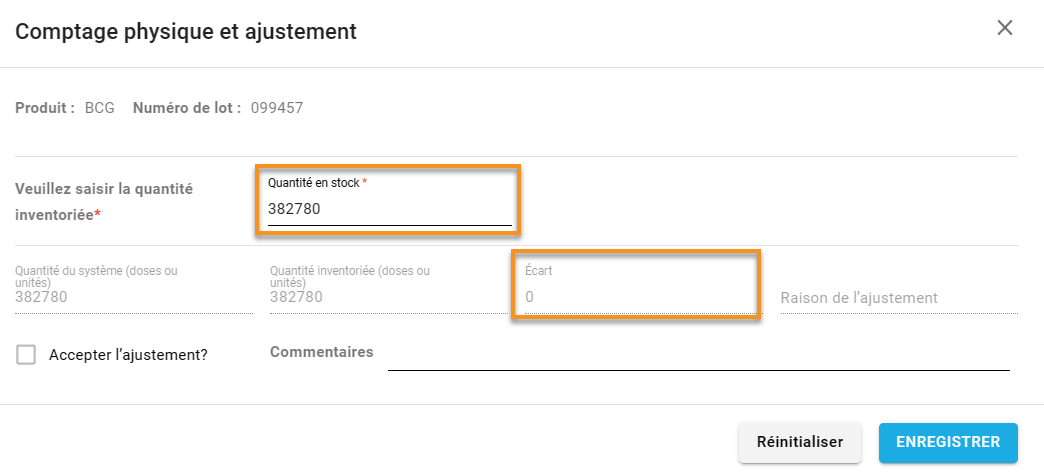
Si les quantités ne correspondent pas, le SMT renseigne le champ "Raison de l'ajustement" comme "manquant" ou "surplus", selon que l'écart est positif ou négatif.
L'utilisateur devra vérifier que les données saisies sont correctes en cliquant sur "Accepter l'ajustement". Le champ "Commentaires" devient également obligatoire dans ce cas.
Une fois que tous les champs ont été vérifiés et complétés, vous pouvez procéder à l'enregistrement des données. Une fenêtre pop-up s'affiche avec le message "Données enregistrées avec succès".
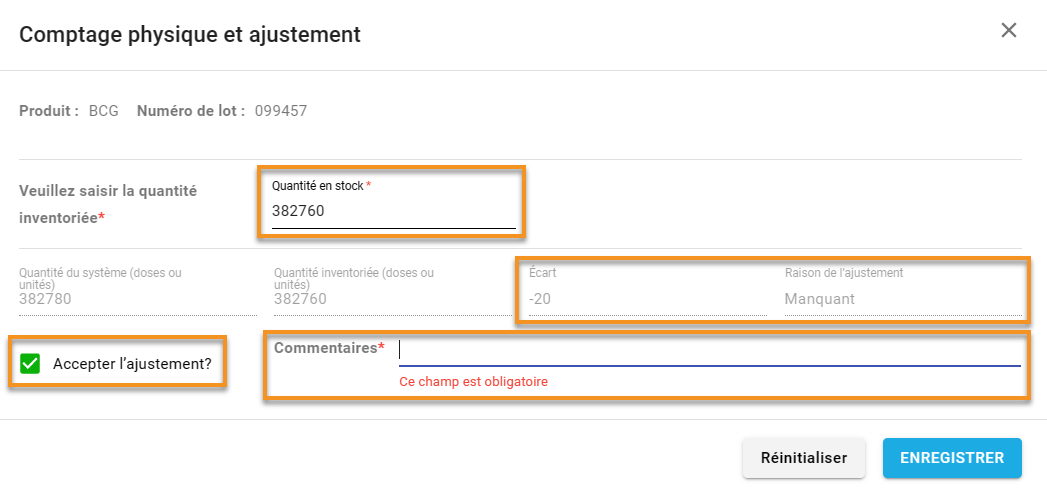
- ÉTAPE 7. Après avoir sauvegardé les informations, les données apparaissent sur la liste. Répétez le processus avec chaque ligne de lot jusqu'à ce que la liste soit complète.
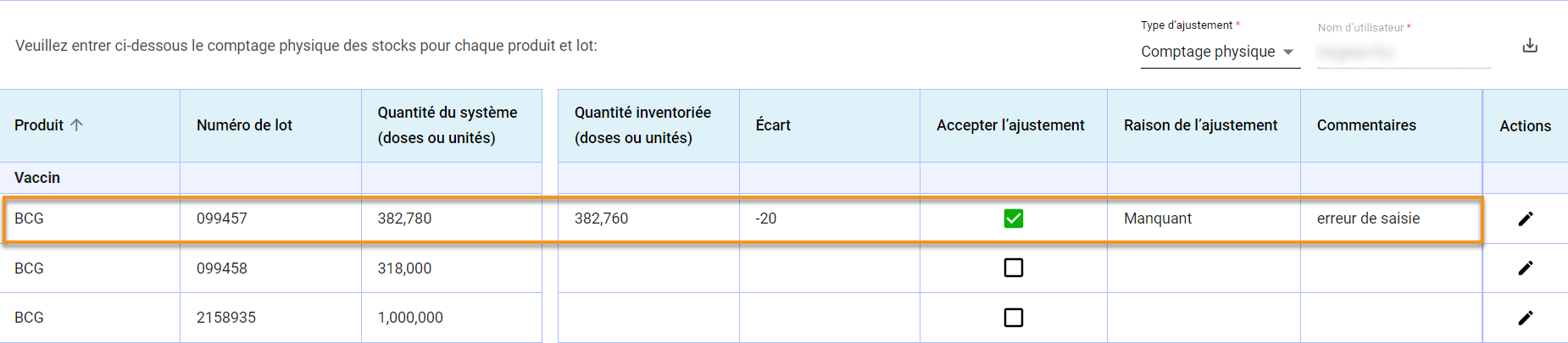
- ÉTAPE 8. Une fois que le décompte complet a été enregistré sur l'écran SMT, cliquez sur le bouton "Finaliser" au bas de l'écran.

Le SMT demandera une confirmation. Si vous êtes sûr que toutes les informations saisies sont correctes et que vous souhaitez que les niveaux de stock soient mis à jour en conséquence, cliquez sur "OK", sinon annuler.
Une fenêtre pop-up s'affiche avec le message "Données mises à jour avec succès".
- ÉTAPE 9. Vérifiez que les nouvelles valeurs pour chaque numéro de lot sont maintenant correctement reflétées à l'écran.

Notes :
- Les nouveaux soldes de stock seront également reflétés en conséquence dans l'écran "Synthèse du stock".
- Les écarts enregistrés seront également automatiquement enregistrés sur les écrans d'arrivées et de sorties selon qu'il s'agit de quantités positives ou négatives (Pour les écarts positifs = surplus = apparaîtra sur l'écran d'arrivées / écarts négatifs = manquant = apparaîtra sur l'écran de sorties).


Enregistrement des ajustements
Cette section décrit comment procéder à la correction des soldes de stock causés par des erreurs de saisie de données à l'aide de la fonctionnalité Ajustement.
- ÉTAPE 1. Connectez-vous au SMT en tant qu'opérateur de magasin et cliquez sur l'onglet "Inventaire phys.& Ajust."
- ÉTAPE 2. Dans le menu déroulant intitulé "Type d'ajustement", sélectionnez l'option "Ajustement".

- ÉTAPE 3. L'écran affiche la liste complète des vaccins, diluants et consommables disponibles dans votre entrepôt, avec les numéros de lot et la quantité de chaque lot. Faites défiler vers le bas pour trouver l'article et le lot pour lesquels vous souhaitez effectuer une correction.
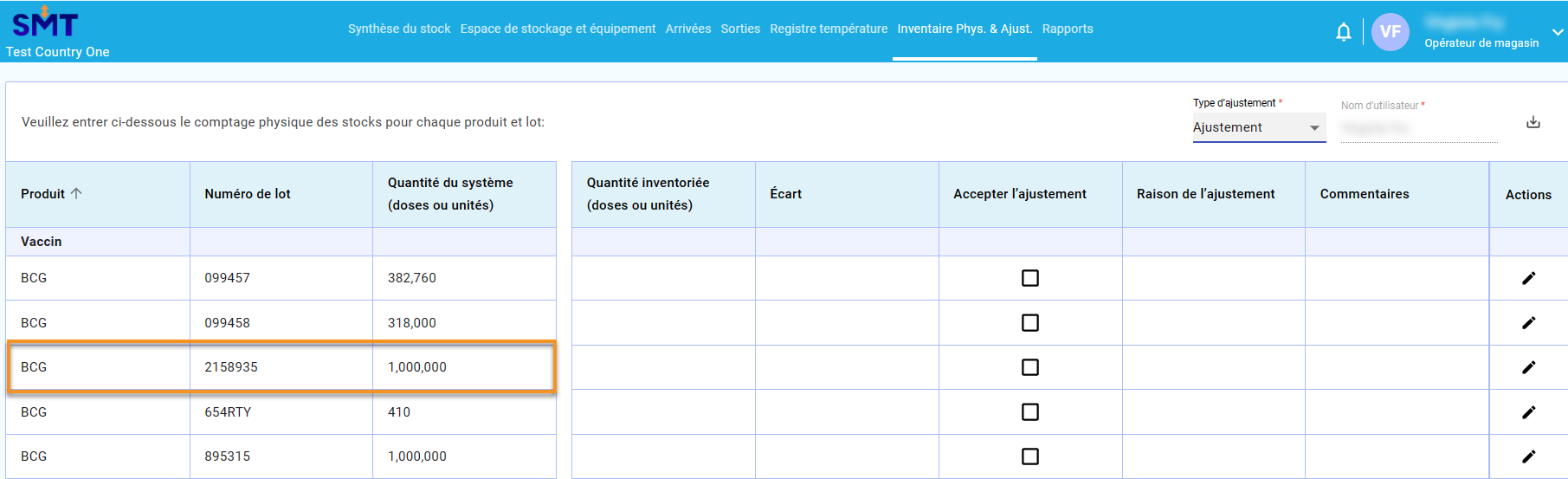
- ÉTAPE 4. Cliquez sur le bouton "Modifier" pour la ligne de lot spécifique.
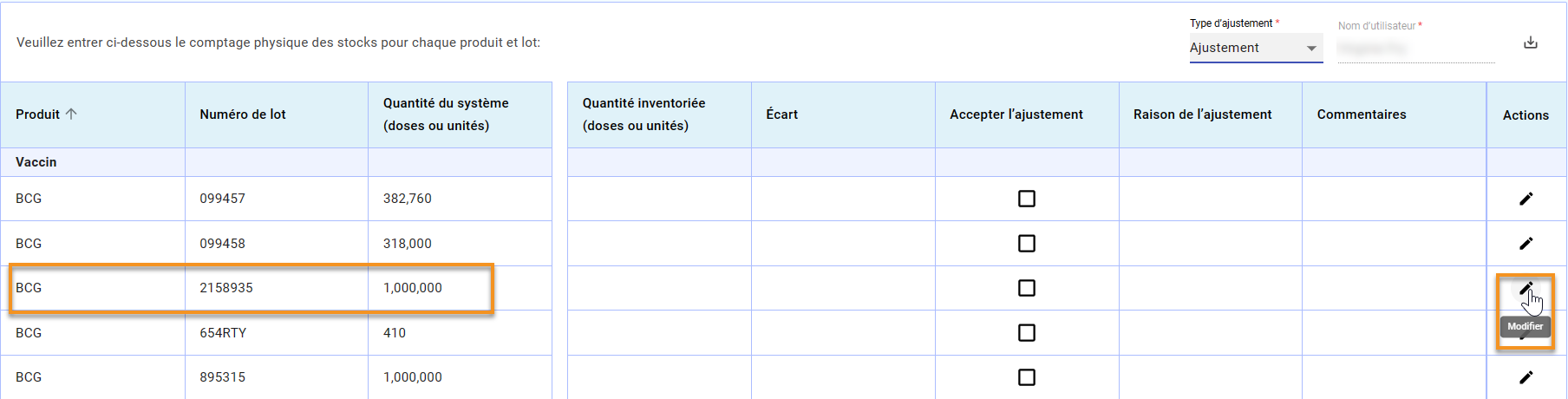
- ÉTAPE 5. Saisissez la quantité correcte pour le lot dans le champ "Quantité en stock". L'écart entre la quantité SMT et la quantité correcte sera automatiquement calculé.
Pour continuer, cliquez sur "Accepter l'ajustement" et ajoutez un commentaire pour expliquer la raison de la correction.
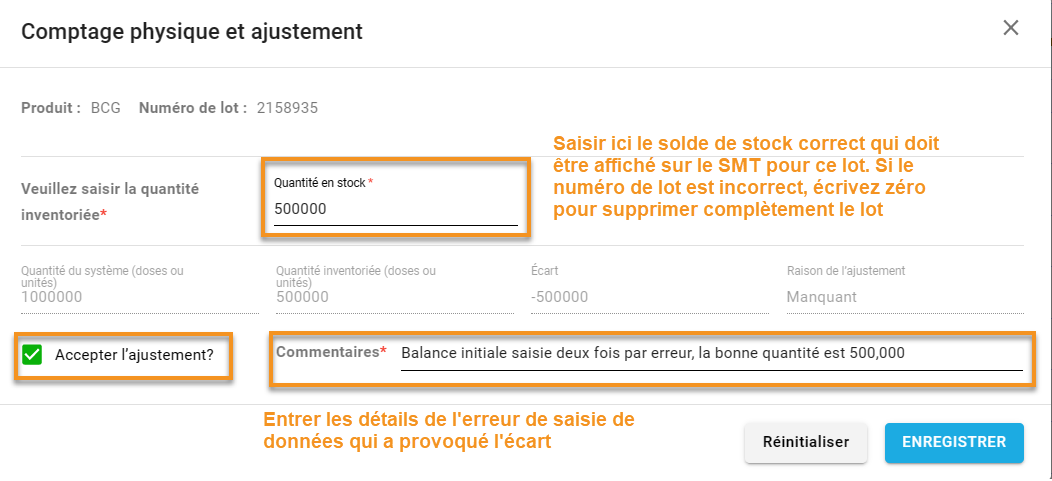
Une fois que tous les champs ont été vérifiés et complétés, vous pouvez procéder à l'enregistrement des données. Une fenêtre pop-up s'affiche avec le message "Données enregistrées avec succès".
- ÉTAPE 6. Après avoir sauvegardé les informations, les données corrigées et les commentaires s'affichent à l'écran.

- ÉTAPE 7. Si un autre élément doit être corrigé, répétez le procédé, sinon faites défiler l'écran vers le bas et cliquez sur le bouton "Finaliser" au bas de l'écran.

Le SMT demande une confirmation. Si vous êtes sûr que toutes les informations saisies sont correctes et que vous souhaitez que les données soient mises à jour en conséquence, cliquez sur "OK", sinon annuler.
Une fenêtre pop-up s'affiche avec le message "Données mises à jour avec succès".
- ÉTAPE 8. Vérifiez que la nouvelle valeur est maintenant correctement reflétée dans cet écran et dans la synthèse du stock.
Écran de l’ajustement :
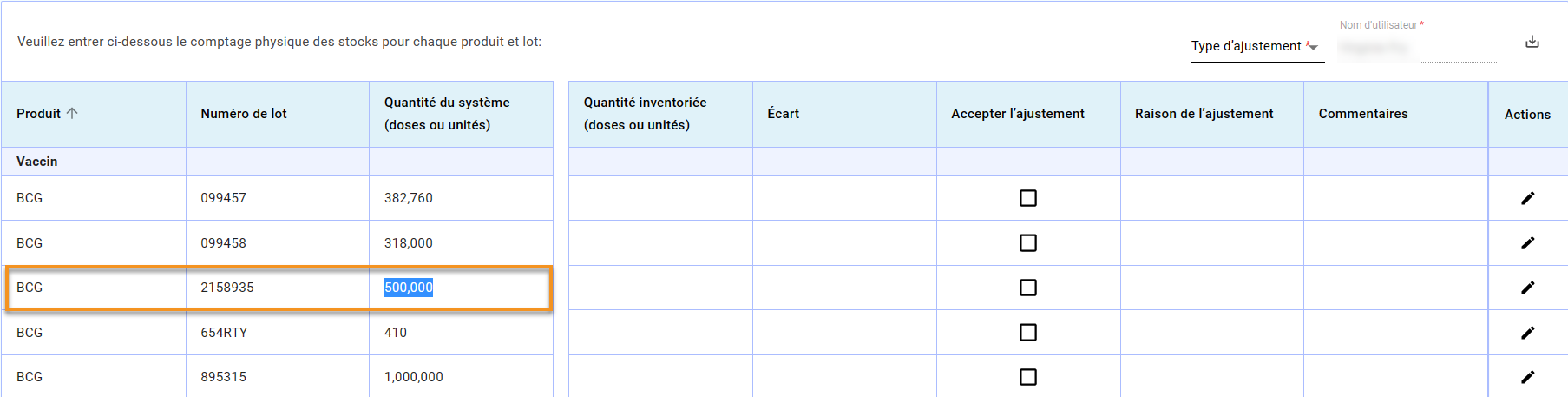
Écran de la synthèse du stock :
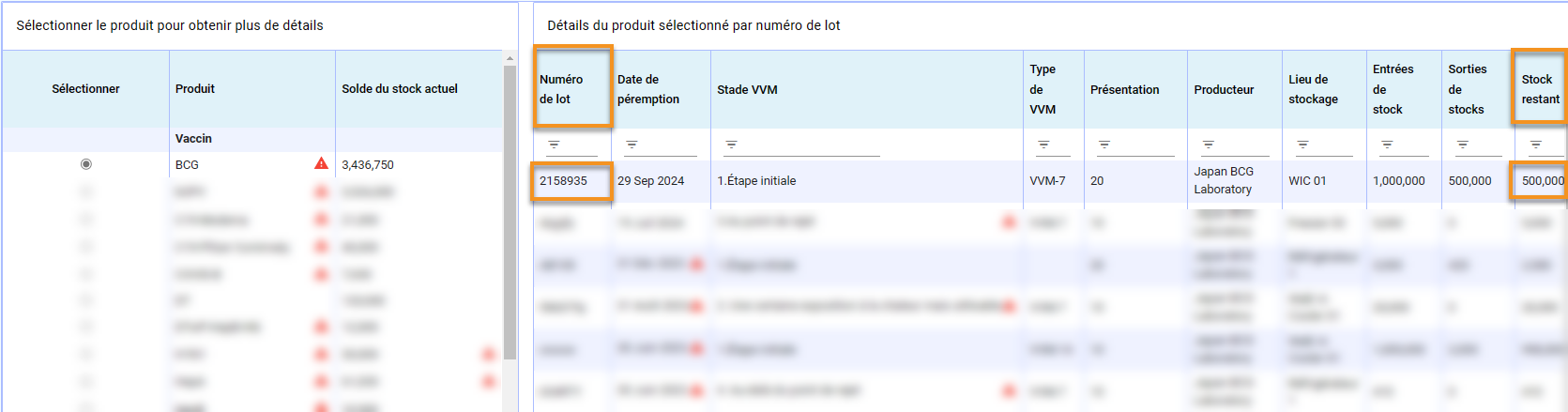
Notes :
- L'écart sera également enregistré automatiquement sur les écrans d'arrivées et de sorties, selon qu'il s'agit d'une quantité positive ou négative (c'est-à-dire qu'un écart positif = surplus= s'affiche sur l'écran d'arrivées / un écart négatif = manquant = s'affiche sur l'écran de sorties).

- ÉTAPE 9. Si l’écart est dû à une erreur de saisie, identifiez et localisez la transaction erronée sur l'écran des arrivées ou des sorties, et ajoutez-y un commentaire (par exemple, "ne pas tenir compte de cette ligne, dupliquée par erreur"). Cela aidera les utilisateurs à filtrer les entrées de données erronées dans les rapports.
Reportez-vous à la section 5.3.4. Modification des arrivées ou 5.4.5. Modification des sorties pour en savoir plus sur l'ajout de commentaires aux transactions.
- ÉTAPE 10. (Facultatif) Si l'erreur de saisie est liée aux informations sur le lot et que la quantité en stock a été enregistrée comme nulle, le procédé d'ajustement ne sert qu'à supprimer ce lot erroné. Toutefois, le procédé de correction des données doit être achevé en réintroduisant le lot avec les informations correctes par le biais de la fonctionnalité d'arrivée.
Pour plus d'informations, voir la section 5.3.2. Enregistrement des nouvelles arrivées (procédé manuel) pour plus d'informations.
RAPPORTS
Contenu de ce chapitre :
6.3. RAPPORT DE COMPTAGE PHYSIQUE ET AJUSTEMENTS 126
6.4. SYNTHÈSE DE LA GESTION DES STOCKS 130
6.5. RAPPORT SUR L'ÉTAT DES STOCKS 134
6.6. RAPPORT SUR L'ÉTAT DE CAPACITÉ DE STOCKAGE 138
6.7. RAPPORT DE PERFORMANCES DE LA CHAÎNE D’APPROVISIONNEMENT EN VACCINS 142
6.8. RAPPORT SUR L'ADÉQUATION DES APPROVISIONNEMENTS 160
6.9. RAPPORT SUR LES ÉQUIPEMENTS DE LA CHAÎNE DU FROID 164
La fonctionnalité "Rapports" de la plateforme SMT permet aux utilisateurs de générer et d'exporter différents types d'ensembles de données dans des formats multiples, tels que des tableaux, des diagrammes et des graphiques. L'objectif de cette fonctionnalité est de soutenir la prise de décision en facilitant l'analyse des données sur les stocks et le suivi de différents indicateurs liés à la performance de l'approvisionnement.
Cette fonctionnalité est accessible à tous les types d'utilisateurs (administrateurs, opérateurs de magasin, utilisateurs en lecture seule). Le nombre et le type de rapports pouvant être générés par chaque utilisateur dépendent uniquement du niveau d'accès :
- Les opérateurs de magasin et les administrateurs (y compris les utilisateurs en lecture seule) au niveau national peuvent générer des rapports pour tous les entrepôts et tous les niveaux de la chaîne d'approvisionnement dans l'ensemble du pays.
- Les opérateurs de magasin et les administrateurs (y compris les utilisateurs en lecture seule) au niveau infranational (région, district, etc.) peuvent générer des rapports pour les entrepôts et les niveaux de la chaîne d'approvisionnement dans leur emplacement.
Il existe actuellement neuf types de rapports différents dans la plateforme SMT, chacun étant décrit dans chacune des sections de ce chapitre. En fonction des ensembles de données gérés, certains rapports ne peuvent être générés que pour des entrepôts de vaccins individuels, tandis que d'autres peuvent regrouper les données de plusieurs entrepôts à la fois. Reportez-vous à la section spécifique pour plus d'informations sur chaque type de rapport.
Nom du rapport | Format d'agrégation des données |
Arrivées | Rapport pour un seul entrepôt |
Sorties | Rapport pour un seul entrepôt |
Comptage physique et ajustements | Rapport pour un seul entrepôt |
Synthèse de la gestion des stocks | Rapport pour un entrepôt et pour plusieurs entrepôts |
État des stocks | Rapport pour un entrepôt et pour plusieurs entrepôts |
État de capacité de stockage | Rapport pour un entrepôt et pour plusieurs entrepôts |
Performance de la chaîne d'approvisionnement en vaccins | Rapport pour un entrepôt et pour plusieurs entrepôts |
Adéquation des approvisionnements | Rapport pour un entrepôt et pour plusieurs entrepôts |
Équipement de la chaîne du froid | Rapport pour un entrepôt et pour plusieurs entrepôts |
RAPPORT DES ARRIVÉES
Le rapport sur les arrivées permet aux utilisateurs de générer une liste historique des transactions d'arrivées qui ont eu lieu dans un entrepôt de vaccins particulier au cours d'une période donnée.
Les rapports d'arrivées (et les rapports transactionnels en général) ne peuvent être générés que pour un seul entrepôt de vaccins à la fois et ne peuvent pas être agrégés.
- ÉTAPE 1. Accédez au SMT et cliquez sur l'onglet "Rapports" dans le menu supérieur, puis sélectionnez "Arrivées".
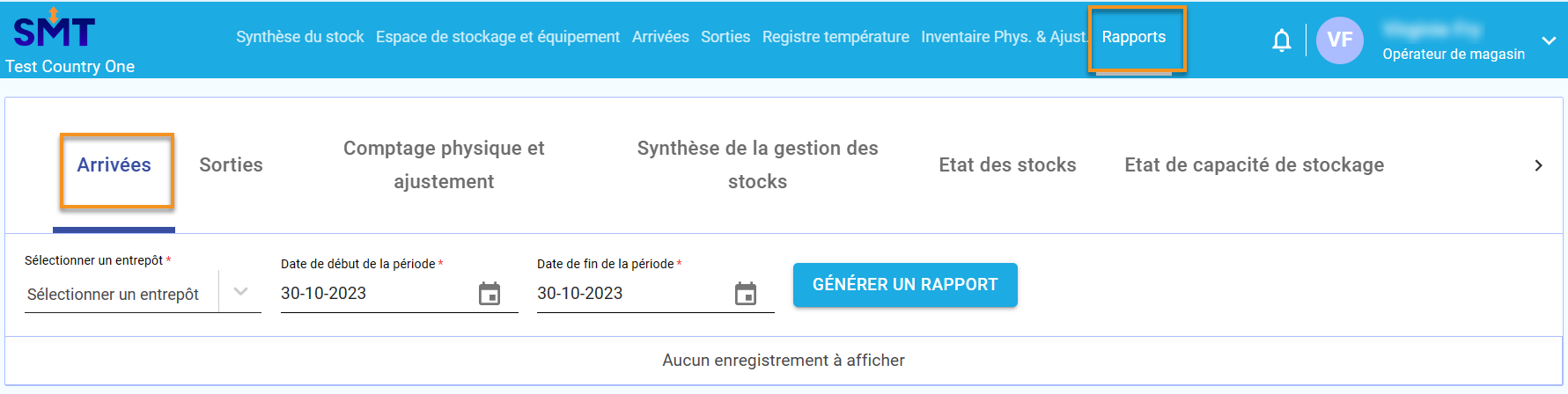
- ÉTAPE 2. Cliquez sur "Sélectionner un entrepôt" et choisissez le site pour lequel vous souhaitez générer le rapport. Vous devriez être en mesure de voir votre propre entrepôt de vaccins ainsi que tous les entrepôts de vaccins situés en dessous de vous.
La liste déroulante est classée par niveau de la chaîne d'approvisionnement et par ordre alphabétique à l'intérieur de chaque niveau.
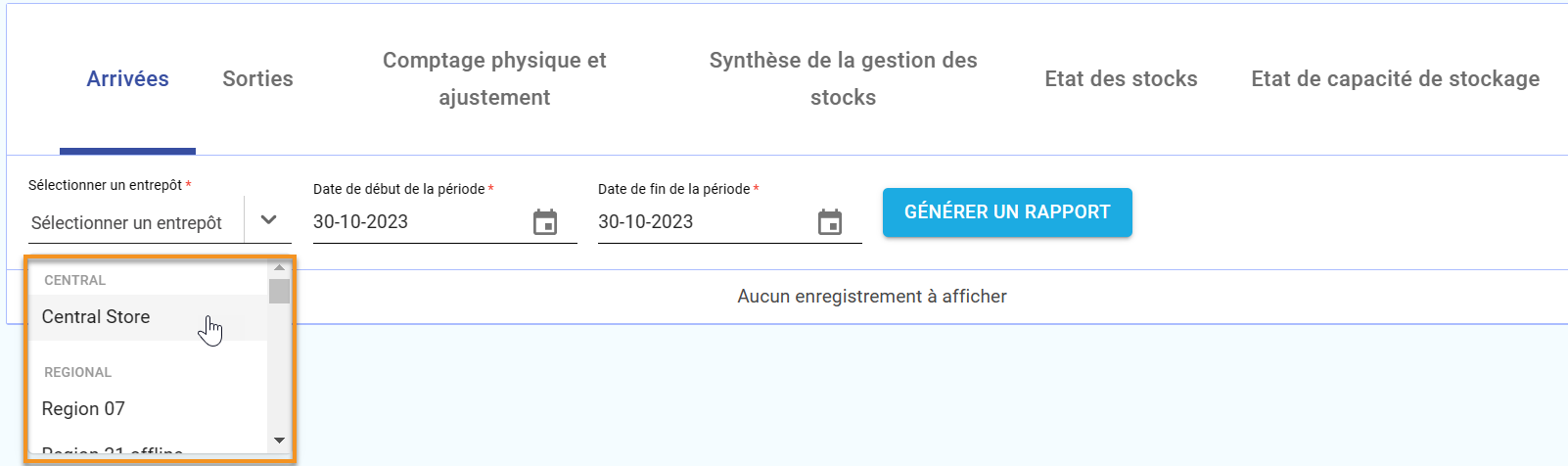
Si vous placez votre souris sur le nom d'un entrepôt, le nom de l’entrepôt principal correspondant s'affiche (par exemple, si vous placez votre souris sur le nom d'un entrepôt de district, une petite fenêtre affichera la région à laquelle appartient cet entrepôt).
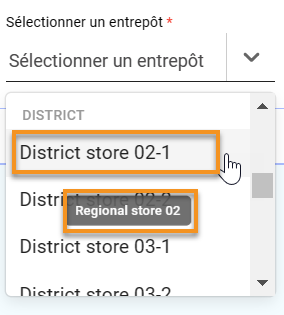
Il est également possible de taper et de rechercher le nom d'un entrepôt spécifique directement dans le champ "Sélectionner un entrepôt".
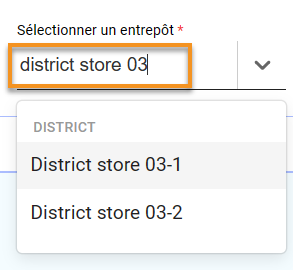
- ÉTAPE 3. Utilisez les champs "Date de début de la période" et "Date de fin de la période" pour choisir la période pour laquelle vous souhaitez générer le rapport.
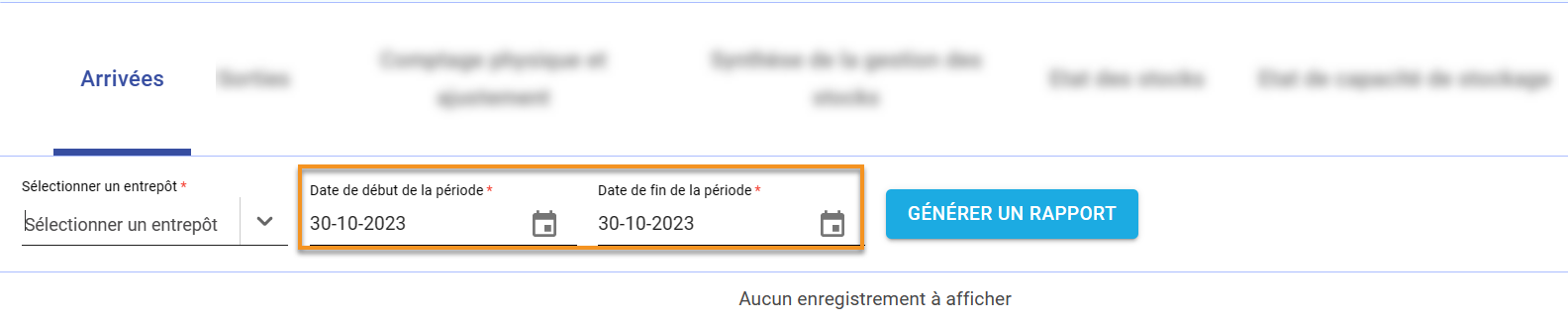
Cliquez sur l’icône du calendrier pour ouvrir le calendrier, puis sélectionnez la date de début/fin et cliquez sur "OK".
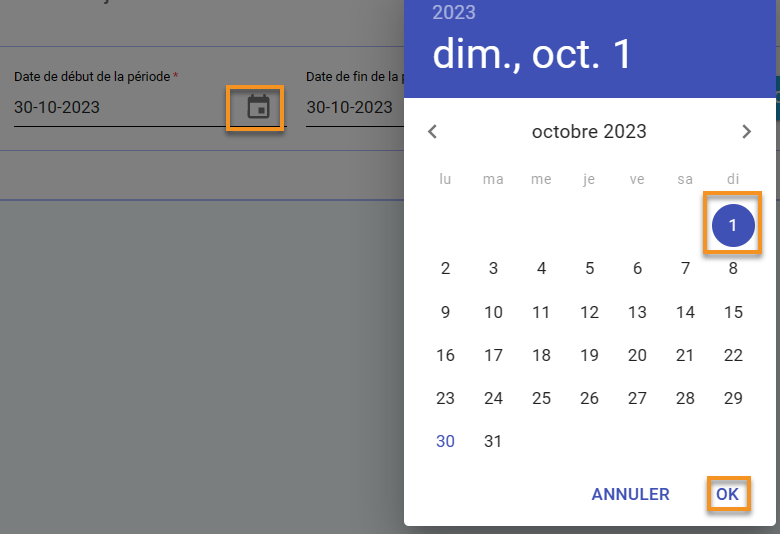
Il est également possible de saisir manuellement la date dans le champ prévu à cet effet (jj-mm-aaaa).

- ÉTAPE 4. Une fois la sélection des entrepôts et des dates terminées, cliquez sur "Générer un rapport".

Un tableau contenant la liste des arrivées dans l’entrepôt sélectionné au cours de la période choisie s'affiche à l'écran. Les transactions sont désagrégées par ligne de produits.
(1/2)
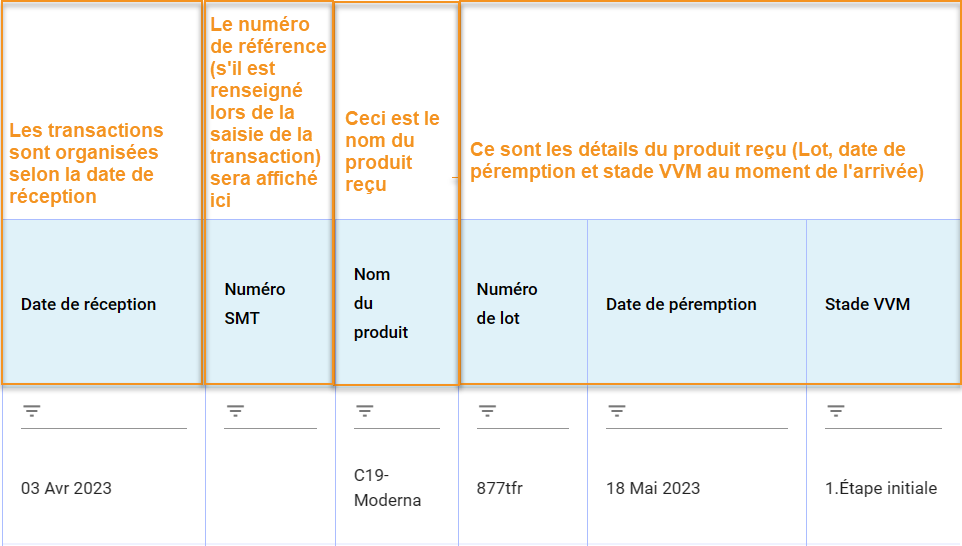
(2/2)
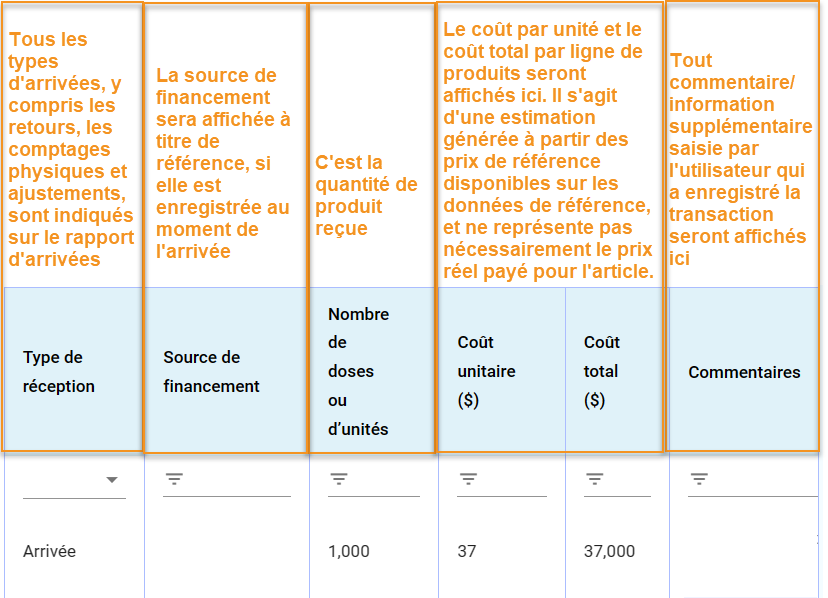
- ÉTAPE 5. Utilisez les boutons de navigation en bas à droite de la page pour afficher d'autres lignes ou d'autres pages si nécessaire.

Pour rechercher des transactions spécifiques, utilisez les champs de filtrage pour effectuer une recherche par date, par produit, par numéro de lot, etc. Il est également possible de filtrer des types d'arrivées spécifiques.
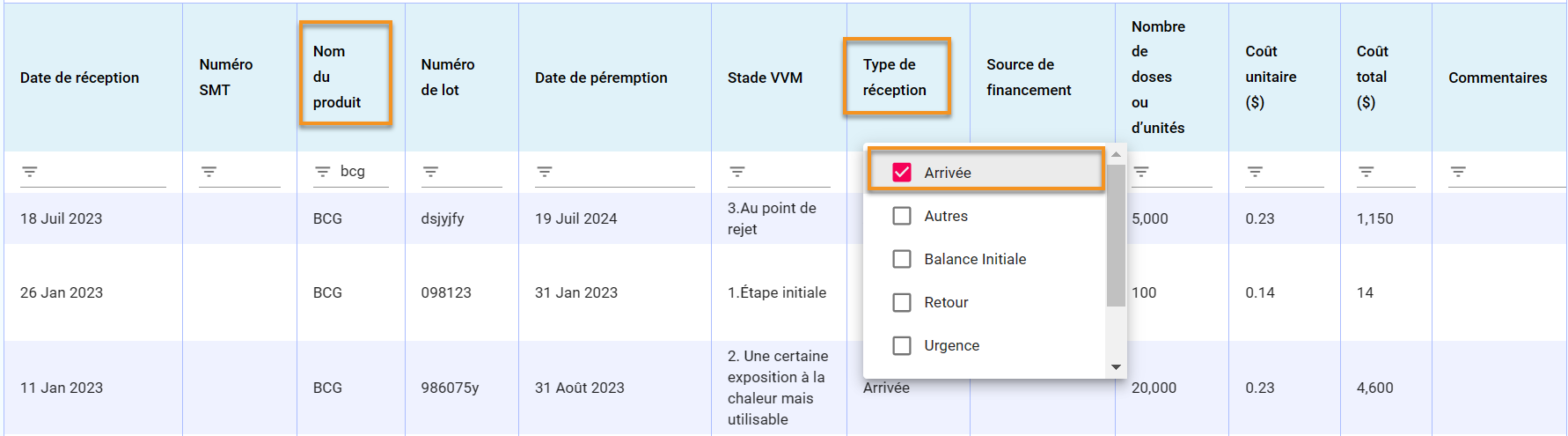
- ÉTAPE 6 (Facultatif) Pour analyser ou partager les informations, il est possible d'exporter le rapport en format PDF ou Excel. Cliquez sur le bouton "Exporter" et sélectionnez le format de fichier souhaité. Le fichier sera automatiquement téléchargé sur votre ordinateur.
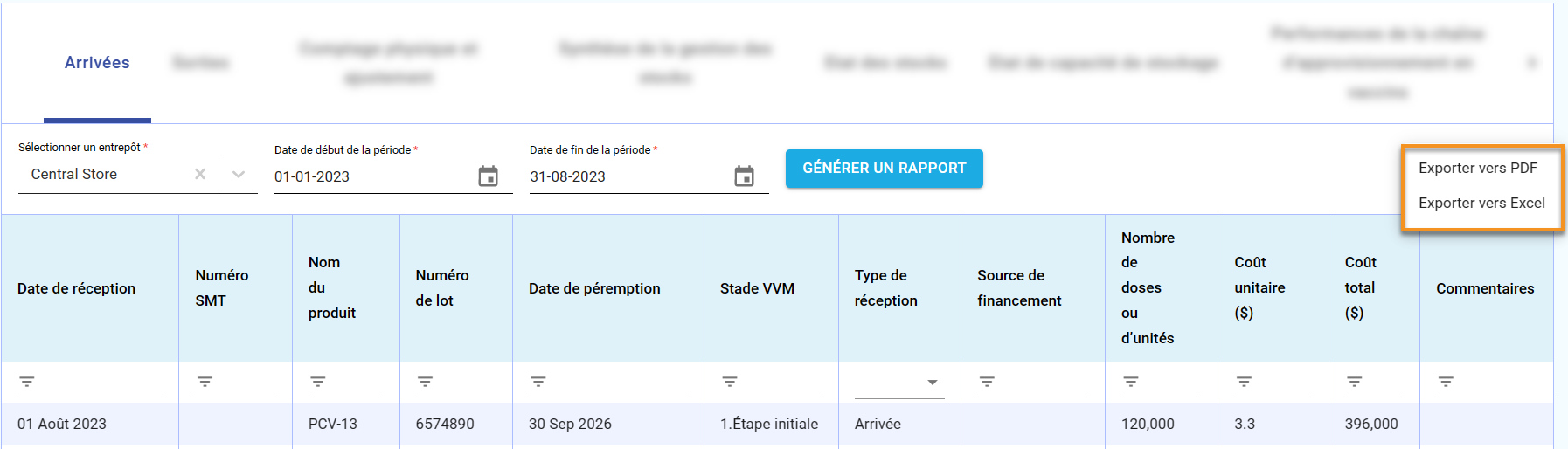
RAPPORT DES SORTIES
Le rapport des sorties permet aux utilisateurs de générer une liste historique des transactions des sorties qui ont eu lieu dans un entrepôt de vaccins particulier au cours d'une période donnée.
Les rapports de sorties (et les rapports transactionnels en général) ne peuvent être générés que pour un seul entrepôt de vaccins à la fois et ne peuvent pas être agrégés.
- ÉTAPE 1. Accédez au SMT et cliquez sur l'onglet "Rapports" dans le menu supérieur, puis sélectionnez "Sorties ".
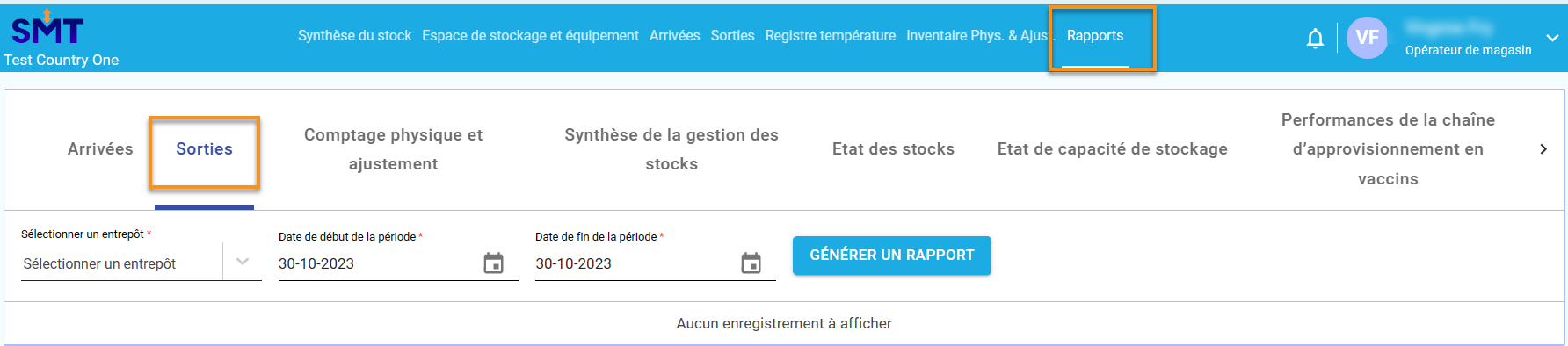
- ÉTAPE 2. Cliquez sur "Sélectionner un entrepôt" et choisissez le site pour lequel vous souhaitez générer le rapport. Vous devriez être en mesure de voir votre propre entrepôt de vaccins ainsi que tous les entrepôts de vaccins situés en dessous de vous.
La liste déroulante est classée par niveau de la chaîne d'approvisionnement et par ordre alphabétique à l'intérieur de chaque niveau.
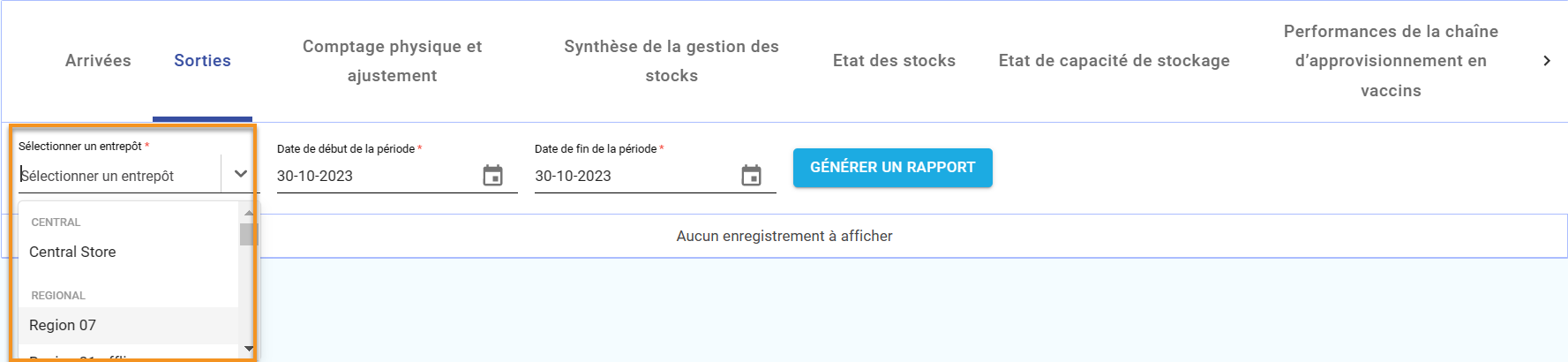
Si vous placez votre souris sur le nom d'un entrepôt, le nom l’entrepôt principal correspondant s'affiche (par exemple, si vous placez votre souris sur le nom d'un entrepôt de district, une petite fenêtre affichera la région à laquelle appartient cet entrepôt).
Il est également possible de taper et de rechercher le nom d'un entrepôt spécifique directement dans le champ "Sélectionner un entrepôt".
- ÉTAPE 3. Utilisez les champs "Date de début de la période" et "Date de fin de la période" pour choisir la période pour laquelle vous souhaitez générer le rapport.
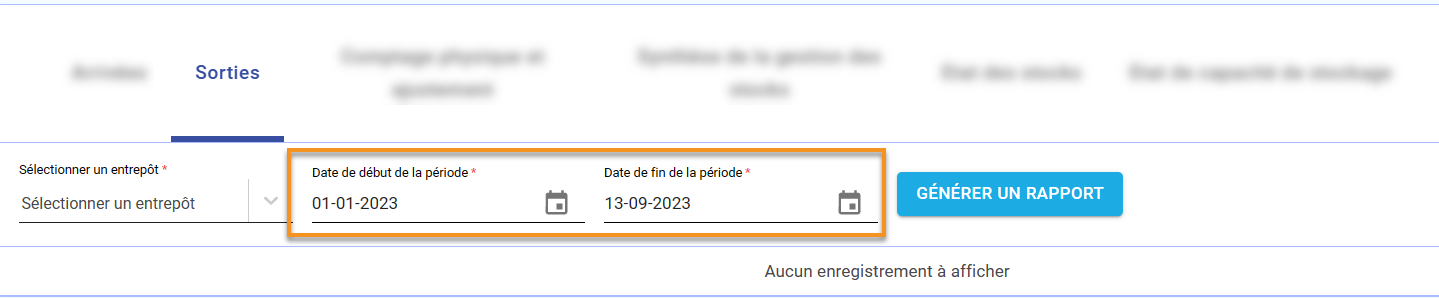
Cliquez sur l’icône du calendrier pour ouvrir le calendrier, puis sélectionnez la date de début/fin et cliquez sur "OK".
Il est également possible de saisir manuellement la date dans le champ prévu à cet effet (jj-mm-aaaa).
- ÉTAPE 4. Une fois la sélection des entrepôts et des dates terminées, cliquez sur "Générer un rapport".
Un tableau contenant la liste des sorties de l’entrepôt sélectionné au cours de la période choisie s'affiche à l'écran. Les transactions sont désagrégées par ligne de produits.
(1/2)
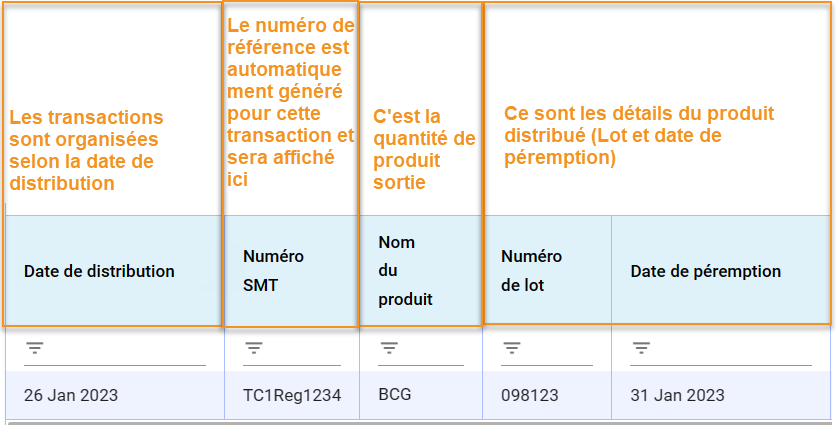
(2/2)
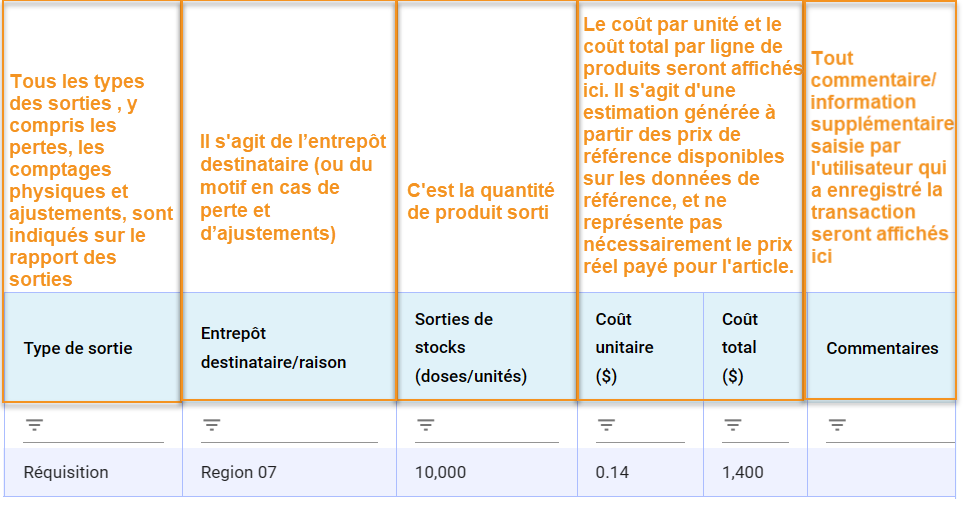
- ÉTAPE 5. Utilisez les boutons de navigation en bas à droite de la page pour afficher d'autres lignes ou d'autres pages si nécessaire.


Pour rechercher des transactions spécifiques, utilisez les champs de filtrage pour effectuer une recherche par date, produit, numéro de lot, entrepôt destinataire, etc. Il est également possible de filtrer des types spécifiques de transactions de sorties.

- ÉTAPE 6 (Facultatif). Pour analyser ou partager les informations, il est possible d'exporter le rapport en format PDF ou Excel. Cliquez sur le bouton "Exporter" et sélectionnez le format de fichier souhaité. Le fichier sera automatiquement téléchargé sur votre ordinateur.
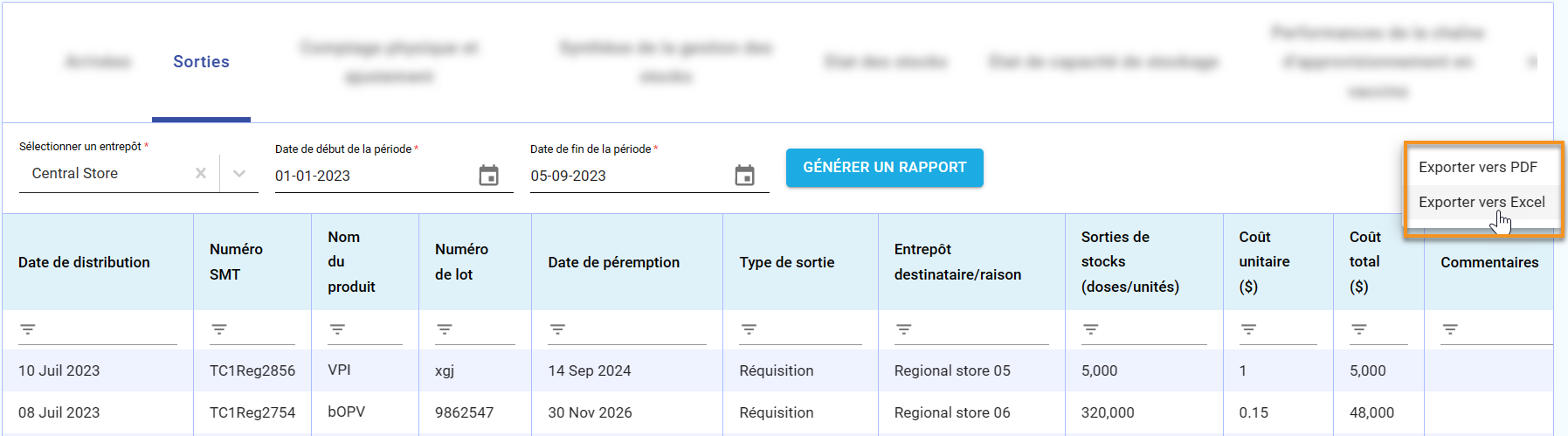
RAPPORT DE COMPTAGE PHYSIQUE ET AJUSTEMENTS
Le rapport sur le comptage physique et ajustements permet aux utilisateurs de générer une liste historique des corrections de stock qui ont eu lieu dans un entrepôt de vaccins particulier au cours d'une période donnée.
Les rapports sur le comptage physique et ajustements (et les rapports transactionnels en général) ne peuvent être générés que pour un seul entrepôt de vaccins à la fois et ne peuvent pas être agrégés.
Note : Les corrections de stock peuvent être positives (stock ajouté) ou négatives (stock soustrait). Selon la nature de la correction, ces transactions peuvent également figurer dans les rapports d'arrivées et de sorties décrits respectivement aux sections 6.1 et 6.2.
- Des corrections de stock positives peuvent être trouvées dans le rapport des arrivées.
- Des corrections négatives des stocks peuvent être trouvées dans le rapport des sorties.
- Toutes les corrections de stock (positives et négatives) peuvent être trouvées dans le rapport de comptage physique et d'ajustements. La confirmation des quantités en stock (c'est-à-dire que l'utilisateur vérifie que la quantité dans le système correspond à l'inventaire physique, la correction est de zéro) sera également indiquée dans ce rapport.
- ÉTAPE 1. Accédez au SMT et cliquez sur l'onglet "Rapports" dans le menu supérieur, puis sélectionnez " Comptage physique et ajustement ".
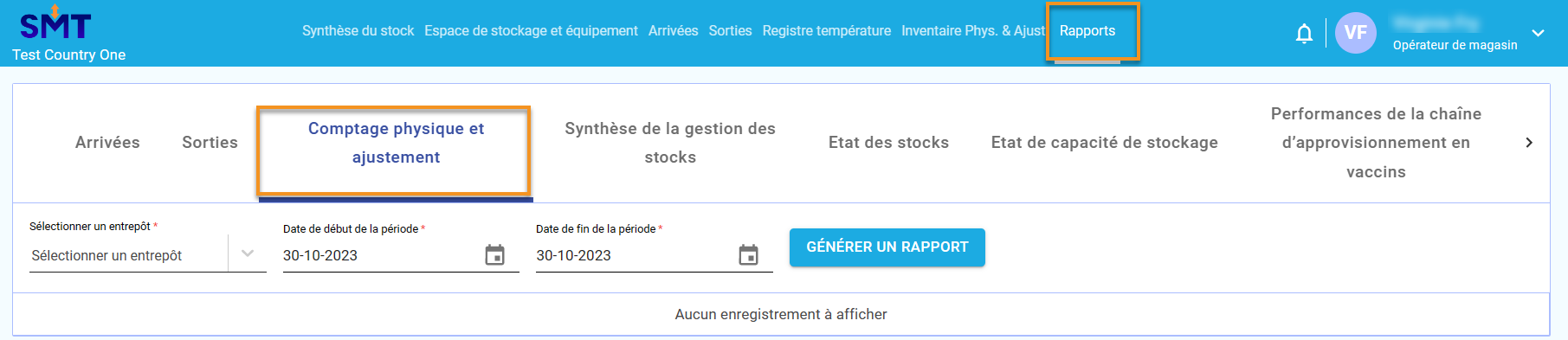
- ÉTAPE 2. Cliquez sur "Sélectionner un entrepôt" et choisissez le site pour lequel vous souhaitez générer le rapport. Vous devriez pouvoir voir votre propre entrepôt de vaccins et tous les entrepôts de vaccins situés en dessous de vous.
La liste déroulante est classée par niveau de la chaîne d'approvisionnement et par ordre alphabétique à l'intérieur de chaque niveau.
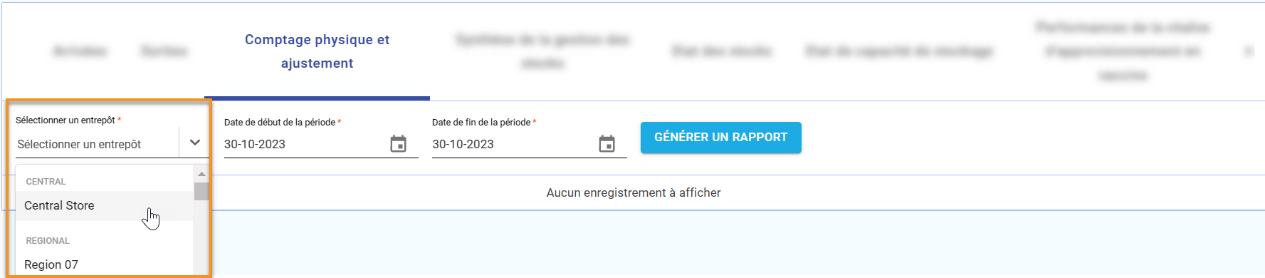
Si vous placez votre souris sur le nom d'un entrepôt, le nom d’entrepôt principal correspondant s'affiche (par exemple, si vous placez votre souris sur le nom d'un entrepôt de district, une petite fenêtre affichera la région à laquelle appartient cet entrepôt).
Il est également possible de taper et de rechercher le nom d'un entrepôt spécifique directement dans le champ "Sélectionner un entrepôt".
- ÉTAPE 3. Utilisez les champs "Date de début de la période" et "Date de fin de la période" pour choisir la période pour laquelle vous souhaitez générer le rapport.

Cliquez sur l’icône du calendrier pour ouvrir le calendrier, puis sélectionnez la date de début/fin et cliquez sur "OK".
Il est également possible de saisir manuellement la date dans le champ prévu à cet effet (jj-mm-aaaa).
- ÉTAPE 4. Une fois la sélection des entrepôts et des dates terminées, cliquez sur "Générer un rapport".
Un tableau contenant la liste des corrections de stock effectuées dans l’entrepôt sélectionné au cours de la période choisie s'affiche à l'écran. Les transactions sont désagrégées par ligne de produits.
(1/2)
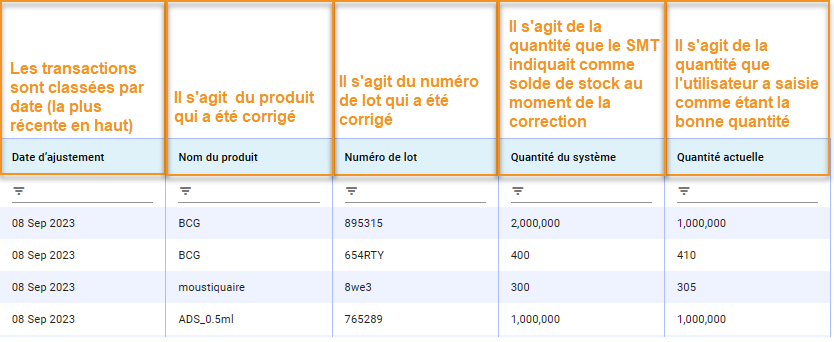
(2/2)
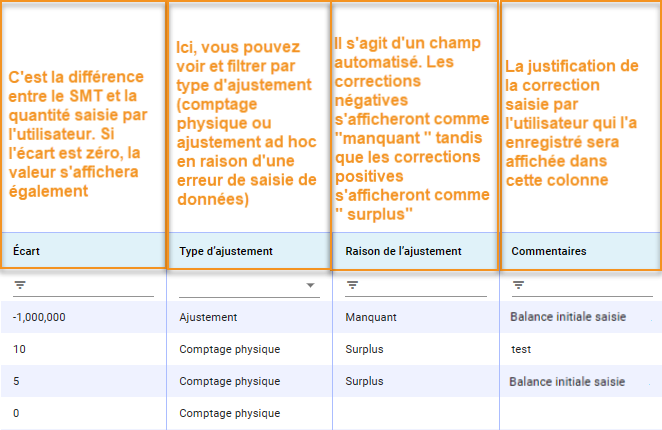
- ÉTAPE 5. Utilisez les boutons de navigation en bas à droite de la page pour afficher d'autres lignes ou d'autres pages si nécessaire.

Pour rechercher des transactions spécifiques, utilisez les champs de filtrage pour effectuer une recherche par date, produit, numéro de lot, etc. Il est également possible de filtrer des types de correction spécifiques (par exemple, comptage physique ou ajustement ad hoc, manquant ou surplus).

- ÉTAPE 6 (Facultatif) Pour analyser ou partager les informations, il est possible d'exporter le rapport en format PDF ou Excel. Cliquez sur le bouton "Exporter" et sélectionnez le format de fichier souhaité. Le fichier sera automatiquement téléchargé sur votre ordinateur.
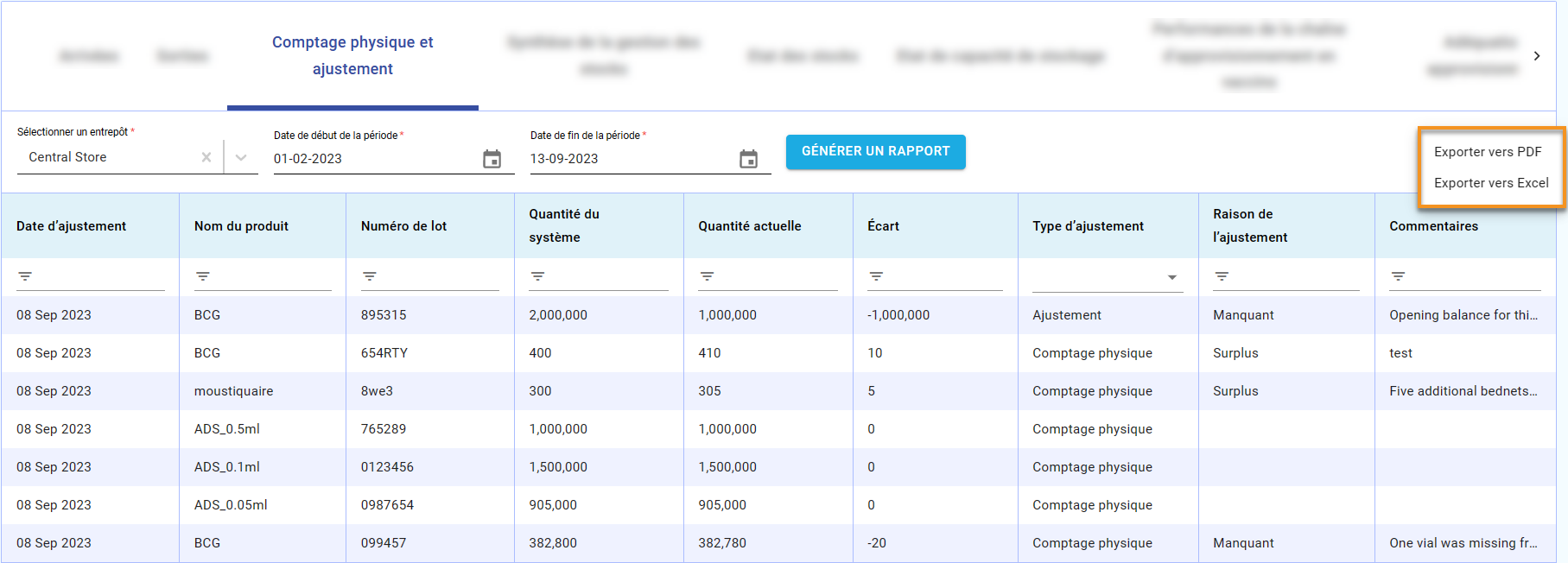
RAPPORT DE LA SYNTHÈSE DE LA GESTION DES STOCKS
Le rapport de la synthèse de la gestion des stocks permet aux utilisateurs de générer un résumé agrégé des transactions qui ont eu lieu dans un entrepôt de vaccins particulier au cours d'une période donnée.
Contrairement aux rapports transactionnels décrits dans les sections précédentes, le rapport de synthèse de la gestion des stocks n'affiche pas les lignes de transaction individuelles et ne contient donc pas d'informations détaillées telles que la date de la transaction ou les détails du produit (numéros de lot, date de péremption, etc.). Le récapitulatif de la synthèse de la gestion des stocks regroupe les quantités totales par produit.
Il est possible de générer le rapport de synthèse de la gestion des stocks pour un seul entrepôt à la fois, ou d'inclure des entrepôts de niveau inférieur (par exemple, le rapport pour la région A peut inclure uniquement l’entrepôt régional, ou l’entrepôt régional et tous les entrepôts de district de cette région).
- ÉTAPE 1. Accédez au SMT et cliquez sur l'onglet "Rapports" dans le menu supérieur, puis sélectionnez "Synthèse de la gestion des stocks".
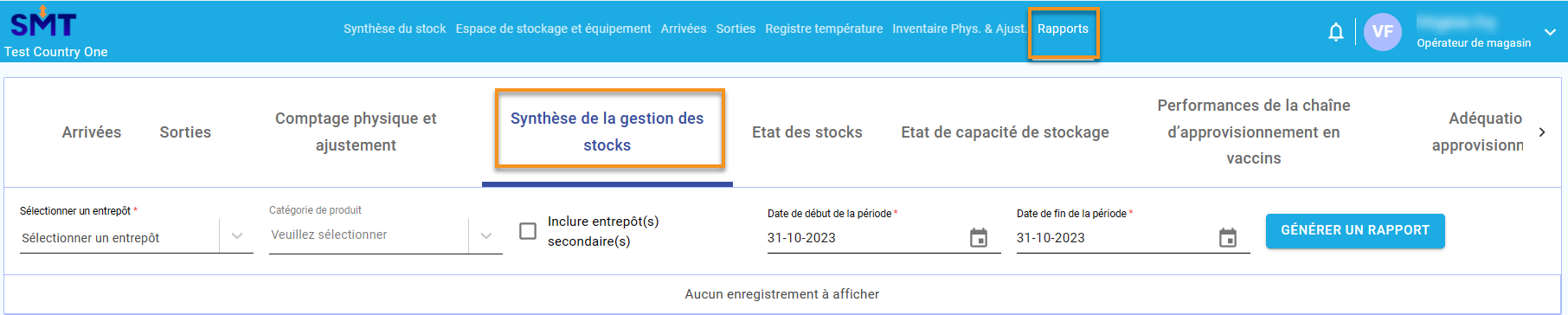
- ÉTAPE 2. Cliquez sur "Sélectionner un entrepôt" et choisissez le site principal pour lequel vous souhaitez générer le rapport. Vous devriez pouvoir voir votre propre entrepôt de vaccins et tous les entrepôts de vaccins situés en dessous de vous. La liste déroulante est organisée en fonction du niveau de la chaîne d'approvisionnement et par ordre alphabétique à l'intérieur de chaque niveau.
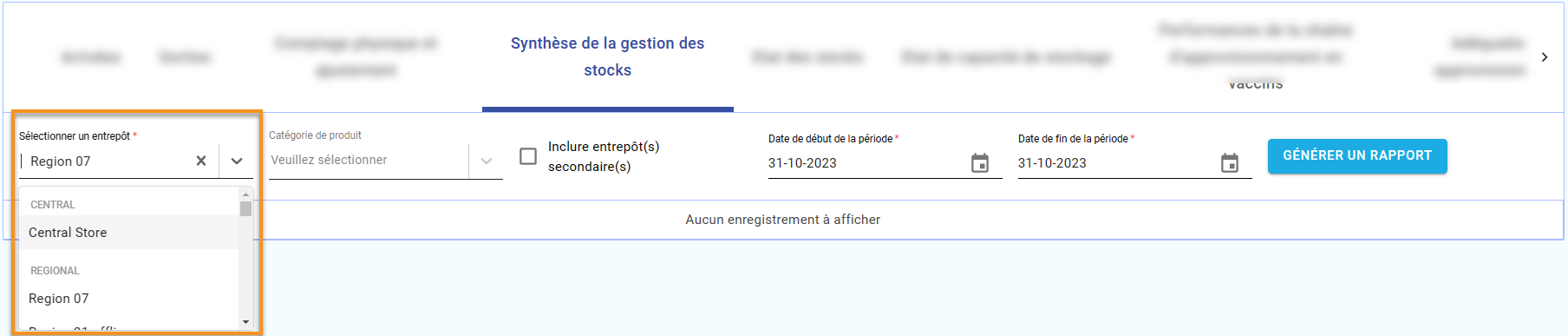
Si vous placez votre souris sur le nom d'un entrepôt, le nom de l’entrepôt principal correspondant s'affiche (par exemple, si vous placez votre souris sur le nom d'un entrepôt de district, une petite fenêtre affichera la région à laquelle appartient cet entrepôt).
Il est également possible de taper et de rechercher le nom d'un entrepôt spécifique directement dans le champ "Sélectionner un entrepôt".
- ÉTAPE 3 (Facultatif). Si vous souhaitez que le rapport inclut également les entrepôts situés en dessous de l'entrepôt principal, cochez la case "Inclure entrepôt(s) secondaire(s)", sinon laissez le champ vide.

- ÉTAPE 4 (Facultatif). Utilisez le menu "Catégorie de produit" pour choisir uniquement le(s) type(s) de produit(s) spécifique(s) à afficher dans le rapport. Pour un rapport complet comprenant tous les articles, laissez ce champ vide.

- ÉTAPE 5. Utilisez les champs "Date de début de la période" et "Date de fin de la période" pour choisir la période pour laquelle vous souhaitez générer le rapport.

Cliquez sur l’icône du calendrier pour ouvrir le calendrier, puis sélectionnez la date de début/fin et cliquez sur "OK".
Il est également possible de saisir manuellement la date dans le champ prévu à cet effet (jj-mm-aaaa).
- ÉTAPE 6. Une fois la sélection des entrepôts, des produits et des dates terminées, cliquez sur "Générer un rapport".

Un tableau récapitulant les mouvements de stock dans l’entrepôt sélectionné au cours de la période choisie s'affiche à l'écran. Les transactions sont regroupées par catégorie de produits et les quantités agrégées par produit.
(1/2)
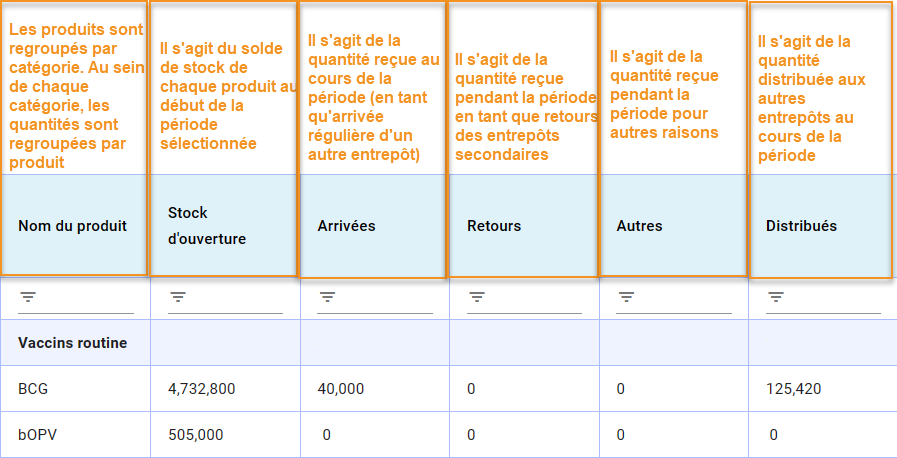
(2/2)
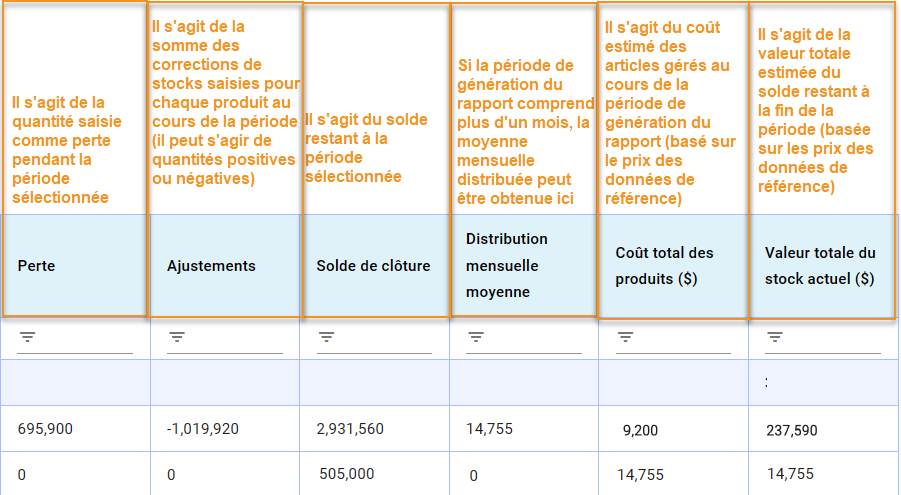
Note : Si des entrepôts secondaires sont inclus dans le rapport, deux colonnes supplémentaires s'affichent à gauche du tableau, afin d'aider l'utilisateur à différencier les lignes de produits qui appartiennent à tel ou tel niveau et à tel ou tel entrepôt.
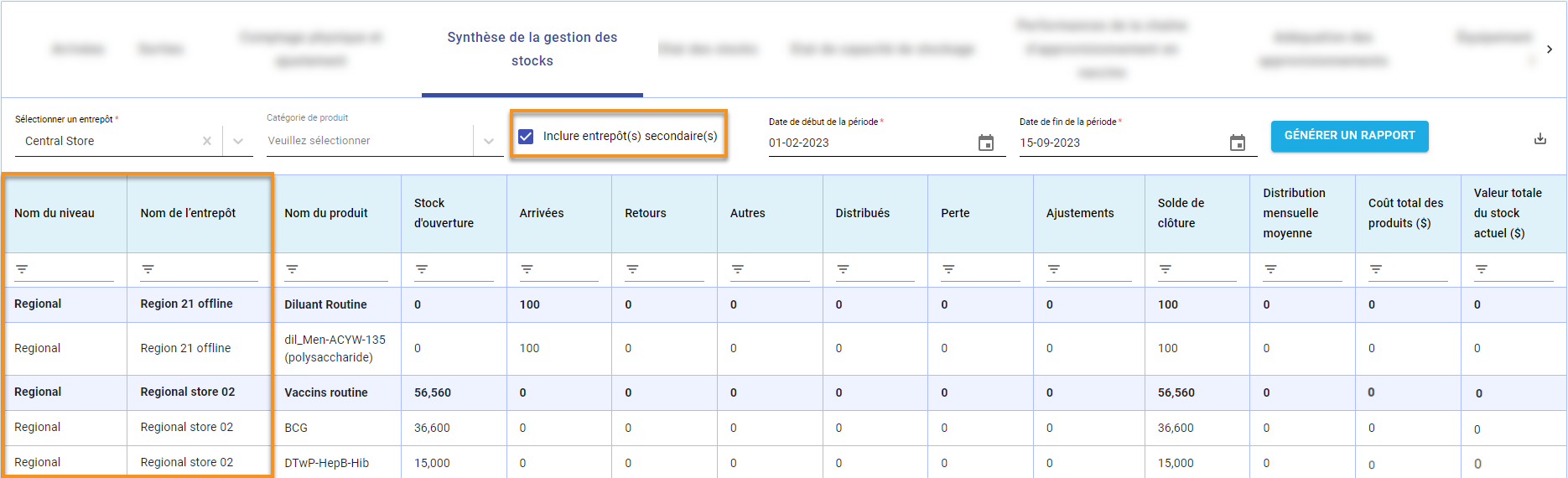
- ÉTAPE 7. Utilisez les boutons de navigation en bas à droite de la page pour afficher d'autres lignes ou d'autres pages si nécessaire.

Pour rechercher des transactions spécifiques, utilisez les champs de filtrage pour effectuer une recherche par niveau, par entrepôt, par nom de produit ou par quantité.

- ÉTAPE 8 (Facultatif). Pour analyser ou partager les informations, il est possible d'exporter le rapport en format PDF ou Excel. Cliquez sur le bouton "Exporter" et sélectionnez le format de fichier souhaité. Le fichier sera automatiquement téléchargé sur votre ordinateur.
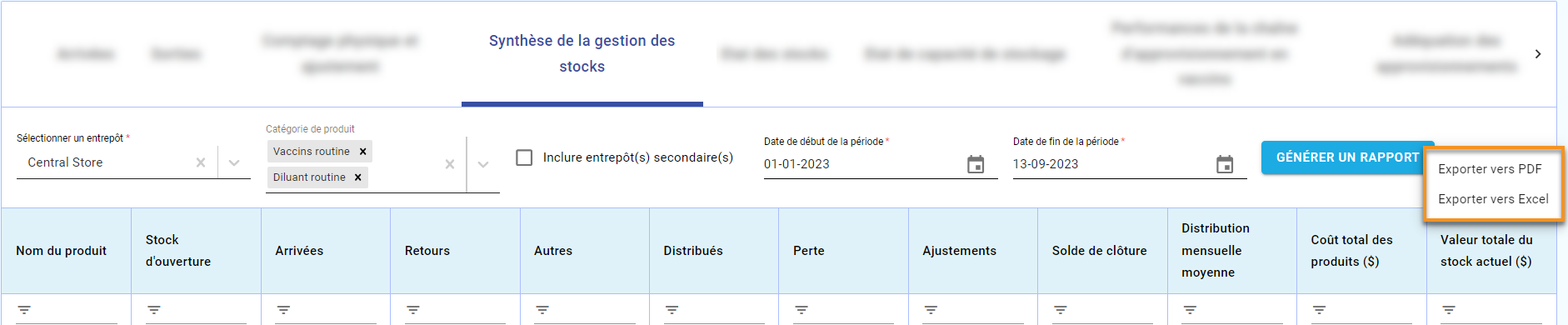
RAPPORT SUR L'ÉTAT DES STOCKS
Le rapport sur l'état des stocks permet aux utilisateurs d'obtenir une vue d'ensemble de la situation actuelle des stocks et des risques au niveau de leur propre chaîne d'approvisionnement ou des entrepôts situés en dessous.
Contrairement à d'autres rapports qui offrent la possibilité d'examiner et d'analyser des données historiques, le rapport sur l'état des stocks donne un aperçu de la situation actuelle et une projection pour l'avenir, mais n'offre aucune visibilité sur les transactions passées.
Il est possible de générer le rapport sur l'état des stocks pour un entrepôt à la fois, ou d'inclure des entrepôts de niveau inférieur (par exemple, le rapport pour la région A peut inclure uniquement l’entrepôt régional, ou l’entrepôt régional et tous les entrepôts de district de cette région).
- ÉTAPE 1. Accédez au SMT et cliquez sur l'onglet "Rapports" dans le menu supérieur, puis sélectionnez " État des stocks ".

- ÉTAPE 2. Cliquez sur "Sélectionner le niveau" pour choisir le niveau de la chaîne d'approvisionnement de l’entrepôt principal pour lequel vous souhaitez générer le rapport.
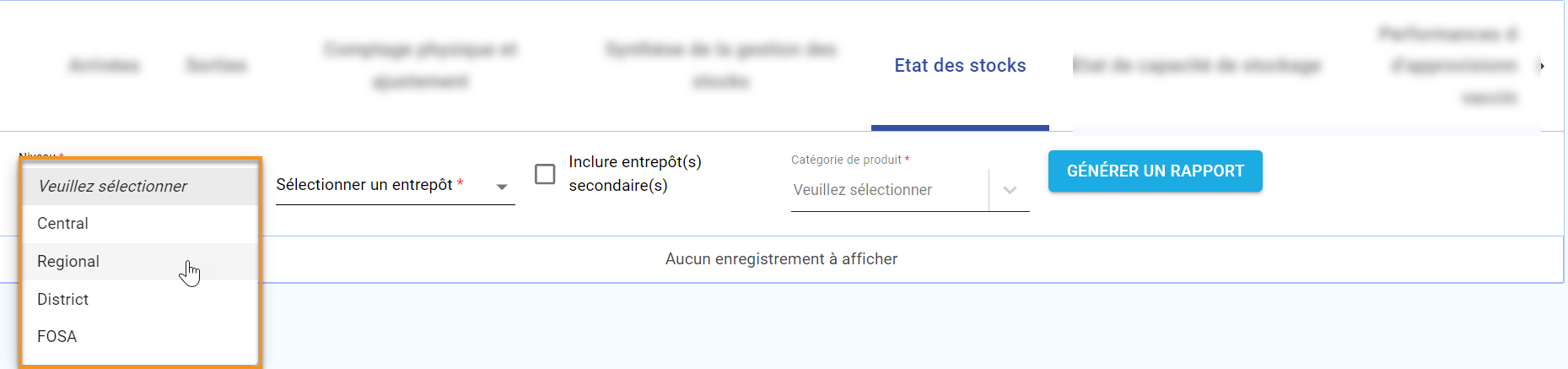
Une fois le niveau sélectionné, cliquez sur "Sélectionner un entrepôt" pour choisir l’entrepôt de vaccins spécifique.
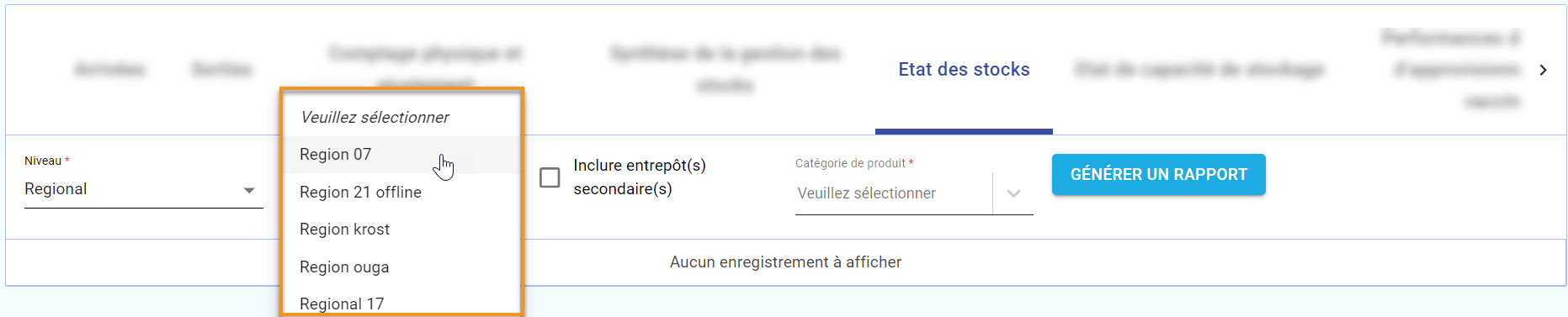
- ÉTAPE 3 (Facultatif). Si vous souhaitez que le rapport inclut également les entrepôts situés en dessous de l'entrepôt principal, cochez la case " Inclure entrepôt(s) secondaire(s)", sinon laissez le champ vide.

- ÉTAPE 4. Utilisez le menu "Catégorie de produit" pour choisir le type de produits à afficher dans le rapport. Il est obligatoire de sélectionner au moins une catégorie, mais il est également possible de sélectionner plusieurs catégories.
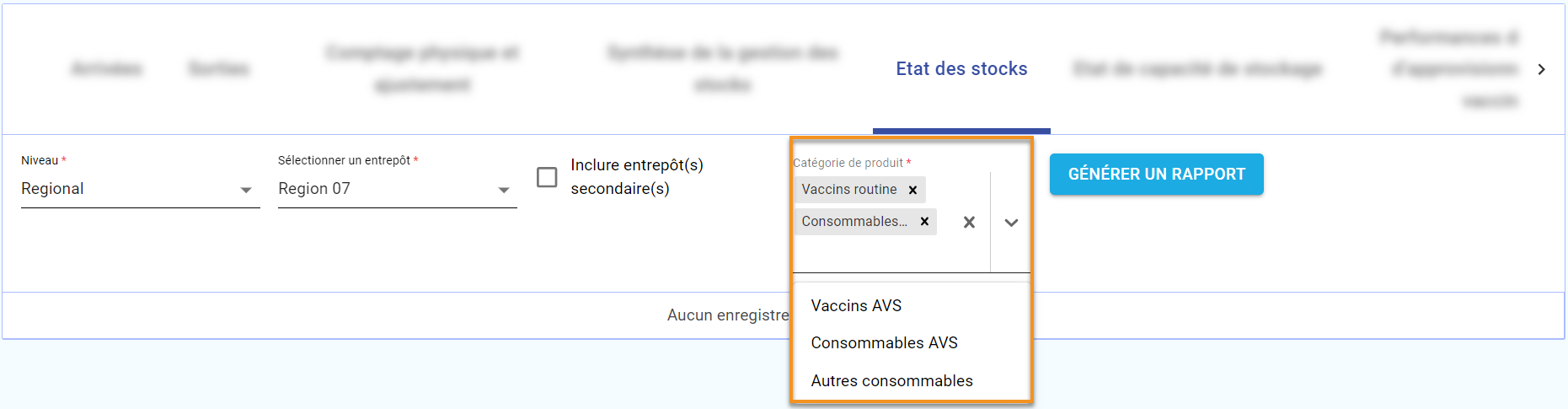
- ÉTAPE 5. Une fois la sélection des entrepôts et des produits terminés, cliquez sur "Générer un rapport".
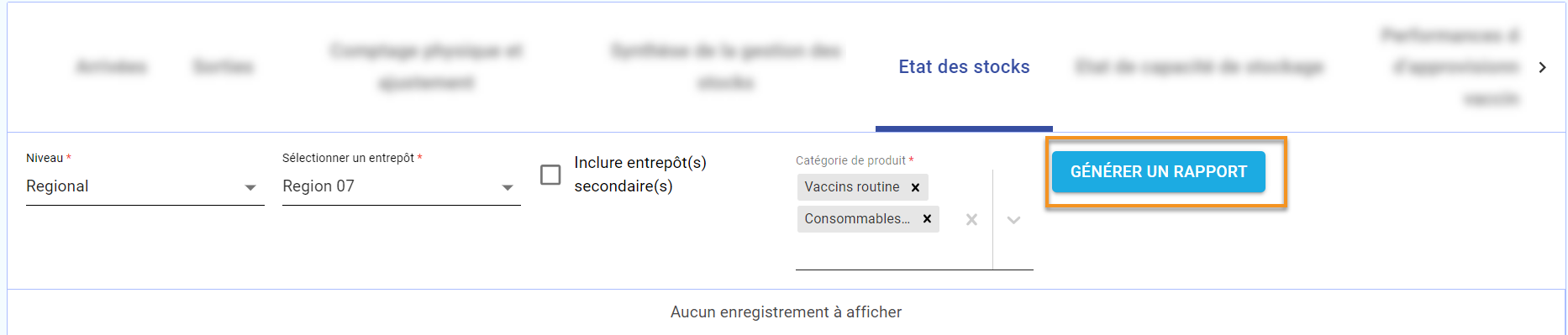
Le rapport généré aura un format différent selon qu'il inclut un seul ou plusieurs entrepôts, comme décrit ci-dessous.
- Rapport sur un seul entrepôt
Sur le côté droit de l'écran, un tableau présentant l'état des stocks des catégories de produits sélectionnées s'affiche.
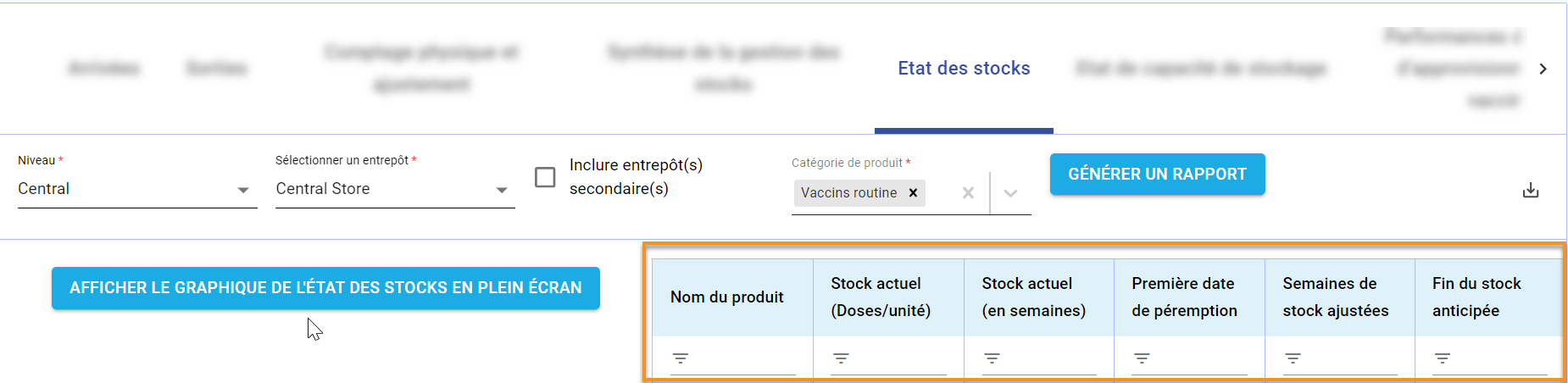
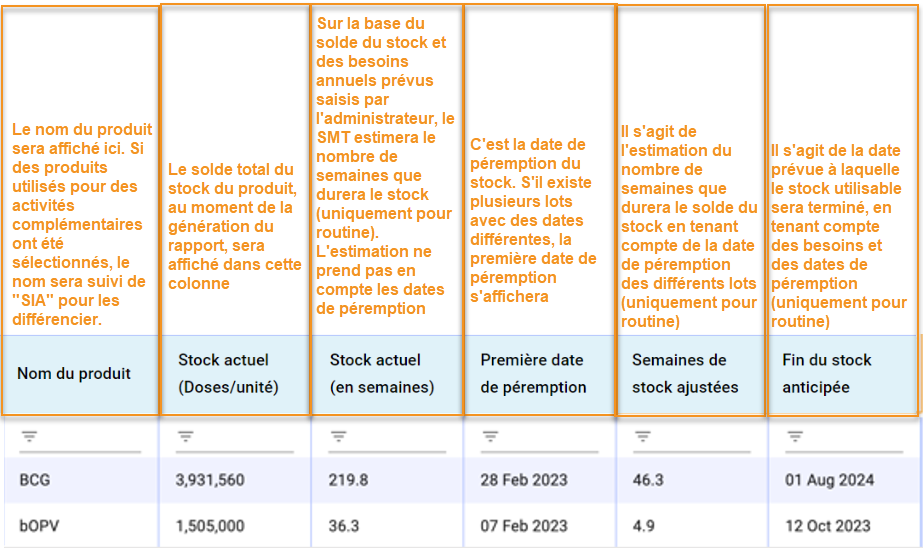
Un graphique de l'état des stocks s'affiche sur le côté gauche de l'écran. Si le graphique n'apparaît pas automatiquement, cliquez sur "Afficher le graphique de l'état des stocks en plein écran" pour le visualiser.
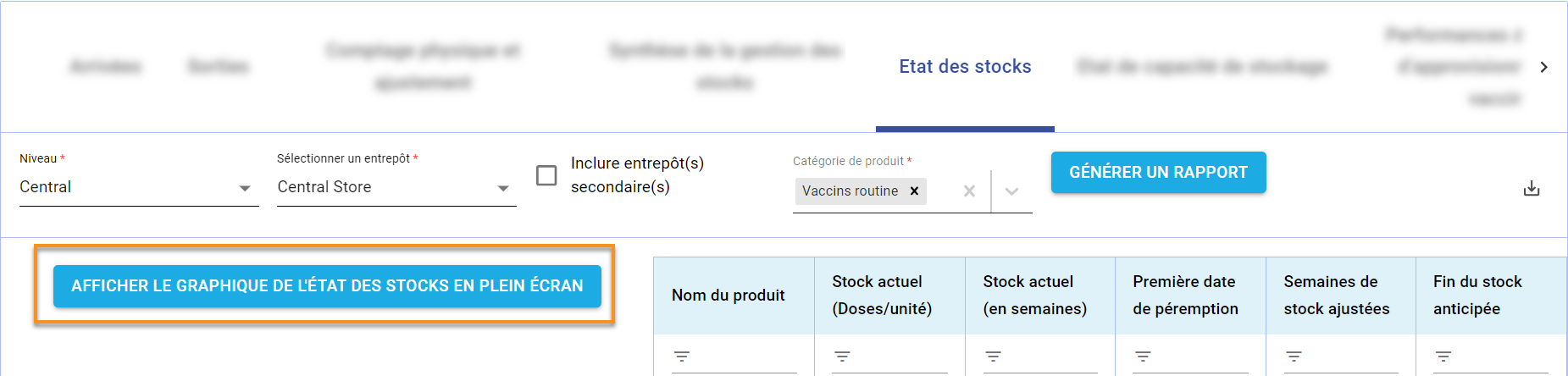
Ce graphique présente les informations clés du tableau de l'état des stocks (semaines de stock ajustées et fin de stock prévue) sous une forme visuelle, afin d'en faciliter l'interprétation.
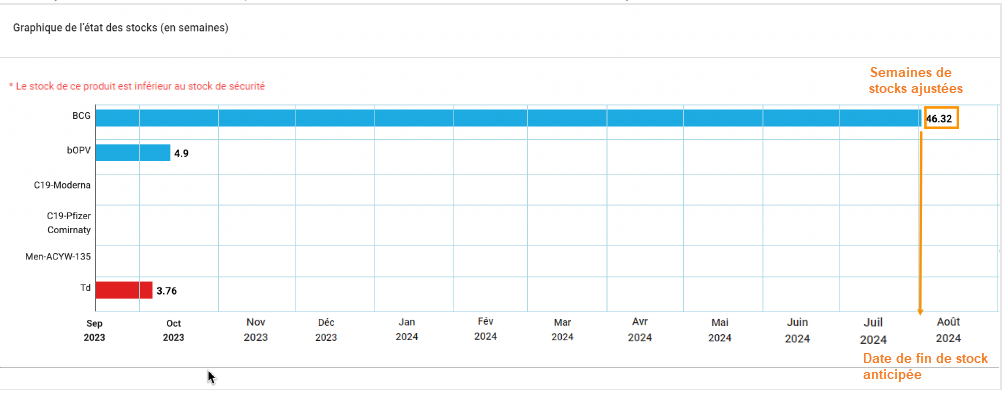
- Rapport sur les entrepôts multiples
Si l'utilisateur choisit d'inclure les entrepôts secondaires dans le rapport, le tableau récapitulatif sera différent de celui du rapport pour un seul entrepôt.
Pour le rapport incluant les entrepôts secondaires, les colonnes de gauche indiquent le niveau de la chaîne d'approvisionnement et le nom de l’entrepôt. Les données de chaque entrepôt sont affichées sur une seule ligne.
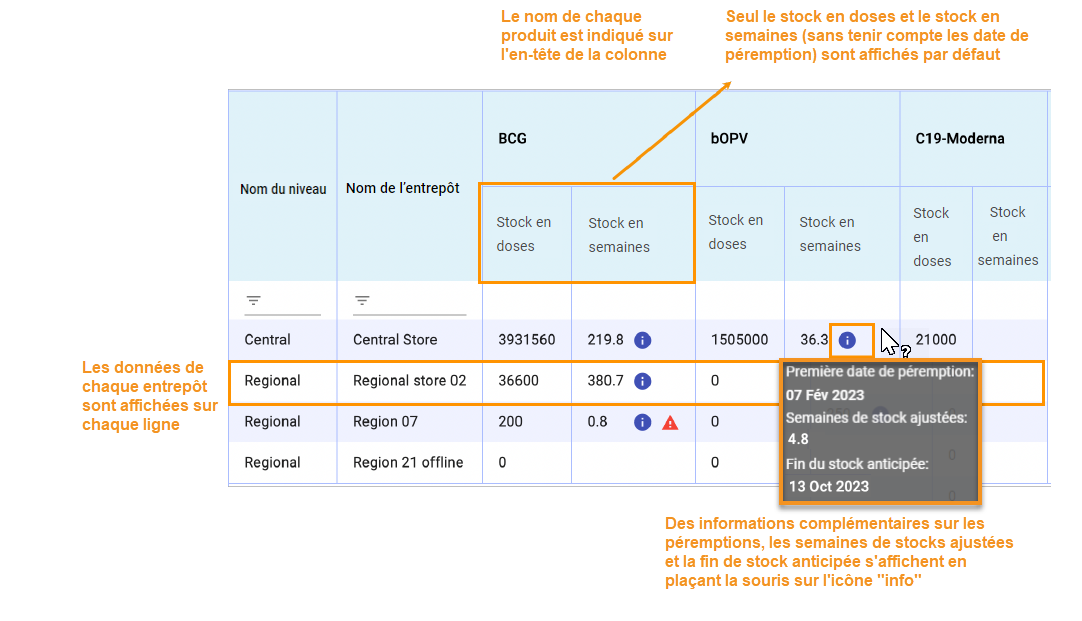
- ÉTAPE 6. Utilisez les boutons de navigation en bas à droite de la page pour afficher d'autres lignes ou d'autres pages si nécessaire.

Pour rechercher des articles spécifiques, utilisez les champs de filtrage pour effectuer une recherche par nom de produit ou par quantité.
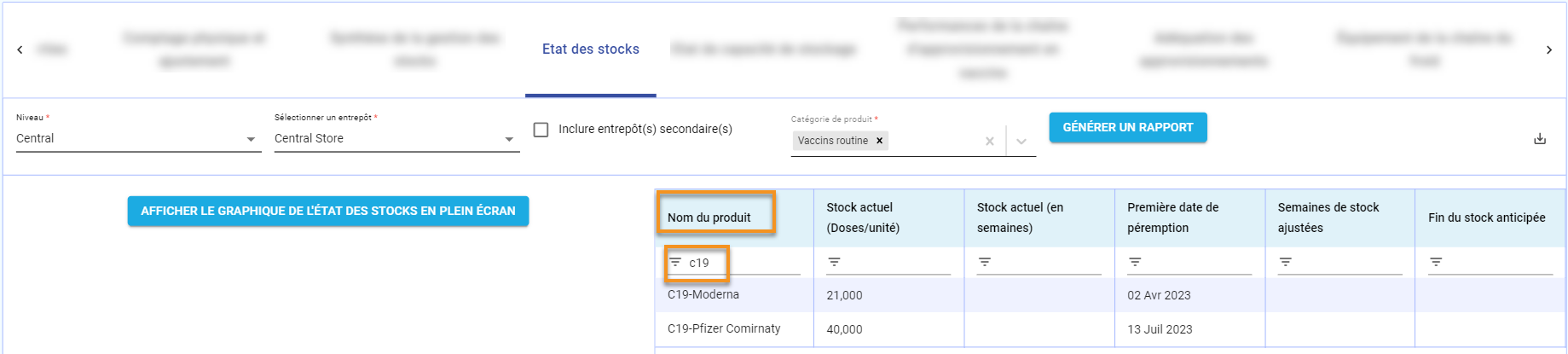
- ÉTAPE 7 (Facultatif) Pour analyser ou partager les informations, il est possible d'exporter le rapport en format PDF ou Excel. Cliquez sur le bouton "Exporter" et sélectionnez le format de fichier souhaité. Le fichier sera automatiquement téléchargé sur votre ordinateur.

RAPPORT SUR L'ÉTAT DE CAPACITÉ DE STOCKAGE
Le rapport sur l'état de capacité de stockage permet aux utilisateurs d'obtenir une vue d'ensemble de la disponibilité actuelle du stockage et des risques liés au manque d'espace de stockage au niveau de leur propre chaîne d'approvisionnement ou des entrepôts situés en dessous.
Le rapport sur l'état de capacité de stockage donne un aperçu de la situation actuelle, mais n'offre aucune visibilité sur les disponibilités de stockage passées ou sur les projections estimées pour l'avenir.
Il est possible de générer le rapport sur l'état de capacité de stockage pour un seul entrepôt à la fois ou d'inclure des entrepôts de niveau inférieur (par exemple, le rapport pour la région A peut inclure uniquement l’entrepôt régional ou l’entrepôt régional et tous les entrepôts de district de cette région).
- ÉTAPE 1. Accédez au SMT et cliquez sur l'onglet "Rapports" dans le menu supérieur, puis sélectionnez " État de capacité de stockage ".

- ÉTAPE 2. Cliquez sur "Sélectionner le niveau" pour choisir le niveau de la chaîne d'approvisionnement de l’entrepôt principal pour lequel vous souhaitez générer le rapport.

Une fois le niveau sélectionné, cliquez sur "Sélectionner un entrepôt" pour choisir l’entrepôt de vaccins spécifique.

- ÉTAPE 3 (Facultatif). Si vous souhaitez que le rapport inclut également les entrepôts situés en dessous de l'entrepôt principal sélectionné, cochez la case "Inclure entrepôt(s) secondaire(s)", sinon laissez le champ vide.

- ÉTAPE 4. Utilisez le menu "Température de stockage" pour choisir le type de stockage à afficher sur le rapport. Il est obligatoire de sélectionner au moins une catégorie, mais il est également possible d'en sélectionner plusieurs.

- ÉTAPE 5. Une fois la sélection des entrepôts et des catégories de stockage terminée, cliquez sur "Générer un rapport".

Le rapport généré aura un format différent selon qu'il inclut un seul ou plusieurs entrepôts, comme décrit ci-dessous.
- Rapport sur un seul entrepôt
Sur le côté droit de l'écran, un tableau présentant la situation de stockage des catégories de température sélectionnées s'affiche.
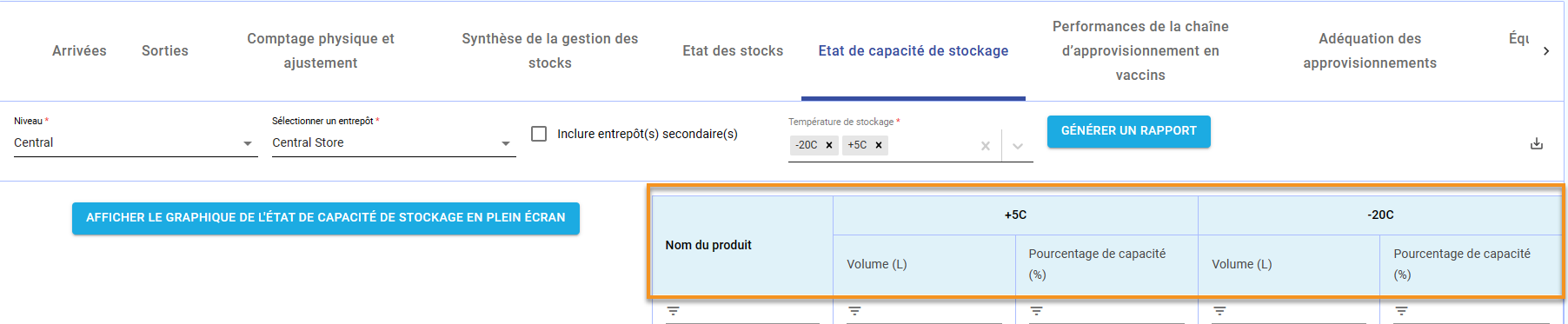
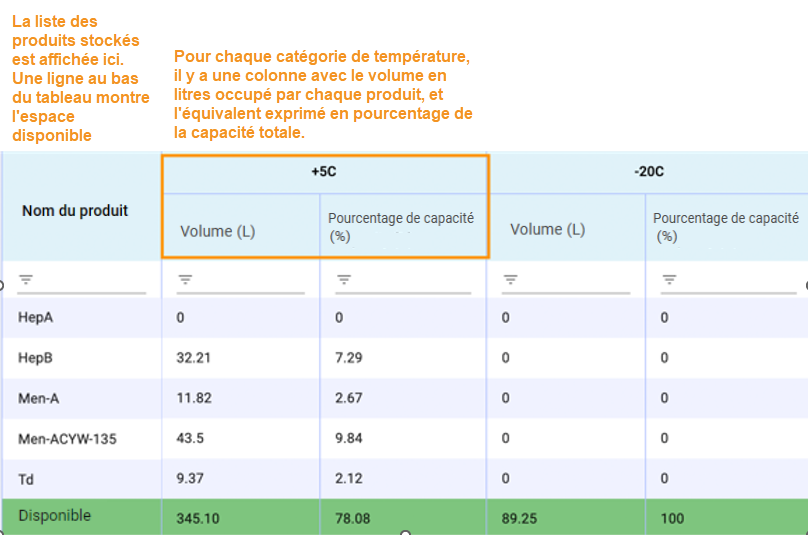
Un tableau de l'état des stocks s'affiche sur le côté gauche de l'écran. Si le graphique n'apparaît pas automatiquement, cliquez sur "Afficher le graphique de l'état du stockage en plein écran" pour le visualiser.
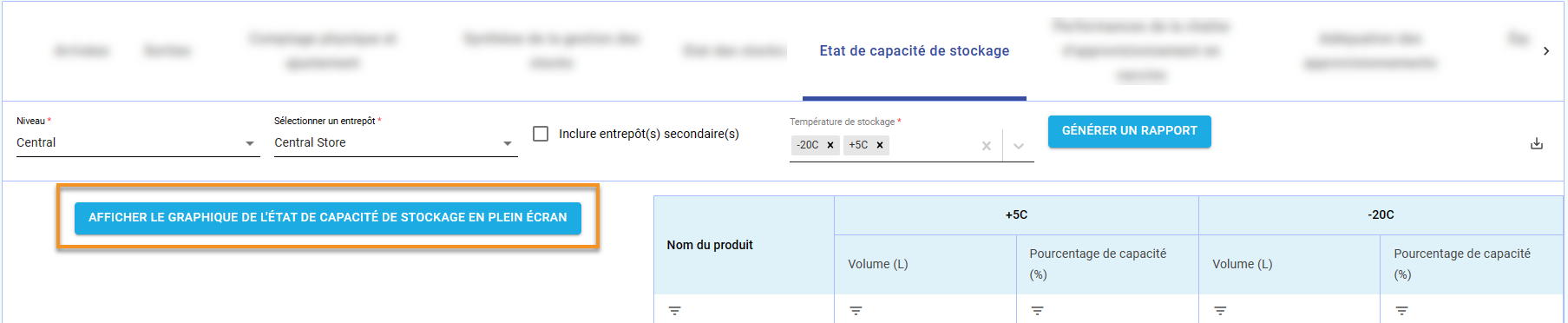
Ce tableau présente les informations clés du tableau de l'état des stocks (espace occupé par chaque article et espace disponible pour chaque température) sous une forme visuelle, afin d'en faciliter l'interprétation.
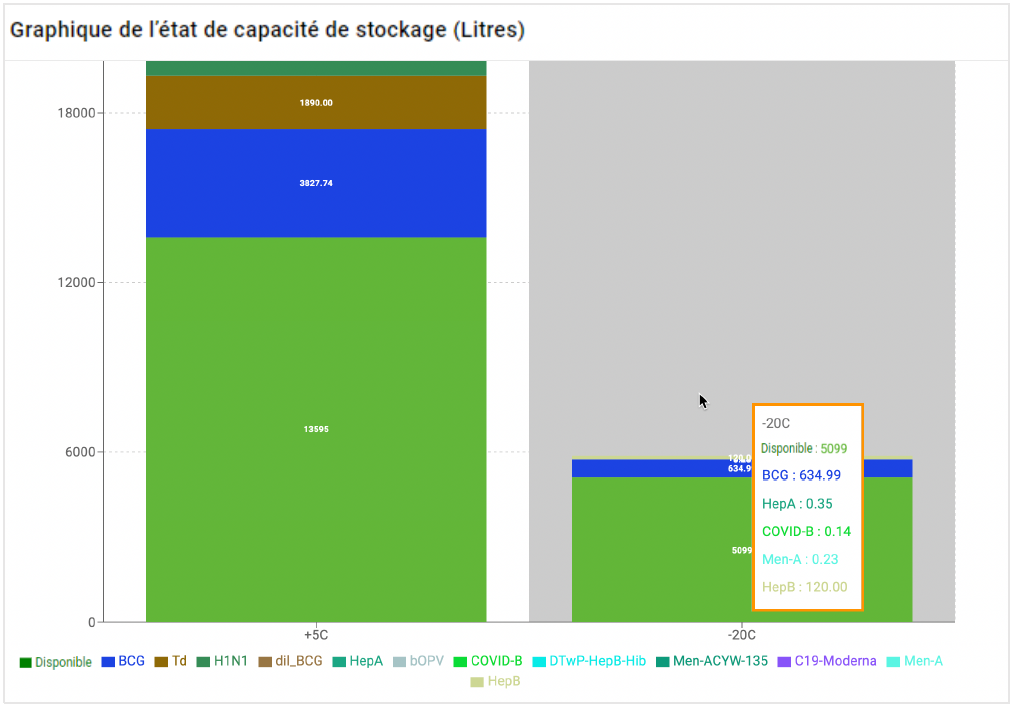
- Rapport sur les entrepôts multiples
Si des entrepôts secondaires sont inclus dans le rapport, deux colonnes supplémentaires apparaîtront à gauche du tableau, pour aider l'utilisateur à différencier les lignes de produits qui appartiennent à tel niveau et à tel entrepôt.
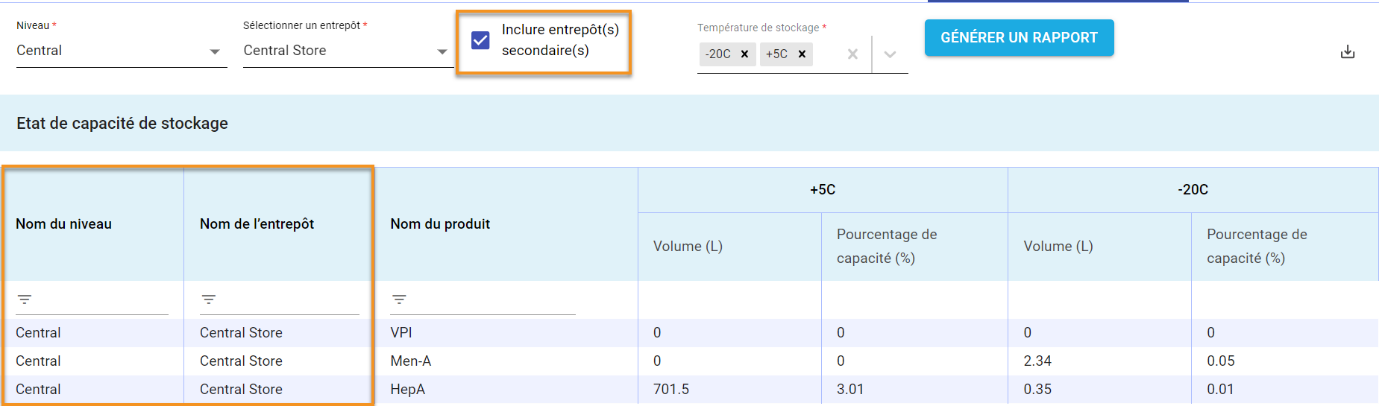
- ÉTAPE 6. Utilisez les boutons de navigation en bas à droite de la page pour afficher d'autres lignes ou d'autres pages si nécessaire.

Pour rechercher le stockage occupé par un article spécifique ou la capacité libre, utilisez les champs de filtrage de la colonne du nom du produit.
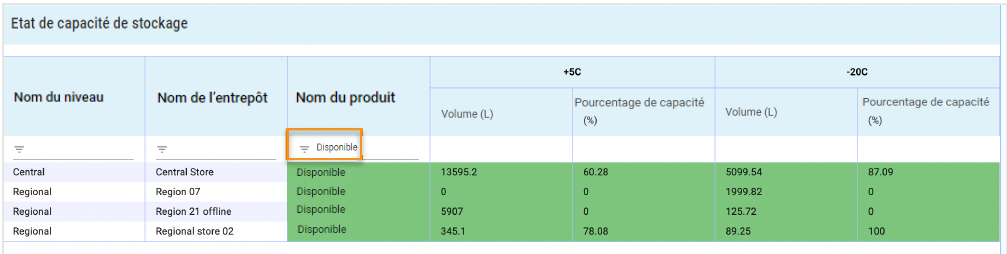
- ÉTAPE 7 (Facultatif) Pour analyser ou partager les informations, il est possible d'exporter le rapport en format PDF ou Excel. Cliquez sur le bouton "Exporter" et sélectionnez le format de fichier souhaité. Le fichier sera automatiquement téléchargé sur votre ordinateur.
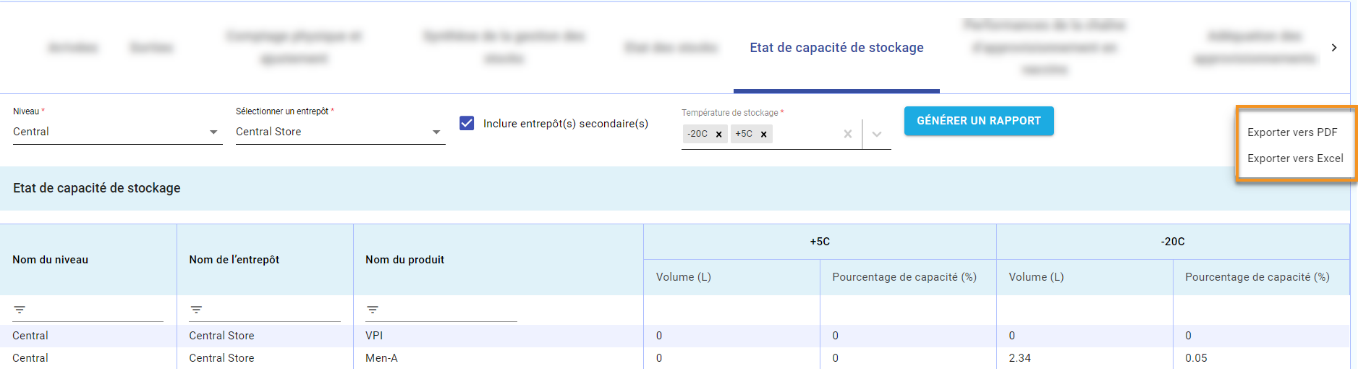
RAPPORT DE PERFORMANCES DE LA CHAÎNE D’APPROVISIONNEMENT EN VACCINS
Le rapport de performances de la chaîne d’approvisionnement en vaccins est une combinaison de graphiques et de tableaux de bord qui aide les utilisateurs à surveiller plusieurs indicateurs clés de performance liés à la chaîne d'approvisionnement en vaccins. Les indicateurs clés de performance suivantes sont inclus dans ce rapport :
- Excursion de température et taux d'alarme
- Fonctionnement de l'équipement de la chaîne du froid
- Perte des flacons fermés
- Disponibilité du stock complet
- Jours de rupture de stock
- Stocks conformément aux prévisions
- Demande prévue par rapport aux sorties
Ces indicateurs sont une adaptation des indicateurs mondiaux DISC[1] , et ils fournissent collectivement une vue d'ensemble de la performance des éléments essentiels de la chaîne d'approvisionnement en vaccins.
Pour générer le rapport de performance de la chaîne d’approvisionnement en vaccins, suivez les étapes ci-dessous.
- ÉTAPE 1. Accédez au SMT et cliquez sur l'onglet "Rapports" dans le menu supérieur, puis sélectionnez "Performances de la chaîne d’approvisionnement en vaccins".

- ÉTAPE 2. Cliquez sur "Sélectionner le niveau" pour choisir le niveau de la chaîne d'approvisionnement de l’entrepôt principal pour lequel vous souhaitez générer le rapport.

Une fois le niveau sélectionné, cliquez sur "Sélectionner un entrepôt" pour choisir l’entrepôt de vaccins spécifique.

- ÉTAPE 3 (Facultatif). Si vous souhaitez que le rapport inclue également les entrepôts situés en dessous de l'entrepôt principal sélectionné, cochez la case "Inclure entrepôt(s) secondaire(s)", sinon laissez le champ vide.

- ÉTAPE 4. Utilisez les champs "Mois et année de début de la période" et "Mois et année de de fin de la période" pour choisir la période pour laquelle vous souhaitez générer le rapport.

Notez que les indicateurs du rapport de performance de la chaîne d’approvisionnement en vaccins sont des indicateurs mensuels, il n'est donc pas possible de sélectionner des dates spécifiques, mais seulement des mois.
- ÉTAPE 5. Une fois la sélection de/des entrepôt (s) et de la période terminée, cliquez sur "Générer un rapport".

Pour visualiser les graphiques, utilisez les boutons de menu ci-dessous pour sélectionner/désélectionner les indicateurs à afficher à l'écran. Il est possible de sélectionner un indicateur à la fois, de sorte que le graphique s'affiche en haut de l'écran, ou de sélectionner plusieurs indicateurs et de faire défiler l'écran pour visualiser chaque graphique.

Note : Si l'utilisateur a coché la case "Inclure entrepôt(s) secondaire(s)", la liste des indicateurs n'inclut pas les jours de rupture de stock (qui sont inclus dans le tableau de disponibilité du stock complet) et la demande prévue par rapport aux sorties.
Les sous-sections ci-dessous fournissent plus d'informations sur la signification de chaque indicateur et l'interprétation des graphiques et tableaux associés.
Température et taux d'alarme de température
Sur le rapport SMT de performances de la chaîne d’approvisionnement en vaccins, deux indicateurs de température distincts mais liés peuvent être surveillés :
- Températures minimales et maximales enregistrées dans chaque équipement chaque mois
- Nombre d'alarmes de température haute et basse enregistrées par chaque équipement chaque mois
Ces indicateurs servent à mesurer l'efficacité et la sécurité des vaccins, car l'exposition à des températures en dehors de la plage optimale peut indiquer un risque de dommages causés par la chaleur ou la congélation aux vaccins sensibles. En outre, des écarts de température fréquents peuvent être utilisés pour identifier un dysfonctionnement potentiel de l'équipement ou des pratiques inadéquates de gestion de la chaîne du froid.
- ÉTAPE 1. Sur le rapport de performances de la chaîne d’approvisionnement en vaccins, sélectionnez le bouton "Température".

- ÉTAPE 2. Sélectionnez la catégorie de température de stockage que vous souhaitez surveiller (par exemple, +5C, -20C, -70C). Il est possible de sélectionner plusieurs catégories.

- ÉTAPE 3. Examinez le(s) graphique(s) pour surveiller les écarts de température et les alarmes de température pour chaque catégorie et équipement. Les graphiques de température s'affichent dans un format différent selon que le rapport a été généré pour un entrepôt individuel ou sous forme de rapport agrégé.
- Rapport sur un seul entrepôt
Pour chaque équipement de stockage, un graphique de température s'affiche. Ce graphique comporte deux lignes représentant les valeurs min/max de la température au cours de la période. Si des alarmes de température ont été enregistrées, le nombre d'alarmes s'affiche dans un graphique à barres.
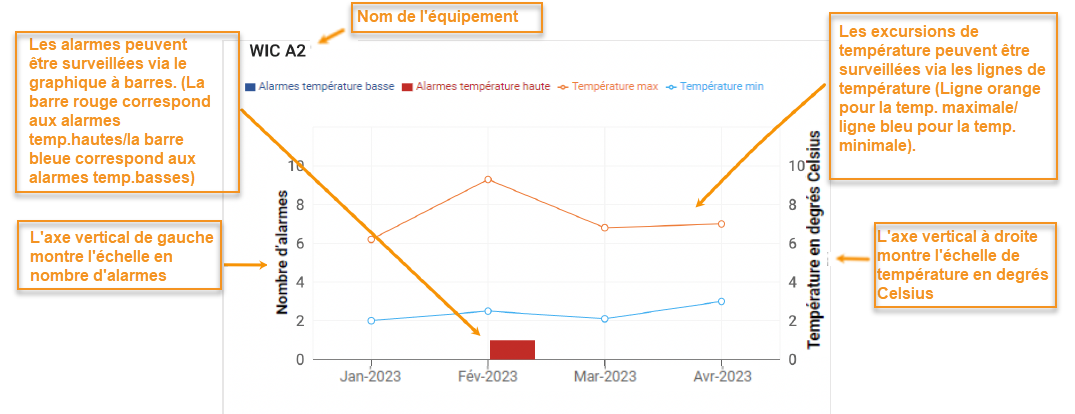
Pour obtenir plus de détails sur les données d'un mois spécifique, placez votre souris au-dessus du graphique et une fenêtre pop-up s'affiche, indiquant les valeurs spécifiques de température et d'alarme.
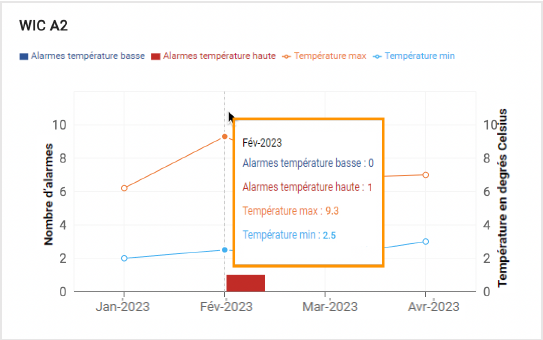
- Rapport sur les entrepôts multiples
Lors de la génération d'un rapport comprenant des entrepôts de niveau inférieur, un tableau récapitulatif s'affiche à la place des graphiques individuels.
Ce rapport agrégé ne contient pas d'informations sur les relevés de température, mais permet à l'utilisateur d'avoir une vue d'ensemble du taux d'alarme mensuel pour l'ensemble des entrepôts. Ce tableau est codé par couleur pour faciliter l'identification des entrepôts qui ont enregistré des alarmes de température.
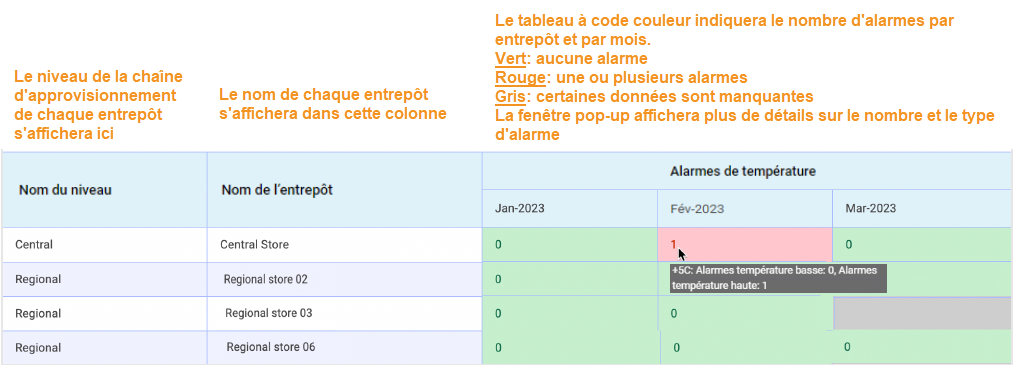
- ÉTAPE 4 (Facultatif) Pour mieux analyser ou partager les informations, il est possible d'exporter les graphiques de température en format PDF. Cliquez sur le bouton "Exporter" dans le coin supérieur droit du tableau de bord. Le fichier PDF contenant les mêmes informations que celles affichées à l'écran sera automatiquement téléchargé sur votre ordinateur.
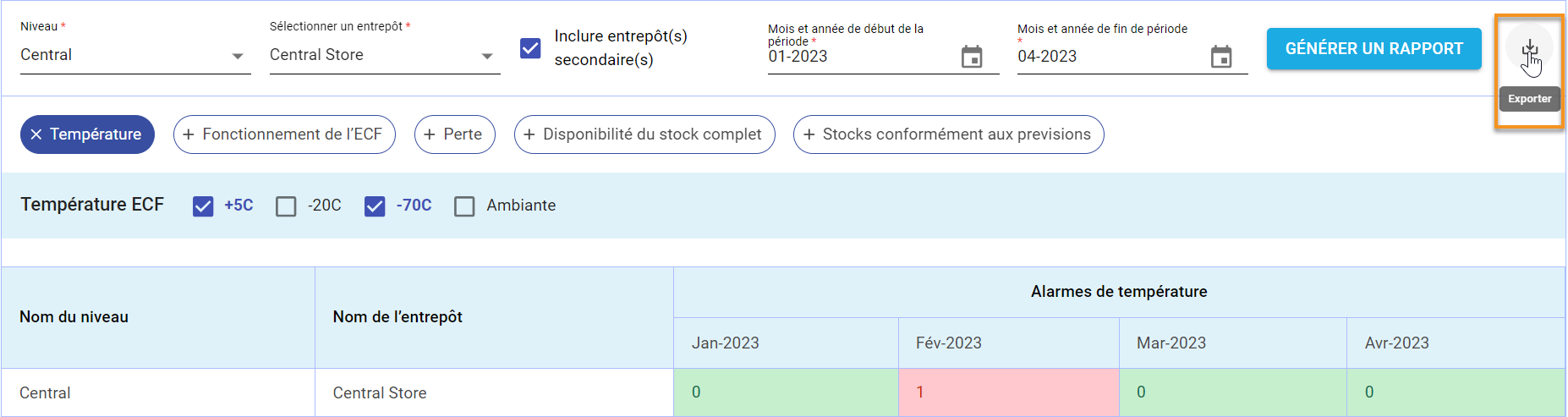
Fonctionnement de l'équipement de la chaîne du froid
L'indicateur de fonctionnement de l'équipement de la chaîne du froid mesure l'équipement opérationnel de la chaîne du froid afin d'identifier où la maintenance est nécessaire pour maintenir la qualité des vaccins. Cet indicateur peut être utilisé à des fins opérationnelles, comme la mise à jour du plan de maintenance, et à des fins stratégiques, comme la planification du remplacement.
Note : Le statut de fonctionnement de l’ECF ne comprend pas de disposition relative à la température maintenue par l'équipement. D’autres indicateurs (tels que la température et le taux d'alarme de température, décrits à la sous-section 6.7.1.) doivent être utilisés pour comprendre pleinement le système de gestion de la chaîne du froid.
- ÉTAPE 1. Sur le rapport de performances de la chaîne d’approvisionnement en vaccins, sélectionnez le bouton "Fonctionnement de l‘ECF".

- ÉTAPE 2. Sélectionnez la catégorie de stockage que vous souhaitez surveiller (par exemple, pour les congélateurs et les chambres froides négatives, sélectionnez -20C). Il est possible de sélectionner plusieurs catégories.

- ÉTAPE 3. Examinez le(s) graphique(s) pour contrôler le fonctionnement de l’ECF pour chaque catégorie. Les graphiques s'affichent dans un format différent selon que le rapport a été généré pour un entrepôt individuel ou sous forme de rapport agrégé.
- Rapport sur un seul entrepôt
Pour les entrepôts individuels, un tableau à code couleur indique l'état de chaque équipement au cours de la période sélectionnée.
Si l'équipement a été pleinement fonctionnel au cours d'un mois, le mois apparaîtra en vert dans le tableau. Si l'équipement a été enregistré dans le SMT comme non fonctionnel à un moment quelconque du mois, ce mois s'affiche en orange.

Pour ajouter plus d'informations sur la période de temps d’arrêt de l'équipement, un deuxième graphique s'affiche sous le premier tableau. Ce diagramme circulaire indique le pourcentage de fonctionnalité des équipements sélectionnés, calculé comme le nombre de jours fonctionnels par rapport au nombre de jours non fonctionnels, au cours de la période sélectionnée.
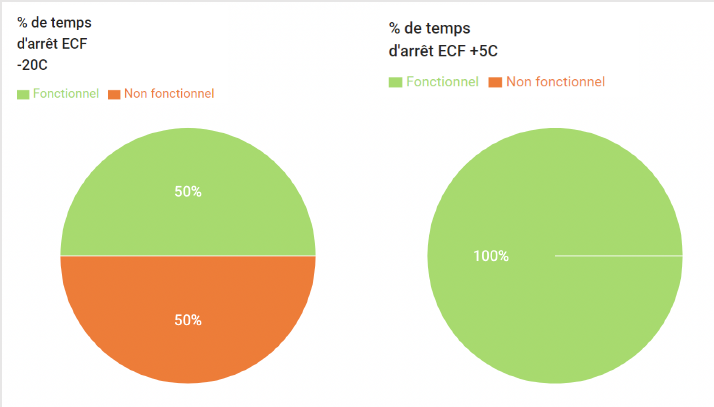
- Rapport sur les entrepôts multiples
Lors de la création d'un rapport incluant des entrepôts de niveau inférieur, un tableau récapitulatif affiche les informations agrégées pour tous les équipements de chaque catégorie dans chaque entrepôt, au lieu des lignes individuelles par équipement.
Ce rapport agrégé permet à l'utilisateur d'avoir une vue d'ensemble de la fonctionnalité de l’ECF dans les différents entrepôts. Ce tableau est codé par couleur pour faciliter l'identification des entrepôts qui ont enregistré des ECF non fonctionnels.
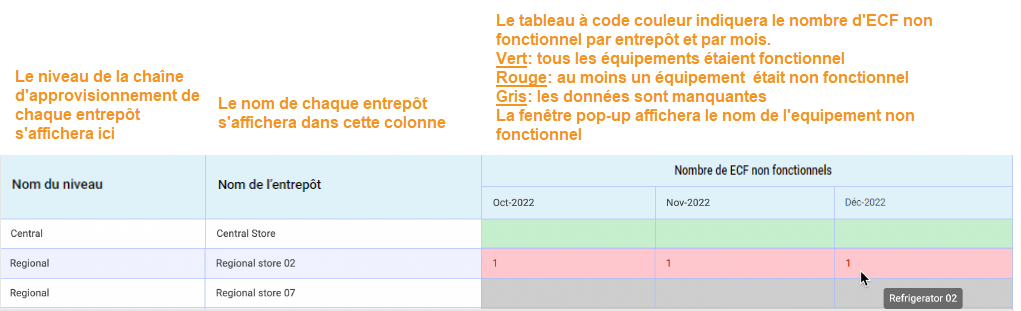
Pour ajouter plus d'informations sur la période de temps d’arrêt de l'équipement, un deuxième graphique s'affiche sous le premier tableau. Ce diagramme circulaire indique le pourcentage de fonctionnalité des équipements sélectionnés, calculé comme le nombre de jours fonctionnels par rapport au nombre de jours non fonctionnels, au cours de la période sélectionnée.
- ÉTAPE 4. (Facultatif) Pour mieux analyser ou partager les informations, il est possible d'exporter les tableaux de fonctionnement de l’ECF en format PDF. Cliquez sur le bouton "Exporter" dans le coin supérieur droit du tableau de bord. Le fichier PDF contenant les mêmes informations que celles affichées à l'écran sera automatiquement téléchargé sur votre ordinateur.
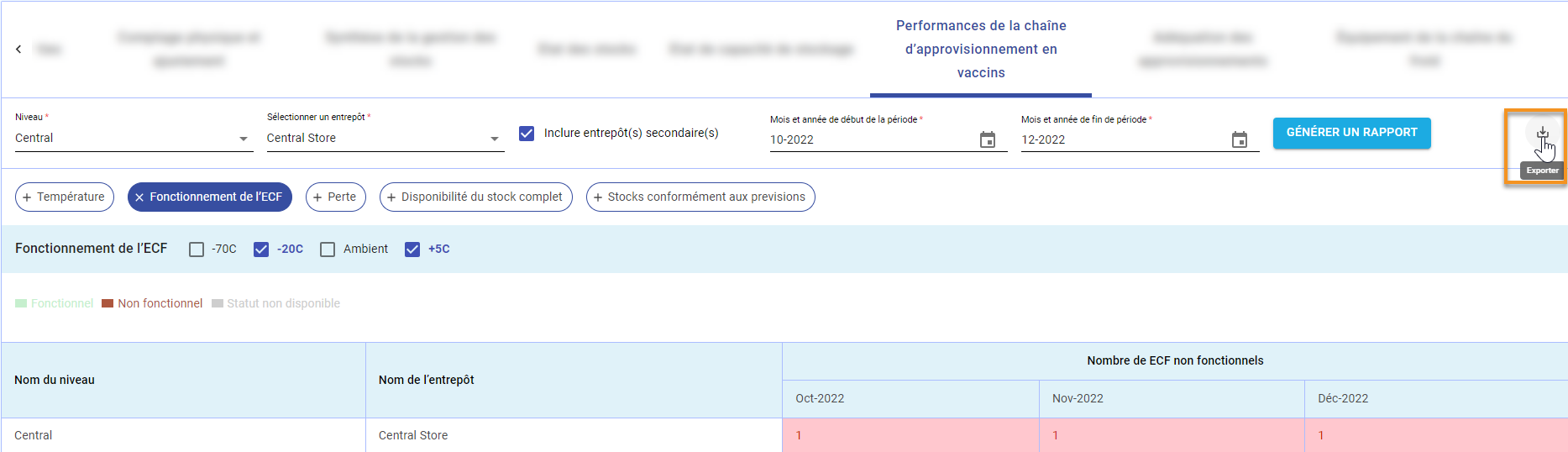
Perte de flacons fermés
Cet indicateur sert à mesurer les pertes potentielles évitables lors de la manipulation des vaccins. Les taux de perte de flacons fermés peuvent être utilisés pour identifier les pratiques de commandes excessives qui ne sont pas bien alignées sur les taux de consommation réels, l'exposition des vaccins à la chaleur ou au gel, les ruptures et les mauvaises manipulations des stocks.
Note : La perte de flacons ouverts, liée à l'élimination des vaccins non utilisés dans des flacons multidoses au cours de la prestation des services de vaccination, n'est pas enregistrée ni suivie dans le SMT.
- ÉTAPE 1. Dans le rapport de performances de la chaîne d’approvisionnement en vaccins, sélectionnez le bouton "Perte".

- ÉTAPE 2. Sélectionnez le produit que vous souhaitez surveiller (par exemple, BCG, bOPV, etc.). La perte est un indicateur spécifique au produit, il n'est donc possible de sélectionner qu'un seul produit à la fois.
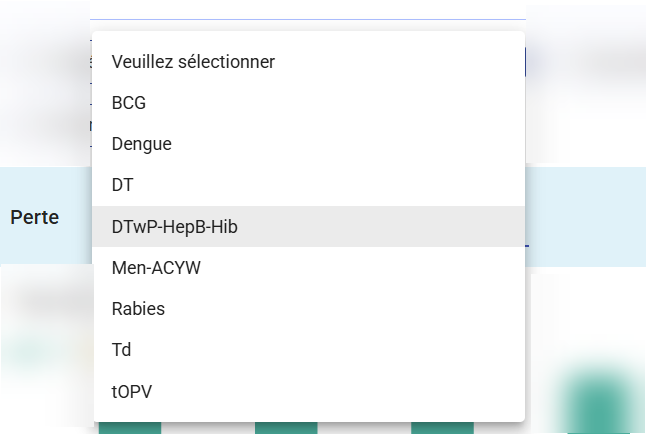
- ÉTAPE 3. Examinez le(s) graphique(s) pour contrôler le pourcentage de perte de flacons fermés enregistré mensuellement pour chaque vaccin. Les graphiques s'affichent dans un format différent selon que le rapport a été généré pour un entrepôt individuel ou en tant que rapport agrégé.
- Rapport sur un seul entrepôt
Pour les entrepôts individuels, un diagramme à barres empilées indique le pourcentage de perte chaque mois. La hauteur de la barre représente 100 % (total des produits gérés dans l’entrepôt ce mois-là) et la section en jaune représente le pourcentage du total qui a été jeté en tant que perte au cours de la période. En plaçant la souris au-dessus de chaque barre, une fenêtre pop-up affichera la valeur de perte exprimée en pourcentage.
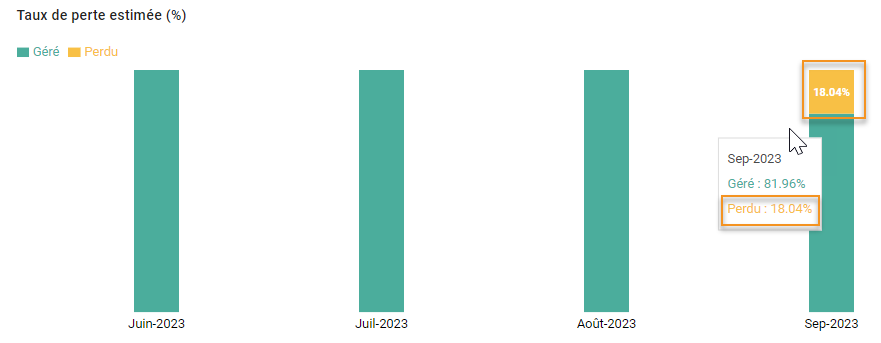
Pour ajouter plus d'informations sur les raisons de la perte, un deuxième graphique s'affiche sur le côté droit de l'écran. Ce diagramme circulaire indique le pourcentage de perte attribué à chaque cause (c'est-à-dire expiré, Casse, changement de VVM, autre).
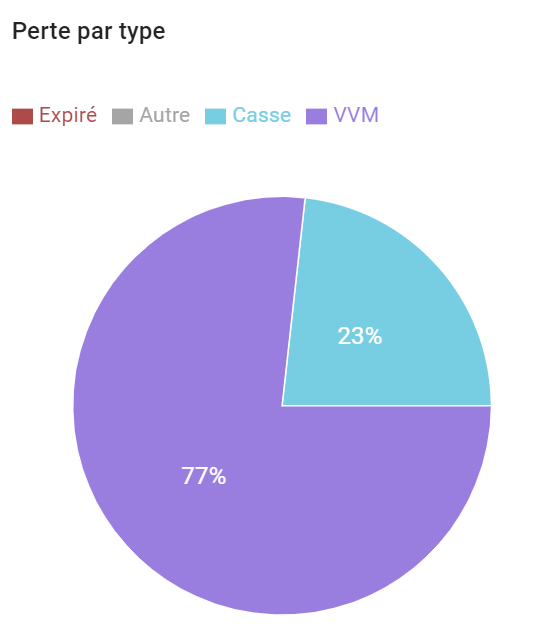
- Rapport sur les entrepôts multiples
Lors de la génération d'un rapport comprenant des entrepôts de niveau inférieur, un tableau récapitulatif s'affiche. Ce tableau permet à l'utilisateur d'avoir une vue d'ensemble des taux de perte dans les entrepôts. Le tableau est codé par couleur pour faciliter l'identification des entrepôts qui ont enregistré des pertes (en rouge). En plaçant la souris sur une valeur de perte, une fenêtre pop-up montrera les pourcentages de perte attribués à chaque cause.
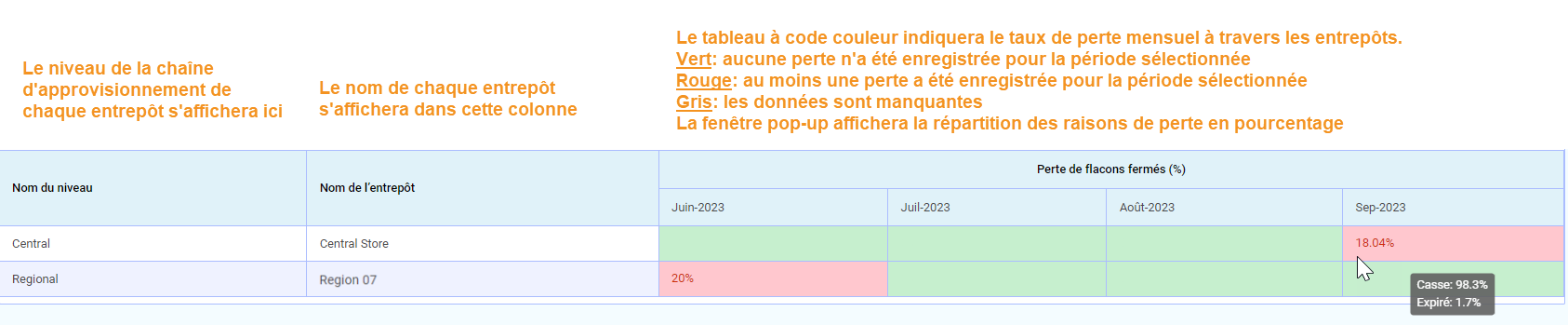
- ÉTAPE 4 (Facultatif) Pour analyser ou partager les informations, il est possible d'exporter les tableaux de perte en format PDF. Cliquez sur le bouton "Exporter" dans le coin supérieur droit du tableau de bord. Le fichier PDF contenant les mêmes informations que celles affichées à l'écran sera automatiquement téléchargé sur votre ordinateur.
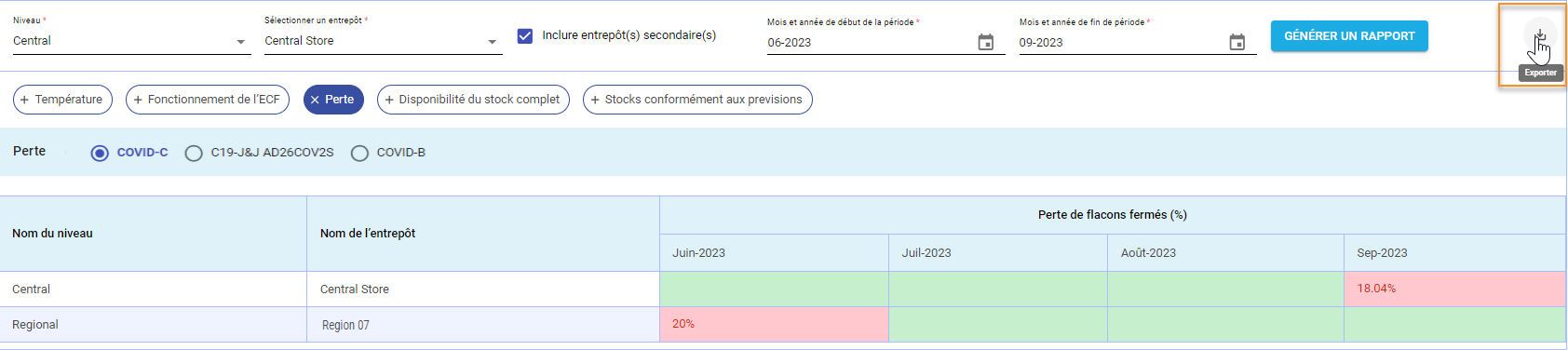
Disponibilité du stock complet
La disponibilité du stock complet est un indicateur qui mesure la disponibilité continue des produits de vaccination, ce qui est essentiel pour atteindre les objectifs du programme de vaccination. La disponibilité complète du stock est définie comme l'absence de rupture de stock dans l'entrepôt au cours de la période.
Note : Cet indicateur ne tient compte que de la présence de produits en stock ou d'une rupture de stock (niveau de stock est à zéro), mais ne mesure pas si les quantités en stock sont suffisantes ni la durée des ruptures de stock. D'autres indicateurs (tels que Jours de rupture de stock, décrit à la sous-section 6.7.5. et Stocks conformément aux prévisions, décrit à la sous-section 6.7.6) peuvent être utilisés en combinaison avec l'indicateur disponibilité du stock complet pour comprendre pleinement l'impact potentiel de l'indisponibilité des stocks.
- ÉTAPE 1. Dans le rapport de performances de la chaîne d’approvisionnement en vaccins, sélectionnez le bouton "Disponibilité du stock complet".

- ÉTAPE 2. Examinez le(s) graphique(s) pour contrôler la disponibilité des vaccins dans le(s) entrepôt (s) sélectionné(s). Les graphiques s'affichent dans un format différent selon que le rapport a été généré pour un entrepôt individuel ou sous forme de rapport agrégé, comme décrit ci-dessous.
- Rapport sur un seul entrepôt
Pour les entrepôts individuels, un tableau avec un code couleur montrera la liste des vaccins et la disponibilité de chaque produit au cours des mois sélectionnés. Si le produit est disponible au cours de la période sélectionnée, le tableau affichera une couleur verte pour ce produit et ce mois. Si une rupture de stock a été enregistrée à un moment donné pour l'un des vaccins, le tableau affichera une couleur orange pour ce produit et ce mois.
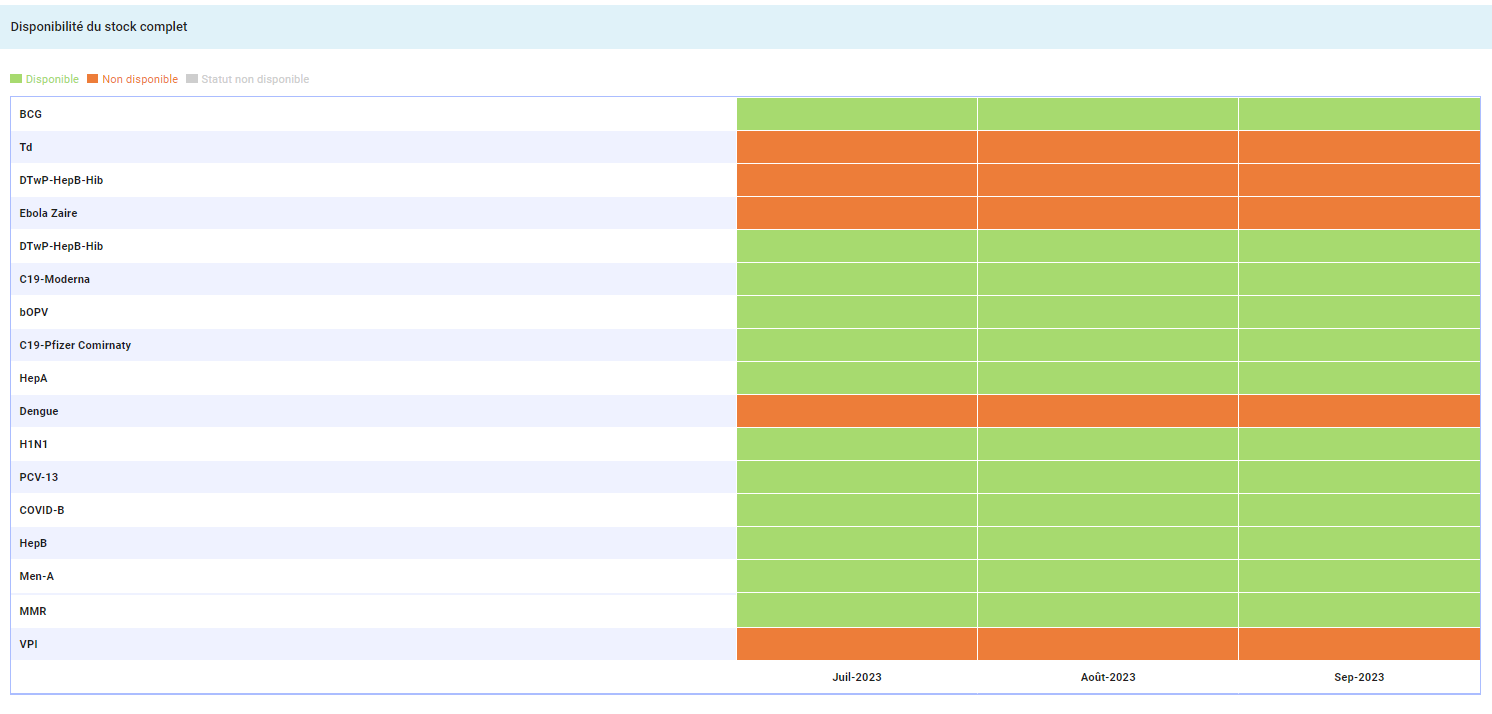
- Rapport sur les entrepôts multiples
Lors de la génération d'un rapport incluant des entrepôts de niveau inférieur, un tableau récapitulatif différent s'affiche. Ce tableau permet à l'utilisateur d'avoir une vue d'ensemble de la disponibilité du stock complet dans les entrepôts au cours de la période sélectionnée. Le tableau est codé par couleur pour faciliter l'identification des entrepôts qui ont enregistré des ruptures de stock (en rouge). En plaçant la souris sur une cellule montrant une rupture de stock, une fenêtre pop-up affichera des informations supplémentaires sur le nom du ou des produits indisponibles et la durée de la rupture de stock en jours.
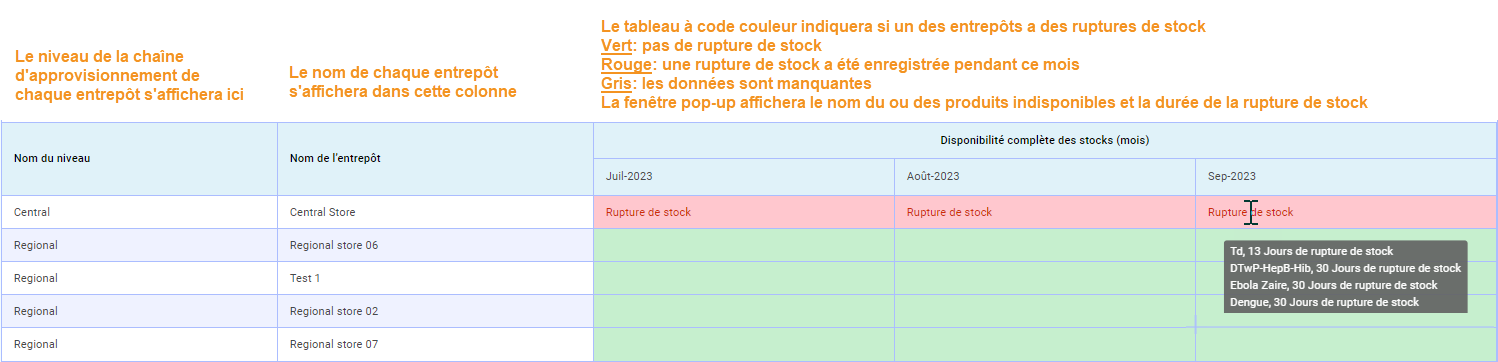
- ÉTAPE 3 (Facultatif) Pour mieux analyser ou partager les informations, il est possible d'exporter les tableaux de disponibilité du stock complet en format PDF. Cliquez sur le bouton "Exporter" dans le coin supérieur droit du tableau de bord. Le fichier PDF contenant les mêmes informations que celles affichées à l'écran sera automatiquement téléchargé sur votre ordinateur.
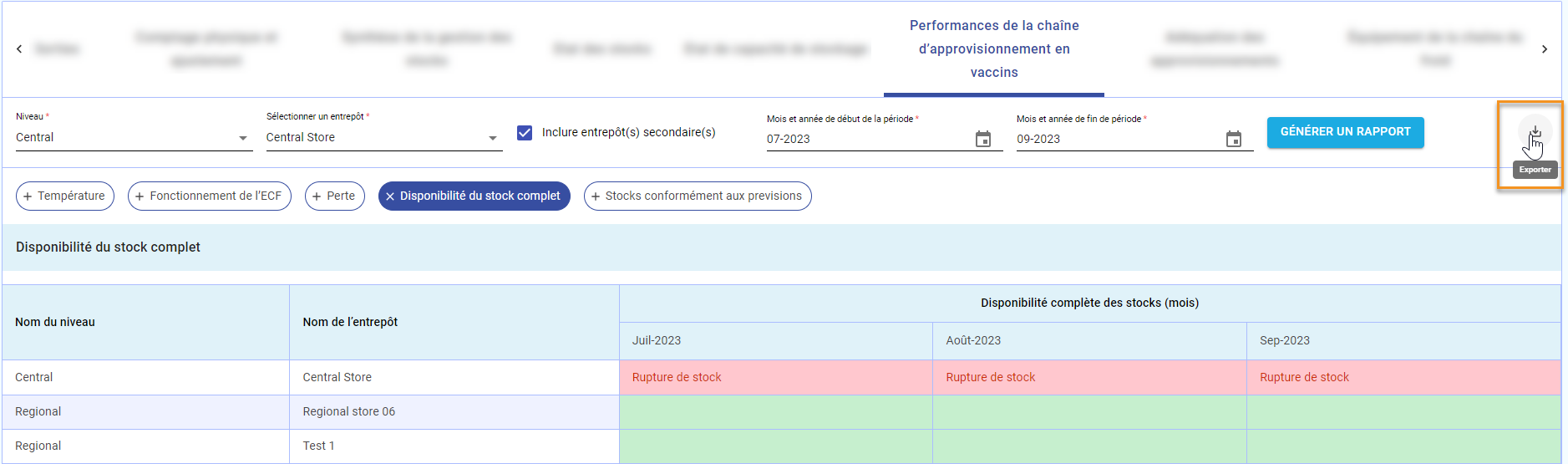
Jours de rupture de stock
Les jours de rupture de stock sont un indicateur qui mesure la durée d'une rupture de stock (c'est-à-dire le niveau de stock est à zéro) de produits de vaccination essentiels. Cet indicateur est souvent utilisé en combinaison avec l'indicateur de disponibilité des stocks et peut servir à estimer la gravité et l'impact potentiel d'une rupture de stock sur les campagnes de vaccination.
- ÉTAPE 1. Dans le rapport de performances de la chaîne d’approvisionnement en vaccins, sélectionnez le bouton "Jours de rupture de stock".

Note : Ce bouton ne sera visible que si le rapport de performances de la chaîne d’approvisionnement en vaccins a été généré pour un seul entrepôt. Pour les rapports agrégés qui incluent des entrepôts secondaires, les informations concernant le nombre de jours de rupture de stock sont indiquées sur le même graphique que l'indicateur de disponibilité du stock complet. Pour plus de détails, reportez-vous à la sous-section 6.7.4, rapport sur plusieurs entrepôts.
- ÉTAPE 2. Sélectionnez le vaccin que vous souhaitez surveiller. Les jours de rupture de stock étant un indicateur spécifique à un produit, il n'est possible de sélectionner qu'un seul produit à la fois.

- ÉTAPE 3. Examinez le diagramme à barres pour contrôler le nombre de jours par mois pendant lesquels le produit est disponible ou en rupture de stock, au cours de la période sélectionnée. Placez votre souris au-dessus de chaque barre et une fenêtre pop-up affichera les détails.
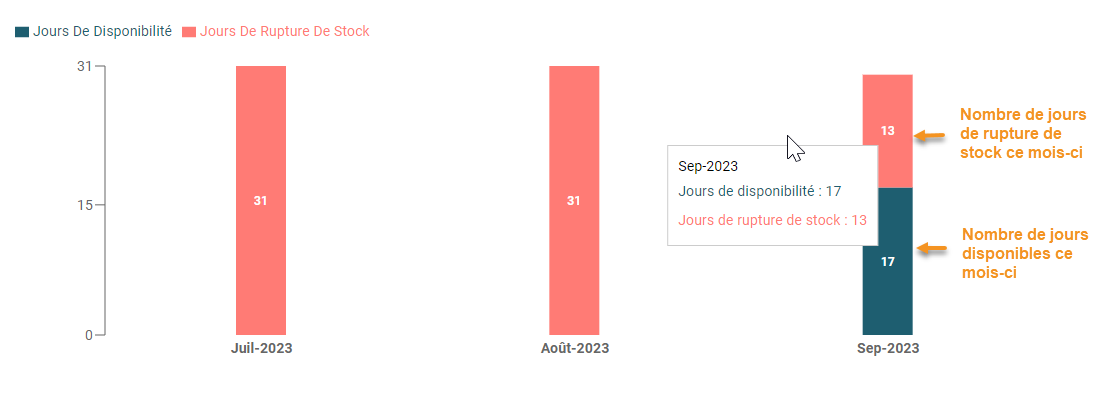
- ÉTAPE 4 (Facultatif) Pour mieux analyser ou partager les informations, il est possible d'exporter les tableaux des jours de rupture de stock en format PDF. Cliquez sur le bouton "Exporter" dans le coin supérieur droit du tableau de bord. Le fichier PDF contenant les mêmes informations que celles affichées à l'écran sera automatiquement téléchargé sur votre ordinateur.
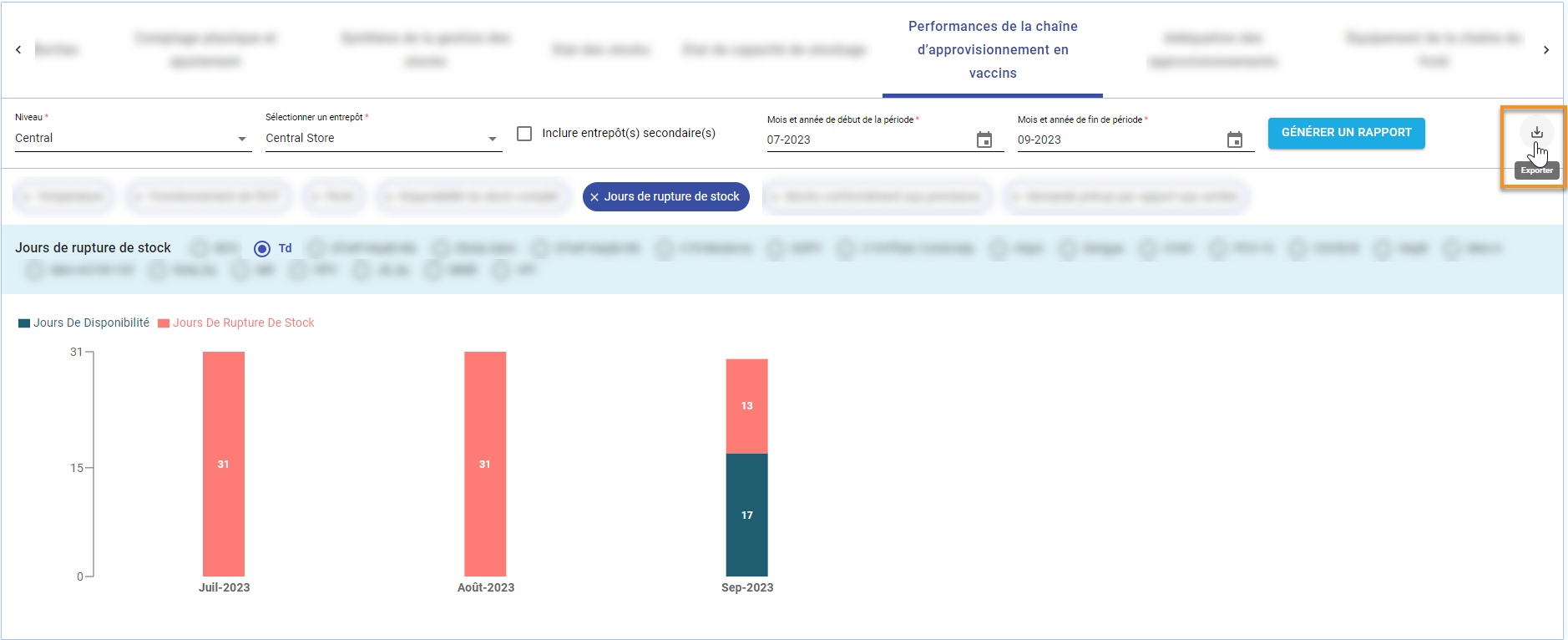
Stocks conformément aux prévisions
L'indicateur Stocks conformément aux prévisions permet de déterminer si l’entrepôt de vaccins maintient des niveaux appropriés de stocks de vaccins et de produits de vaccination au cours d'une période donnée.
Les stocks conformes aux prévisions sont définis comme des niveaux de stocks compris entre des niveaux minimum et maximum définis par les politiques locales et saisis dans la plateforme SMT par les administrateurs nationaux ou infranationaux.
Les écarts par rapport aux niveaux de stock prévus peuvent aider les utilisateurs à identifier les risques de rupture de stock (si le solde du stock est nettement inférieur au niveau minimum) ou de perte de flacons fermés (si le solde du stock est nettement supérieur au niveau maximum).
- ÉTAPE 1. Dans le rapport de performances de la chaîne d’approvisionnement en vaccins, sélectionnez le bouton "Stocks conformément aux prévisions ".

- ÉTAPE 2. Sélectionnez le produit que vous souhaitez surveiller (par exemple, BCG, bOPV, etc.). Le rapport stocks conformément aux prévisions est lié à un indicateur spécifique au produit, il n'est donc possible de sélectionner qu'un seul produit à la fois. Sélectionnez ensuite le type d'activité (routine ou supplémentaire).

Note : Par défaut, le graphique affiche l'ensemble du stock (routine et supplémentaire) et le compare aux niveaux de stock minimum et maximum. Pour comparer uniquement le stock de routine, sélectionnez ce type d'activité. Pour ne visualiser que le stock supplémentaire, sélectionnez ce type d'activité, mais notez que les niveaux de stock minimum et maximum recommandés ne sont pas affichés pour le stock supplémentaire.
- ÉTAPE 3. Examinez le(s) graphique(s) pour vérifier si les soldes de stock au cours de la période sélectionnée se situent dans les limites des valeurs minimales et maximales recommandées. Les graphiques s'affichent dans un format différent selon que le rapport a été généré pour un entrepôt individuel ou en tant que rapport agrégé, comme décrit ci-dessous.
- Rapport sur un seul entrepôt
Pour les entrepôts individuels, les informations s'affichent sous la forme d'un graphique en aires. La zone ombrée en bleu représente le stock disponible dans l’entrepôt sélectionné à la fin de chaque mois.
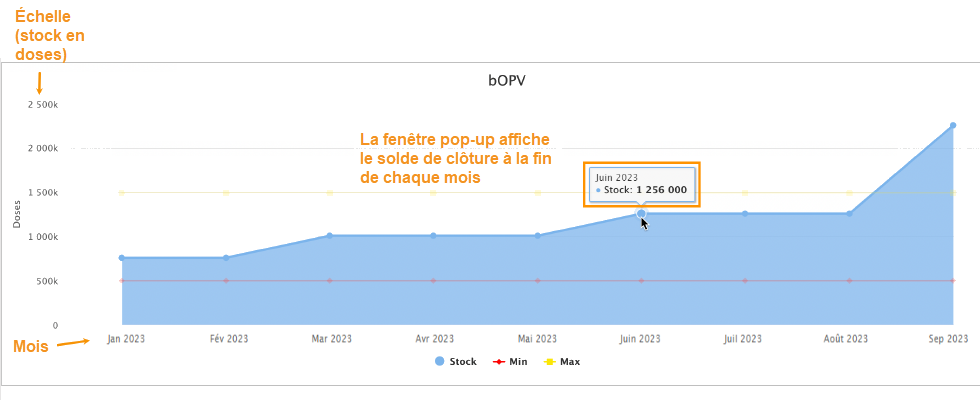
Le solde de stock disponible peut être comparé aux niveaux de référence de stock minimum et maximum pour le vaccin sélectionné, représentés respectivement par une ligne rouge et une ligne jaune.
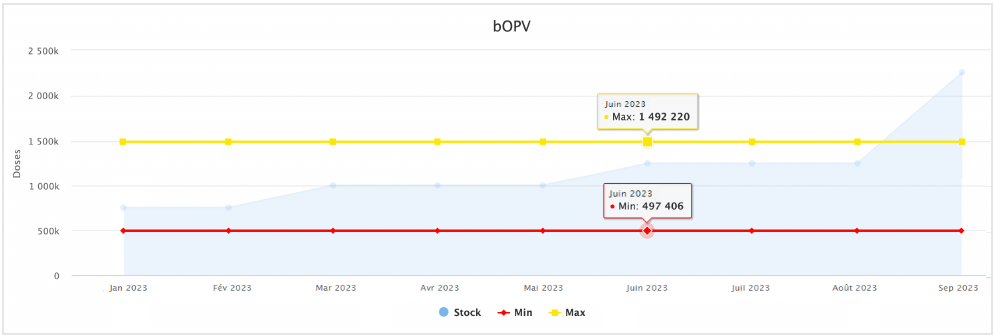
- Rapport sur les entrepôts multiples
Lors de la création d'un rapport incluant des entrepôts de niveau inférieur, un tableau récapitulatif s'affiche. Ce format de tableau permet à l'utilisateur d'avoir une vue d'ensemble des taux de stock dans les différents entrepôts. Le tableau est codé par couleur pour faciliter l'identification des entrepôts qui ont enregistré un stock inférieur au minimum ou supérieur au maximum.
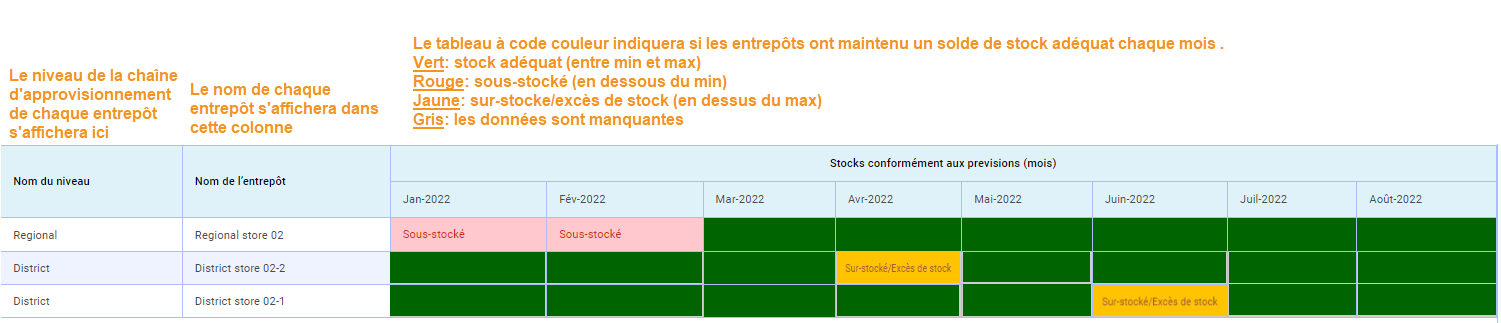
- ÉTAPE 4 (Facultatif) Pour analyser ou partager les informations, il est possible d'exporter les graphiques en format PDF. Cliquez sur le bouton "Exporter" dans le coin supérieur droit du tableau de bord. Le fichier PDF contenant les mêmes informations que celles affichées à l'écran sera automatiquement téléchargé sur votre ordinateur.
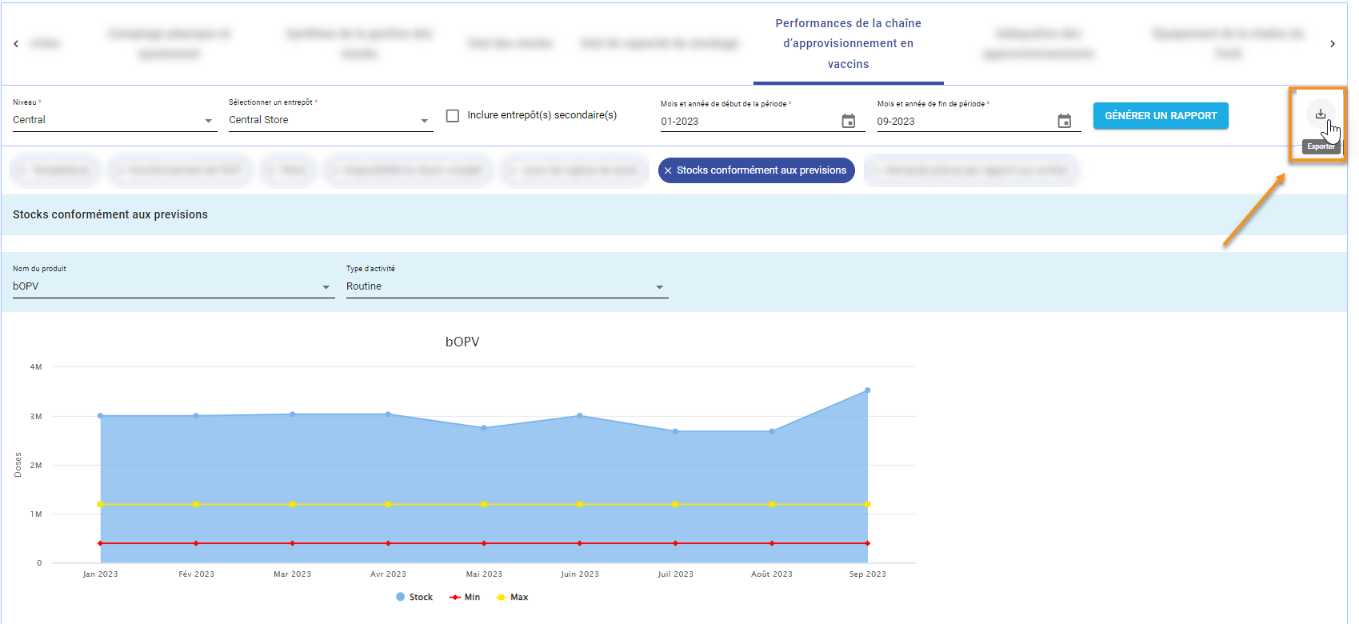
Demande prévue par rapport aux sorties
Cet indicateur est utilisé pour valider et améliorer les pratiques et les hypothèses de prévision (par exemple, la population cible, la couverture, la perte) afin d'accroître la précision des prévisions. Il compare les besoins prévus pour une période donnée avec la quantité effectivement distribuée de ce produit pour la même période. Les sorties de stock sont utilisées comme une approximation des données de consommation, puisque l'administration effective des vaccins à la population cible n'est pas enregistrée dans l'outil de gestion des stocks.
Plus la période sélectionnée pour générer le rapport est longue, plus l'indicateur sera informatif. Une année glissante, un semestre ou un trimestre sont des périodes recommandées pour le suivi de cet indicateur.
- ÉTAPE 1. Sur le rapport de performances de la chaîne d’approvisionnement en vaccins, sélectionnez le bouton "Demande prévue par rapport aux sorties".

- ÉTAPE 2. Sélectionnez le produit que vous souhaitez surveiller (par exemple, le BCG, le bOPV, etc.). Il s'agit d'un indicateur spécifique à un produit, il n'est donc possible de sélectionner qu'un seul produit à la fois.

- ÉTAPE 3. Examinez le graphique pour contrôler la précision de la prévision. Le graphique s'affiche sous la forme d'un diagramme à barres. Chaque barre bleue représente la quantité délivrée par mois, et la ligne bleue en pointillés est la moyenne mobile (prenant en compte les 3 mois précédents).
Les besoins mensuels prévisionnels, utilisés à titre de référence, seront représentés par une ligne verte horizontale.
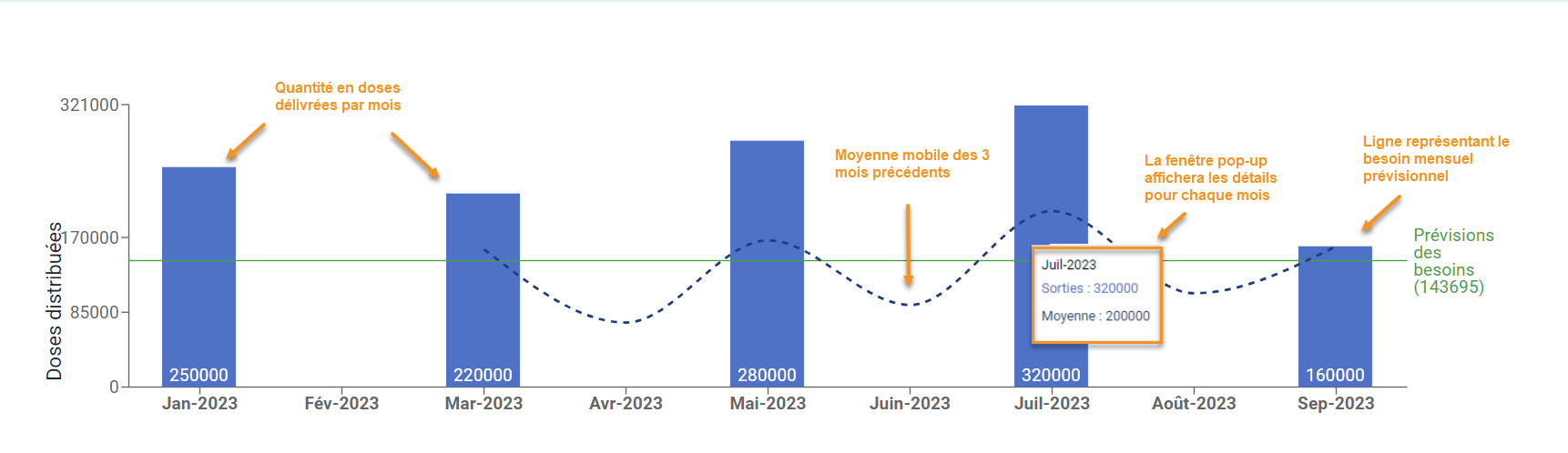
Si la moyenne des sorties mensuelles est constamment inférieure à la ligne verte, cela signifie que l’entrepôt "consomme" (c'est-à-dire délivre) moins de vaccins que prévu, tandis que les sorties mensuelles moyennes constamment supérieures à la ligne des besoins prévisionnels indiquent que l'utilisation des vaccins à ce niveau est supérieure à ce qui avait été prévu.
- ÉTAPE 4 (Facultatif). Pour analyser ou partager les informations, il est possible d'exporter les graphiques de demande prévue par rapport aux sorties en format PDF. Cliquez sur le bouton "Exporter" dans le coin supérieur droit du tableau de bord. Le fichier PDF contenant les mêmes informations que celles affichées à l'écran sera automatiquement téléchargé sur votre ordinateur.
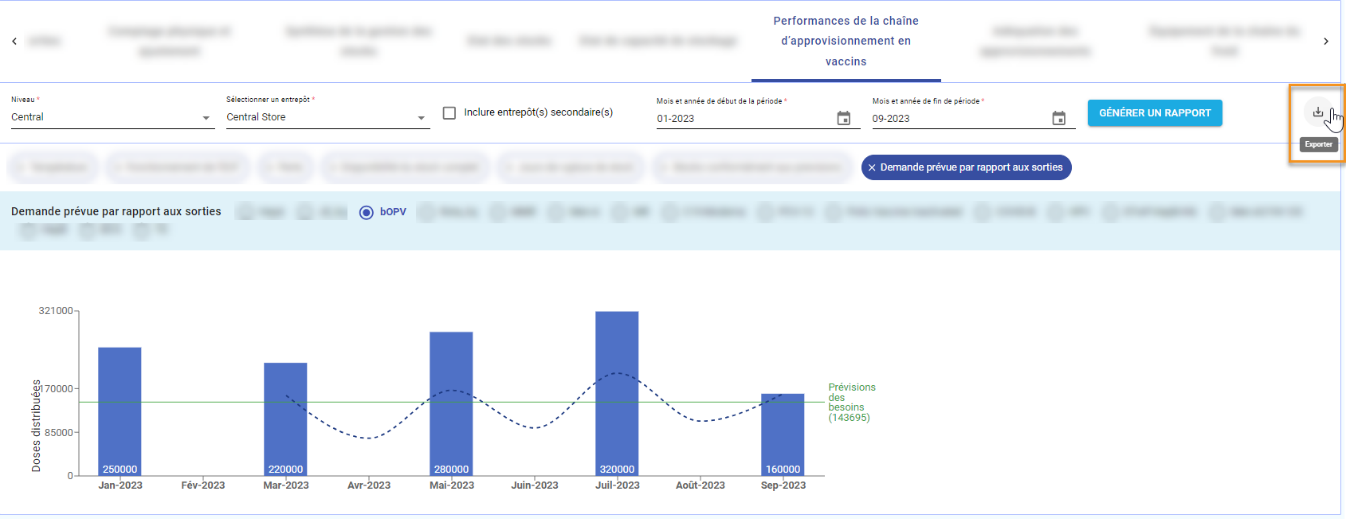
RAPPORT SUR L'ADÉQUATION DES APPROVISIONNEMENTS
Le rapport sur l'adéquation des approvisionnements permet aux utilisateurs de contrôler si les quantités de stock reçues sont suffisantes pour répondre aux besoins d'un entrepôt de vaccins.
Ce rapport compare les besoins annuels de chaque produit dans chaque entrepôt (calculés sur la base des plans de vaccination, des estimations de population et de couverture, saisis dans la plateforme par les administrateurs) avec les quantités effectivement reçues dans cet entrepôt (sur la base des arrivées enregistrées par les opérateurs des magasins).
Il est possible de générer le rapport sur l'adéquation des approvisionnements pour un seul entrepôt à la fois ou d'inclure des entrepôts de niveau inférieur dans le même rapport (par exemple, le rapport pour la région A peut inclure uniquement l’entrepôt régional ou l’entrepôt régional et tous les entrepôts de district de cette région).
- ÉTAPE 1. Accédez au SMT et cliquez sur l'onglet "Rapports" dans le menu supérieur, puis sélectionnez "Adéquation de l'approvisionnement"

- ÉTAPE 2. Cliquez sur "Sélectionner le niveau" pour choisir le niveau de la chaîne d'approvisionnement de l’entrepôt principal pour lequel vous souhaitez générer le rapport.

Une fois le niveau sélectionné, cliquez sur "Sélectionner l’entrepôt" pour choisir le magasin de vaccins spécifique. La liste déroulante est classée par niveau de la chaîne d'approvisionnement et par ordre alphabétique à l'intérieur de chaque niveau.

- ÉTAPE 3 (Facultatif). Si vous souhaitez que le rapport inclut également les entrepôts situés en dessous de l'emplacement principal, cochez la case "Inclure entrepôts(s) secondaire(s)", sinon laissez le champ vide.

- ÉTAPE 4. Utilisez le menu "Catégorie de produit" pour choisir la catégorie de produit pour laquelle vous souhaitez générer le rapport. Une seule catégorie peut être sélectionnée à la fois.

- ÉTAPE 5. Utilisez le menu "Sélectionner une année" pour choisir la période du rapport. Le rapport sur l'adéquation des approvisionnements compare les besoins annuels du ou des entrepôts avec les quantités reçues à ce jour, il est donc généré en tant que rapport annuel.

- ÉTAPE 6. Une fois la sélection du ou des entrepôts, de la catégorie de produits et de l'année terminée, cliquez sur "Générer un rapport".

Le rapport généré aura un format différent selon qu'il inclut un seul ou plusieurs entrepôts, comme décrit ci-dessous.
- Rapport sur un seul entrepôt
Une fois que le rapport est généré pour une catégorie de produits spécifique (par exemple, les vaccins), utilisez le menu déroulant pour sélectionner le produit spécifique que vous souhaitez visualiser.
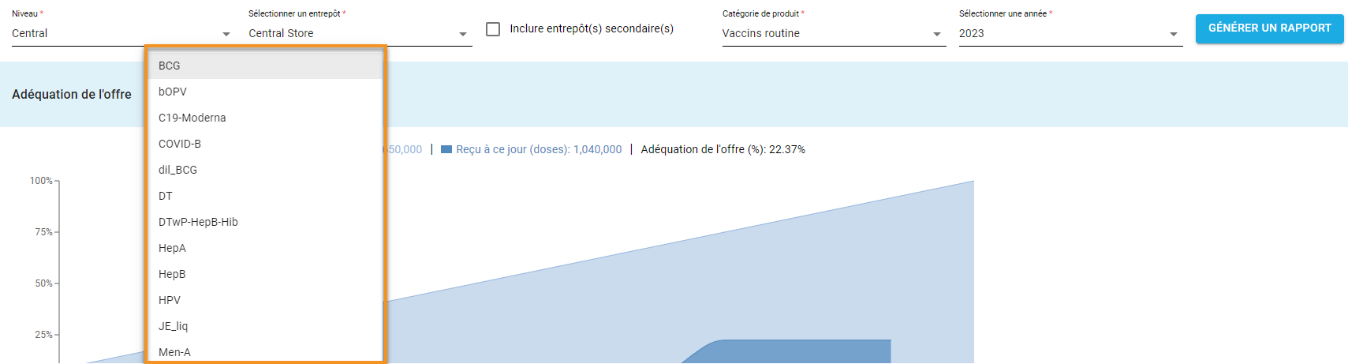
Un graphique s'affiche avec une comparaison des besoins annuels pour ce produit spécifique par rapport à la quantité totale du produit reçu jusqu'à présent.
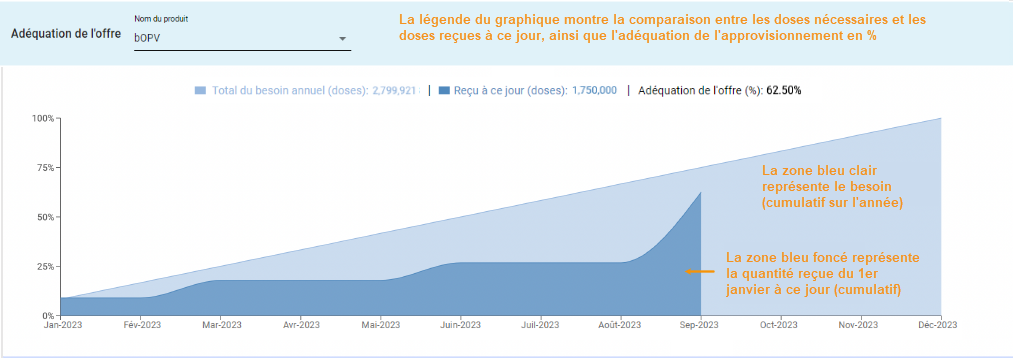
Note : Ce rapport ne tient pas compte du stock réel dans l’entrepôt ni de l'utilisation réelle des vaccins.
- Rapport sur les entrepôts multiples
Une fois que le rapport est généré pour une catégorie de produits spécifique (par exemple, les vaccins), utilisez le menu déroulant pour sélectionner le(s) produit(s) spécifique(s) que vous souhaitez visualiser. Vous pouvez choisir un ou plusieurs produits à la fois.
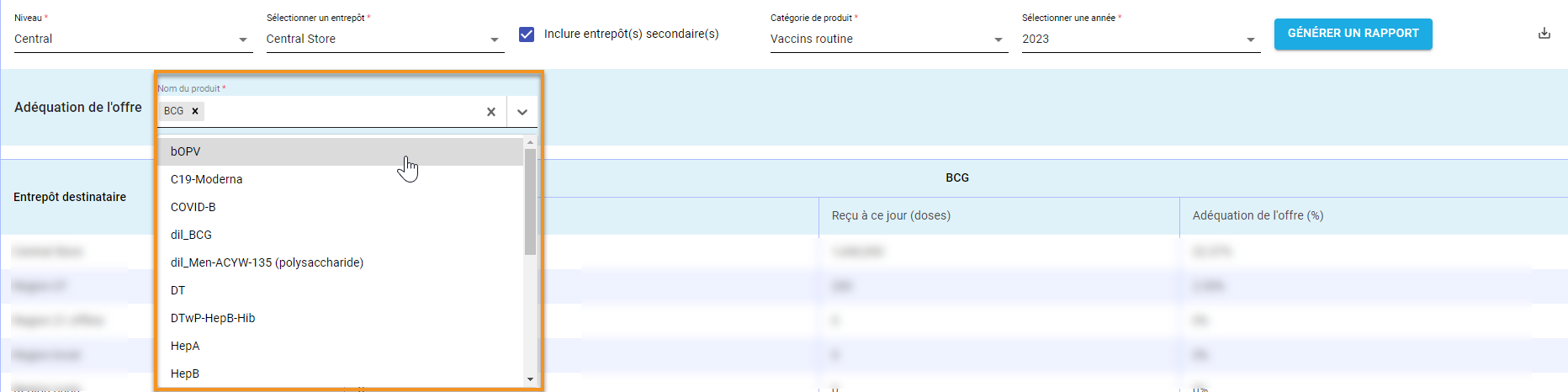
Une fois les produits sélectionnés, un tableau s'affiche avec une comparaison des besoins annuels pour chaque produit spécifique par rapport à la quantité totale du produit reçu à ce jour, ainsi qu'un calcul de l'adéquation de l'approvisionnement en %. Le tableau affichera une ligne distincte par entrepôt de vaccins.

Note : Ce rapport ne tient pas compte du stock réel dans l’entrepôt ni de l'utilisation réelle des vaccins.
- ÉTAPE 7 (Facultatif) Pour analyser ou partager les informations, il est possible d'exporter le rapport en format PDF ou Excel. Cliquez sur le bouton "Exporter" et sélectionnez le format de fichier souhaité. Le fichier sera automatiquement téléchargé sur votre ordinateur.
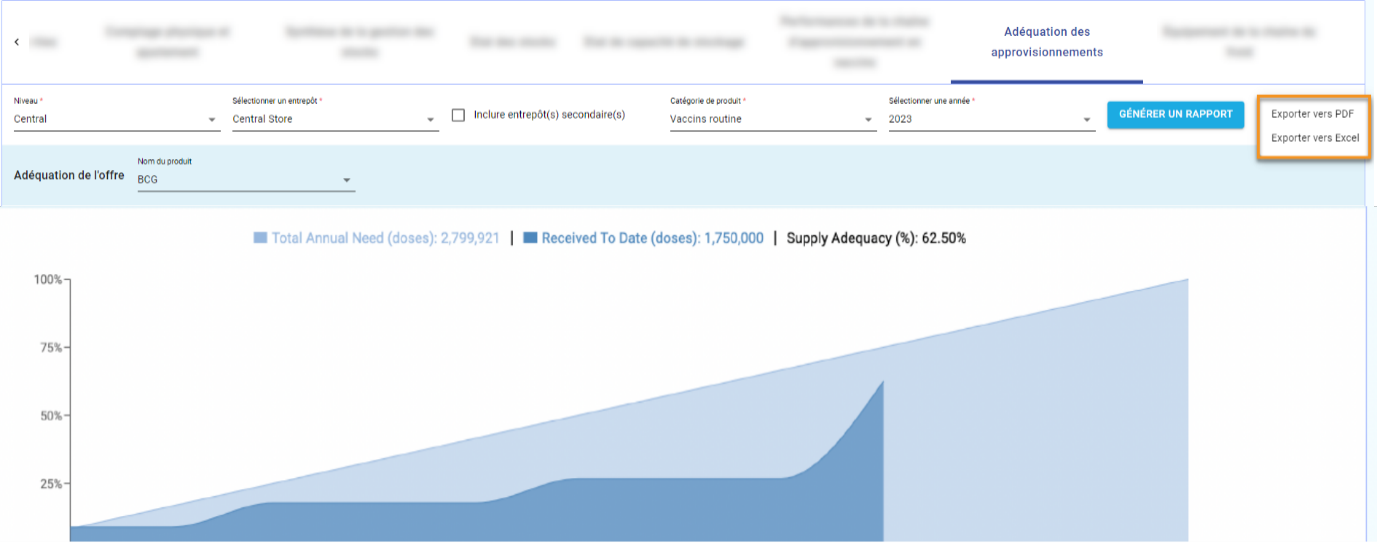
Notez que l'exportation n'affichera que le graphique et les données du produit sélectionné.
RAPPORT SUR LES ÉQUIPEMENTS DE LA CHAÎNE DU FROID
Le rapport sur les équipements de la chaîne du froid permet aux utilisateurs de générer une liste d'inventaire de tous les équipements de stockage disponibles dans les entrepôts de vaccins.
Ce rapport peut être généré pour un seul entrepôt de vaccins à la fois ou pour plusieurs niveaux.
- ÉTAPE 1. Accédez au SMT et cliquez sur l'onglet "Rapports" dans le menu supérieur, puis sélectionnez "Équipement de la chaîne du froid".

- ÉTAPE 2. Cliquez sur "Sélectionner le niveau" pour choisir le niveau de la chaîne d'approvisionnement de l’entrepôt principal pour lequel vous souhaitez générer le rapport.

Une fois le niveau sélectionné, cliquez sur "Sélectionner l’entrepôt" pour choisir l’entrepôt de vaccins spécifique. La liste déroulante est classée par niveau de la chaîne d'approvisionnement et par ordre alphabétique à l'intérieur de chaque niveau.

- ÉTAPE 3 (Facultatif). Si vous souhaitez que le rapport inclut également l'inventaire de la chaîne du froid des entrepôts de niveau inférieur à l'entrepôt principal, cochez la case "Inclure entrepôt(s) secondaire(s)", sinon laissez vide.

Note : Contrairement à d'autres rapports qui n'incluent que le niveau de la chaîne d'approvisionnement immédiatement inférieur, le rapport sur l'équipement de la chaîne du froid inclut tous les entrepôts de niveau inférieur de l’entrepôt sélectionné.
Par exemple, si l’entrepôt principal sélectionné est la région A et que l'utilisateur coche la case "Inclure entrepôt(s) secondaire(s)", tous les entrepôts de cette région (districts, établissements de santé, etc.) seront inclus dans le rapport d'inventaire. Si l’entrepôt principal sélectionné est l’entrepôt central et que l'utilisateur coche la case "Inclure entrepôt(s) secondaire(s)", le rapport inclura tous les entrepôts du pays.
- ÉTAPE 4. Une fois la sélection des entrepôts terminée, cliquez sur " Générer un rapport ".

Un tableau contenant la liste complète des équipements et espaces de stockage dans l’entrepôt ou les entrepôts sélectionné(s) au moment du rapport s'affiche à l'écran.
(1/2)
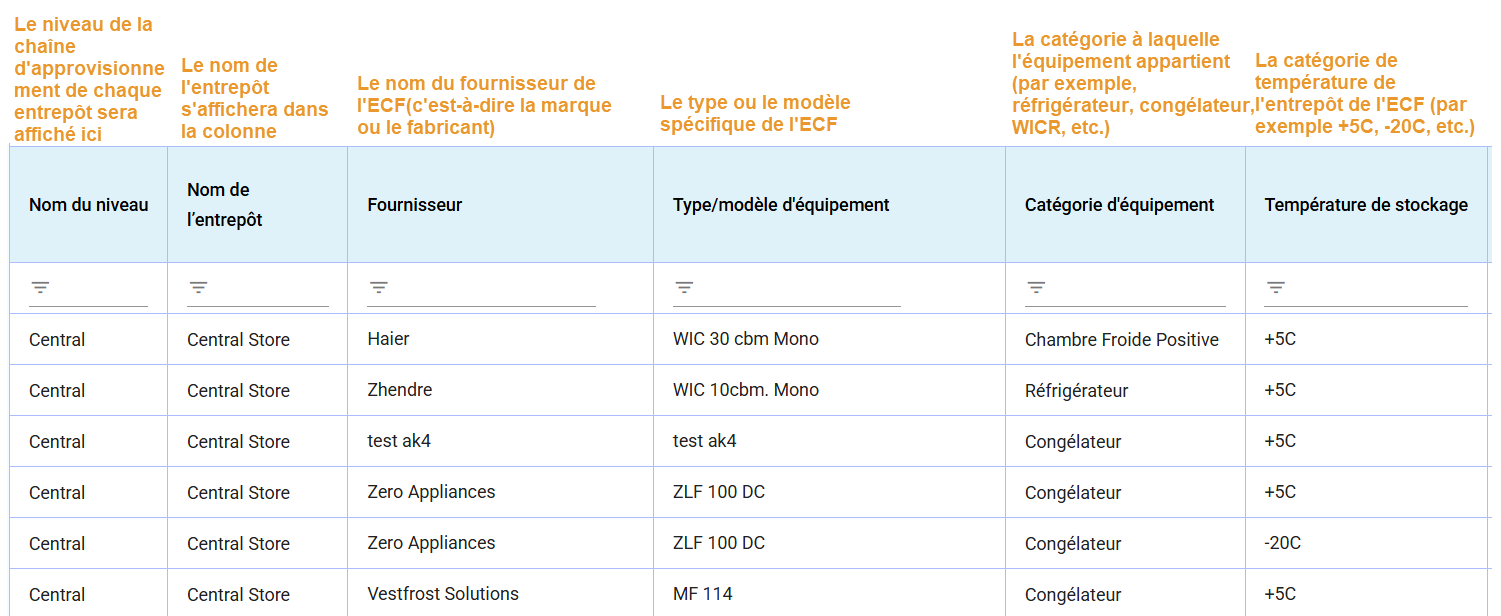
(2/2)
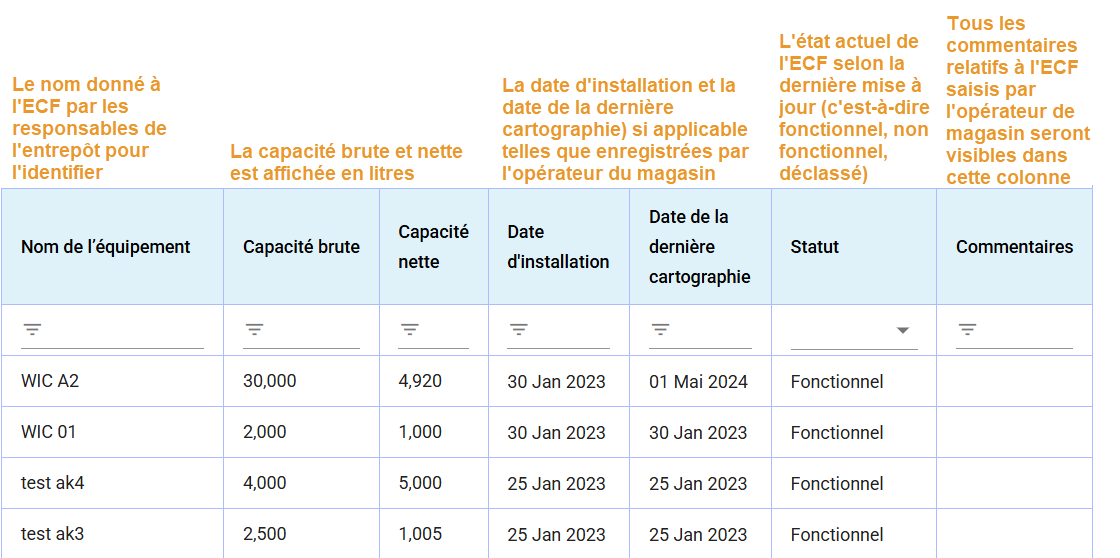
Note : Le rapport sur les équipements de la chaîne du froid est un rapport d'inventaire qui indique l'état de la fonctionnalité à l'heure actuelle. Pour contrôler la fonctionnalité des équipements de la chaîne du froid dans le passé ou sur une période donnée, il convient de se reporter au rapport de performances de la chaîne d’approvisionnement en vaccins, indicateur de fonctionnalité des équipements de la chaîne du froid, décrit à la sous-section 6.7.2.
- ÉTAPE 5. Pour rechercher des équipements spécifiques, utilisez les champs de filtrage pour effectuer une recherche par entrepôt, par catégorie d'équipement ou de température, par état de fonctionnalité, etc.

- ÉTAPE 6 (Facultatif). Pour analyser ou partager les informations, il est possible d'exporter le rapport en format PDF ou Excel. Cliquez sur le bouton "Exporter" et sélectionnez le format de fichier souhaité. Le fichier sera automatiquement téléchargé sur votre ordinateur.

ASSISTANCE TECHNIQUE
LE CONTENU DE CE CHAPITRE :
7.1. ASSISTANCE SUR L'ACCÈS AU SMT 167
7.2. ASSISTANCE SUR LES FONCTIONS DE L’ADMINISTRATEUR 173
7.3. ASSISTANCE SUR LES FONCTIONS DE L'OPÉRATEUR DE MAGASIN 174
7.4. ASSISTANCE SUR LES RAPPORTS 177
Cette section décrit et explique les problèmes les plus courants signalés par les utilisateurs de SMT et la manière de les résoudre. Si vous rencontrez un problème inattendu lors de l'utilisation de l'application SMT, veuillez consulter cette section pour savoir si votre problème est répertorié et quelles sont les solutions possibles.
Si le problème que vous rencontrez n'est pas répertorié dans cette section ou si la solution fournie par ce guide ne le résout pas, contactez l'administrateur SMT de votre région ou de votre pays pour obtenir une assistance technique.
Si vous êtes l'administrateur national de SMT et que vous avez besoin de faire remonter un problème qui ne peut être résolu au niveau local, prenez contact avec l'équipe d'assistance mondiale de SMT à l'adresse smt@unicef.org.
ASSISTANCE SUR L'ACCÈS AU SMT
lorsque j'essaie de me connecter, j'obtiens un message indiquant que je n'ai pas de compte d'utilisateur
Lorsque vous essayez de vous connecter à la plateforme SMT, il est possible que vous voyiez un message comme celui-ci :
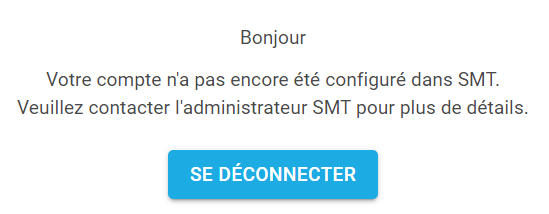
Les raisons les plus courantes sont les suivantes :
- Le(s) administrateur(s) SMT de votre pays ou de votre site n'a (n'ont) pas encore créé de compte pour vous. Si un compte a été créé, vous devriez avoir reçu une notification par courrier électronique contenant les détails de votre profil d'utilisateur. Si vous n'avez pas reçu ce courriel, contactez les administrateurs SMT du pays pour demander la création de votre compte utilisateur.
- Le(s) administrateur(s) SMT de votre pays ou de votre site a (ont) créé un compte pour vous, mais une erreur d'orthographe s'est glissée lors de la saisie de votre adresse électronique. Il s'agit d'une erreur très courante. Si l'administrateur vous a informé que votre compte était créé mais que vous n'avez pas encore reçu la notification par courrier électronique, vérifiez auprès de lui que l'adresse électronique utilisée est correctement orthographiée.
- Vous essayez de vous connecter au SMT avec une adresse électronique différente de celle utilisée pour votre compte utilisateur. Si vous avez plusieurs adresses électroniques (par exemple, email gouvernemental, Gmail, etc.), il est possible que l'administrateur ait créé votre compte SMT en utilisant l'une d'entre elles, et que vous ayez essayé de vous connecter avec une autre. Examinez vos courriers électroniques pour vérifier dans quel e-mail vous avez reçu la notification de création de compte et essayez à nouveau de vous connecter en utilisant le bon compte. (Notez que le courriel peut avoir été reçu dans votre boîte de réception indésirable/Junk). Si vous n'avez pas reçu la notification par courrier électronique, contactez le(s) administrateur(s) SMT de votre pays ou de votre site pour vérifier que vous disposez d'un compte.
Reportez-vous aux sections 4.4.1. Consulter la liste des utilisateurs et 4.4.2. Création de nouveaux comptes d'utilisateurs pour plus d'informations.
lorsque j'essaie de me connecter, j'obtiens un message indiquant que mon compte est inactif
Lorsque vous essayez de vous connecter à la plateforme SMT, il est possible que vous voyiez un message comme celui-ci :
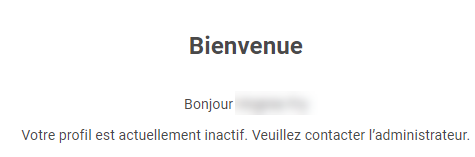
Le message contient votre nom d'utilisateur, ce qui signifie que votre compte a bien été créé dans le système, mais qu'il est marqué comme "inactif". Cela signifie que, soit au cours du processus de création du compte, soit à une date ultérieure, un utilisateur ayant un rôle d'administrateur a désactivé manuellement votre compte, soit par erreur, soit pour une raison spécifique. Si vous avez des droits d'administrateur, il est possible que vous ayez désactivé votre propre compte par erreur.
Pour réactiver votre compte, contactez le(s) administrateur(s) du SMT de votre lieu ou pays afin de vérifier s'il existe une raison pour laquelle votre accès au SMT a été révoqué. S'il a été désactivé par erreur, l'administrateur peut modifier votre compte pour le rendre à nouveau "actif".
Reportez-vous aux sections 4.4.5. Désactivation des comptes d'utilisateurs pour plus d'informations.
j'ai oublié mon mot de passe
Comme décrit dans la section 2.3. Comment accéder au SMT pour la première fois, la gestion du compte et du mot de passe sera différente selon le type d'adresse électronique associé à votre compte utilisateur SMT.
- Pour l'UNICEF, les adresses électroniques Google et Microsoft : Les utilisateurs se connectent à la plateforme SMT en utilisant un processus SSO (Single Sign On), ce qui signifie que le mot de passe pour accéder à la plateforme SMT est le mot de passe utilisé pour accéder au compte de messagerie. Si vous possédez l'un de ces types d'adresses électroniques et que vous avez oublié votre mot de passe, vous devrez suivre la procédure de récupération du mot de passe auprès de votre fournisseur de messagerie respectif.
- Sur la page de connexion SMT, cliquez sur le bouton correspondant à votre type d'adresse électronique (par exemple, le bouton Google pour un compte Gmail) :
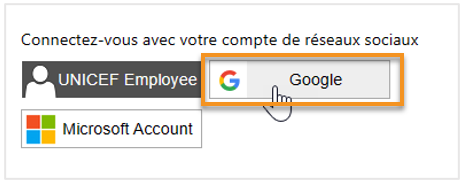
- Cliquez sur "Mot de passe oublié" et suivez les instructions de votre fournisseur de messagerie pour récupérer votre mot de passe :
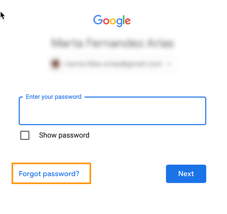
- Pour d'autres types d'adresses électroniques (par exemple Yahoo) : Les utilisateurs dont les comptes de messagerie n'utilisent pas le processus SSO (Single Sign On) doivent créer leur propre mot de passe pour le SMT. Si c'est votre cas, et que vous avez créé un mot de passe SMT spécifique que vous avez oublié, vous pouvez le récupérer en utilisant l'option "J'ai oublié mon mot de passe" sur la page de connexion du SMT.
- Cliquez sur le lien "Mot de passe oublié ?" au-dessus du champ du mot de passe, sur la page de connexion SMT.
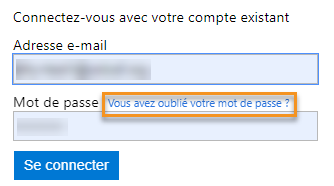
- Saisissez votre adresse électronique et cliquez sur "Envoyer le code de vérification"
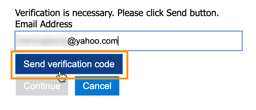
- Allez dans votre boîte de réception et repérez un courriel de "Microsoft on behalf of UNICEF" avec un code de vérification à 6 chiffres. (Notez que l'e-mail peut avoir été reçu dans votre boîte de réception indésirable /Junk).
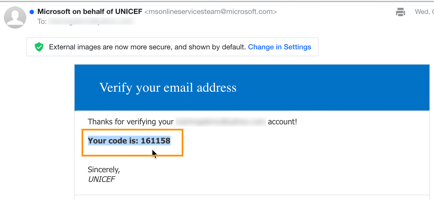
- Tapez ou copiez-collez votre code numérique dans le champ prévu à cet effet, puis cliquez sur "Vérifier le code"
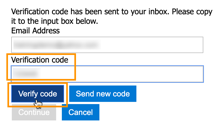
- Une fois que votre adresse électronique a été vérifiée à l'aide du code, cliquez “Continuer"
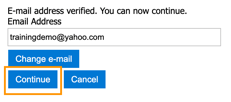
- Vous pouvez maintenant créer un nouveau mot de passe pour votre compte SMT et cliquer sur "Continuer". C'est le mot de passe que vous utiliserez à partir de maintenant pour vous connecter à la plateforme SMT.
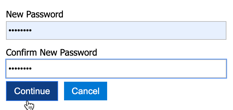
je peux me connecter, mais je ne vois pas les fonctionnalités que je recherche
Si vous êtes un utilisateur ayant plus d'un rôle, lorsque vous vous connectez au SMT, il vous sera demandé de sélectionner le rôle auquel vous souhaitez accéder (administrateur ou opérateur de magasin).
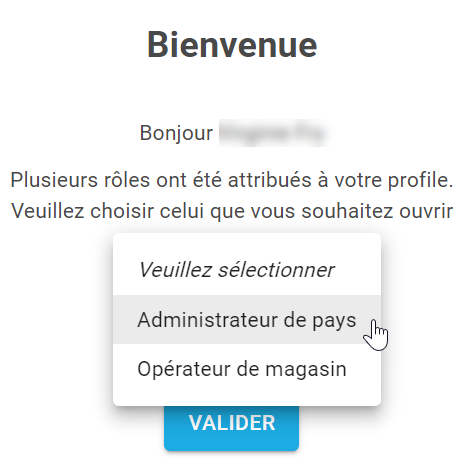
Selon le type de rôle sélectionné au moment de la connexion, les menus et les fonctionnalités auxquels vous avez accès seront différents. Si vous êtes connecté à la plateforme mais que vous ne voyez pas les menus et fonctionnalités que vous attendiez (par exemple, les fonctions d'opérateur de magasin), il est possible que vous soyez connecté avec un rôle d'utilisateur différent (par exemple, celui d'administrateur).
Pour savoir quel rôle d'utilisateur vous utilisez, cliquez sur votre nom dans le coin supérieur droit de l'écran. Vos données d'utilisateur s'affichent.
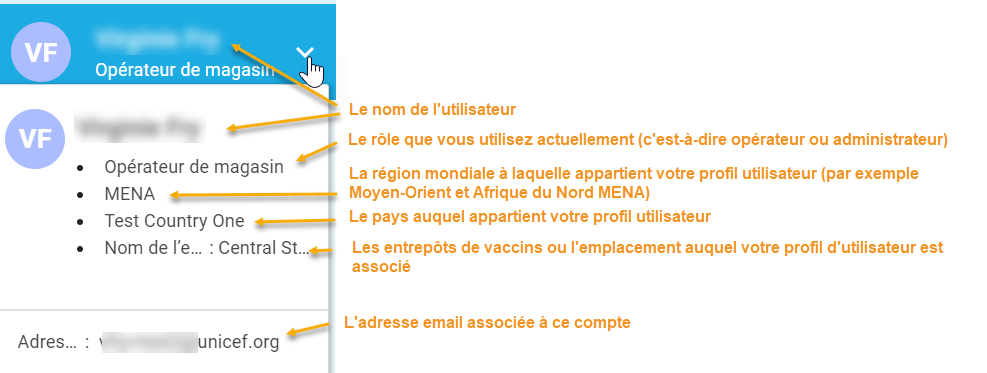
Examinez vos données d'utilisateur pour vérifier si vous êtes connecté avec le bon compte et le bon rôle d'utilisateur.
- Si vous êtes connecté à l'aide de la bonne adresse électronique, mais que le rôle d'utilisateur que vous souhaitez utiliser est différent du rôle actuel (par exemple, vous êtes connecté en tant qu'opérateur de magasin mais vous souhaitez utiliser les fonctions d'administrateur), il vous suffit de cliquer sur "Modifier les paramètres", de sélectionner le bon rôle d'utilisateur, puis de cliquer sur "Valider".
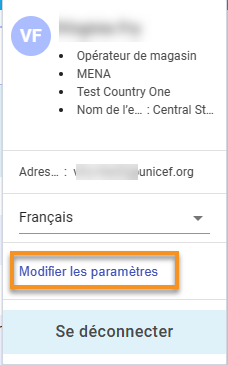
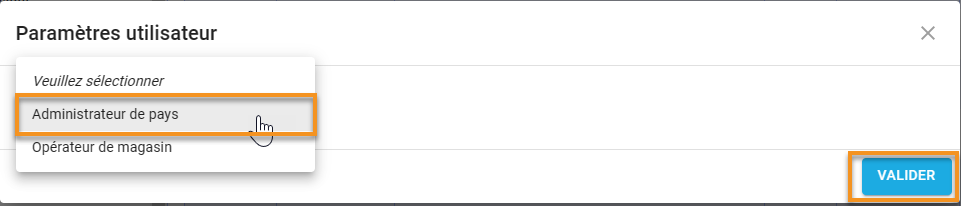
- Si vous avez plusieurs comptes d'utilisateur avec des adresses électroniques différentes et que le compte que vous utilisez actuellement n'est pas le bon, il vous suffit de cliquer sur "Se déconnecter" et de suivre à nouveau la procédure de connexion pour accéder au SMT avec votre autre compte de messagerie.
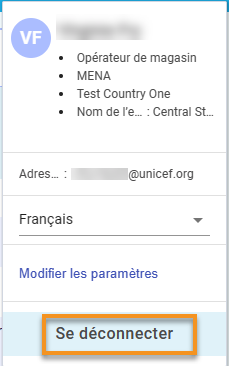
Si, après avoir suivi la procédure ci-dessus, vous n'êtes toujours pas en mesure d'accéder au bon entrepôt ou aux bonnes fonctionnalités, contactez l'administrateur SMT de votre lieu ou pays pour vous assurer que votre compte utilisateur est correctement configuré.
ASSISTANCE SUR LES FONCTIONS DE L'ADMINISTRATEUR
données de référence. le producteur ne figure pas sur la liste
Lors de la création d'un nouveau vaccin ou d'un nouveau produit spécifique à un pays dans votre liste de référence, vous devrez entrer les détails de du produit, y compris le producteur/fabricant.
Si le producteur/fabricant ne figure pas dans le menu déroulant, vous devrez l'ajouter manuellement en tant que nouveau producteur spécifique au pays avant d'ajouter les vaccins ou les consommables qui lui sont associés. Reportez-vous à la section 4.1.2. Ajout d'éléments spécifiques à un pays aux données de référence nationales pour une description détaillée de ce processus.
l'importation de la hiérarchie des entrepôts échoue
Lorsque vous essayez d'importer un fichier Excel contenant la hiérarchie des entrepôts de votre pays, il est possible que vous receviez un message d'erreur et que l'importation du fichier ne fonctionne pas.
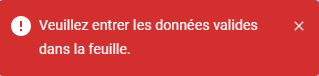
Ce message signifie qu'il y a des erreurs dans les données introduites dans le fichier Excel. Passez en revue les erreurs courantes suivantes :
- Il manque des données dans l'une des colonnes obligatoires. Dans l'onglet "Sites" du fichier Excel, examinez les colonnes C, E et F (colonnes à en-tête rouge) pour vous assurer que les informations obligatoires sont complétées. (Note : le nom de la structure principale de l’entrepôt central est une exception, et cette cellule peut être laissée vide dans la colonne C).
- Les entrepôts n'ont pas les bons entrepôts principaux. Examinez la colonne E "Nom de la structure" ainsi que la colonne C "Nom de la structure principale" pour vous assurer qu'il n'y a pas d’entrepôts qui soient rattachés/liés à eux-mêmes dans la chaîne d’approvisionnement (c'est-à-dire que le nom de la structure et le nom de la structure principale ne peuvent pas être les mêmes).
- Les niveaux de la chaîne d'approvisionnement sont incorrects. Examinez la colonne F, “Niveau de la chaîne d'approvisionnement”, pour vous assurer que le format utilisé est correct. Seuls les chiffres de 1 à 5 doivent être utilisés pour le niveau de la chaîne d'approvisionnement. Les lettres ou autres chiffres ne sont pas autorisés.
- Le format des chiffres de population est incorrect. Examinez la colonne K "Population totale" pour vous assurer qu'aucun symbole (comme des virgules ou des points) n'est utilisé.
- Les titres des en-têtes de chaque colonne ont été modifiés. Si les titres de chaque colonne (texte de la ligne 1) sont modifiés, il se peut que la plateforme SMT ne puisse pas reconnaître les données. Si vous n'êtes pas sûr que le texte a été modifié, téléchargez à nouveau le fichier de hiérarchie et copiez-collez les données dans le nouveau modèle.
- Le fichier d'importation et la plateforme sont dans une langue différente. Si le fichier a été téléchargé lors de l'utilisation de la plateforme dans une langue spécifique, la même langue doit être utilisée lors de la réimportation du fichier dans la plateforme. Changez la langue de la plateforme pour qu'elle corresponde à celle du fichier ou téléchargez à nouveau le modèle dans la langue que vous souhaitez utiliser et copiez-collez les données.
ASSISTANCE SUR LES FONCTIONS DE L’OPÉRATEUR DE MAGASIN
la synthèse du stock est vide
Lorsque vous vous connectez au SMT en tant qu'opérateur de magasin, vous arrivez sur la page de la synthèse du stock, qui devrait afficher une liste de tous les articles en stock dans votre entrepôt de vaccins. Si cette page est vide, essayez ce qui suit :
- Actualisez la page à l'aide du bouton d'actualisation du navigateur
- Si vous avez utilisé la plateforme SMT pendant plusieurs heures/jours sans la fermer, déconnectez-vous de la plateforme et reconnectez-vous.
- Si cela ne fonctionne pas, videz le cache de votre navigateur.
Vider le cache dans Chrome / Vider le cache dans Firefox / Vider le cache dans Safari / Vider le cache dans Edge
- Vérifiez vos détails d'utilisateur dans le coin supérieur droit pour vous assurer que vous êtes connecté au bon entrepôt de vaccins.
- Examinez la page des arrivées pour vous assurer que les soldes de stock ont bien été enregistrés comme "complétés".
Les données de la synthèse de stocks sont incorrectes
La page de la synthèse du stock affiche une liste de tous les articles en stock dans votre entrepôt de vaccins et leurs détails. Les données de cet écran reflètent ce que le(s) utilisateur(s) a (ont) saisi par le biais des fonctionnalités d'arrivées et de sorties. Si les informations affichées sur cet écran ne correspondent pas à la réalité, il est possible qu'il y ait eu une erreur au moment de la saisie des données. Essayez ce qui suit :
- Examinez la page des arrivées pour vous assurer que les soldes de stock ont bien été enregistrés comme étant "terminés". Les transactions qui sont à l'état de "brouillon" ou "en cours" ne sont pas reflétées dans la synthèse du stock.
- Si les erreurs sont liées à un article ou à un numéro de lot spécifique, allez dans la section des rapports et recherchez les transactions liées à cet article dans les rapports d'arrivées et de sorties afin d'identifier les transactions erronées. Reportez-vous à la section 6.1. Rapport d'arrivées et 6.2. Rapport de sorties pour plus d'informations.
- Si des transactions erronées ont été identifiées grâce aux rapports, localisez les transactions sur les écrans d'arrivées/de sorties et ajoutez un commentaire pour clarifier les détails de la transaction.
- Si nécessaire, utilisez la fonctionnalité Ajustements pour corriger les détails des articles que vous avez en stock. Reportez-vous à la section 5.6.2. Enregistrement des ajustements pour plus de détails sur ce processus.
sorties de produits, date non valide
Lors de la sortie des produits, il est possible de sélectionner une date de sortie dans le passé. Cela permet aux utilisateurs d'enregistrer dans le SMT des transactions qui ont déjà été effectuées.

Cependant, il est possible qu'en sélectionnant une date de distribution dans le passé, la transaction ne puisse pas être effectuée et qu'un message de ce type apparaisse :

Ce message d'erreur est déclenché lorsque la date de sortie sélectionnée pour un produit et un lot spécifique est antérieure à la date d'arrivée de ce produit et de ce lot spécifiques dans l’entrepôt de vaccins (c'est-à-dire que l'utilisateur essaie de sortir le stock à un moment où l'article n'était pas physiquement dans l’entrepôt). Par exemple, l'utilisateur essaie de sortir le stock à un moment où l'article n'était pas en stock) :
- Vaccin BCG lot 987368, arrivée l’entrepôt central le 18 juin
- Vaccin BCG lot 987368, date de sortie du stock central avant le 18 juin -> transaction non valide
- Vaccin BCG lot 987368, date de sortie de l'entrepôt central le 18 juin ou à une date postérieure
-> transaction valable
Si le message d'erreur ci-dessus s'affiche, vérifiez les dates d'arrivée et de sortie du ou des articles pour vous assurer que la transaction est enregistrée aux bonnes dates.
comptage physique et ajustements : je ne peux pas sauvegarder les données
Lors de l'enregistrement d'un comptage physique et/ou d'un ajustement, les données seront sauvegardées en cliquant sur le bouton "Finaliser" dans le coin inférieur droit de la page "Comptage physique et ajustements". Toutefois, dans certains cas, ce bouton peut être inactif.

Si le bouton Finaliser reste inactif et que les données ne peuvent pas être sauvegardées, examinez les lignes des produits pour vous assurer que, si des écarts ont été enregistrés, la case "Accepter l'ajustement" affiche une coche verte.
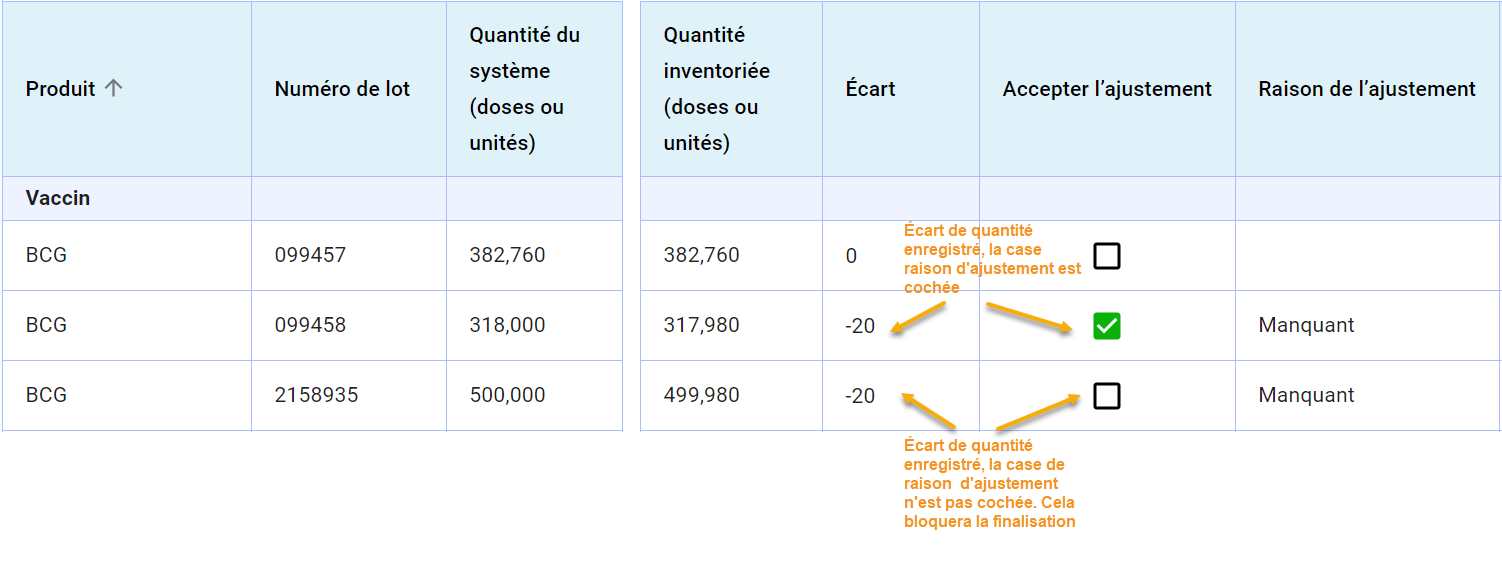
Si la case "Accepter l'ajustement" n'est pas cochée pour certains produits, cliquez sur le bouton "Modifier" pour revoir et compléter les informations.
- Si l'écart de quantité a été saisi par erreur, saisissez à nouveau la bonne quantité comptée pour que l'écart affiché soit nul.
- Si la quantité comptée saisie était correcte et qu'il y a effectivement une différence qui doit être enregistrée, cliquez sur la case "accepter l'ajustement" et saisissez un commentaire dans la case commentaire obligatoire, puis sauvegardez.
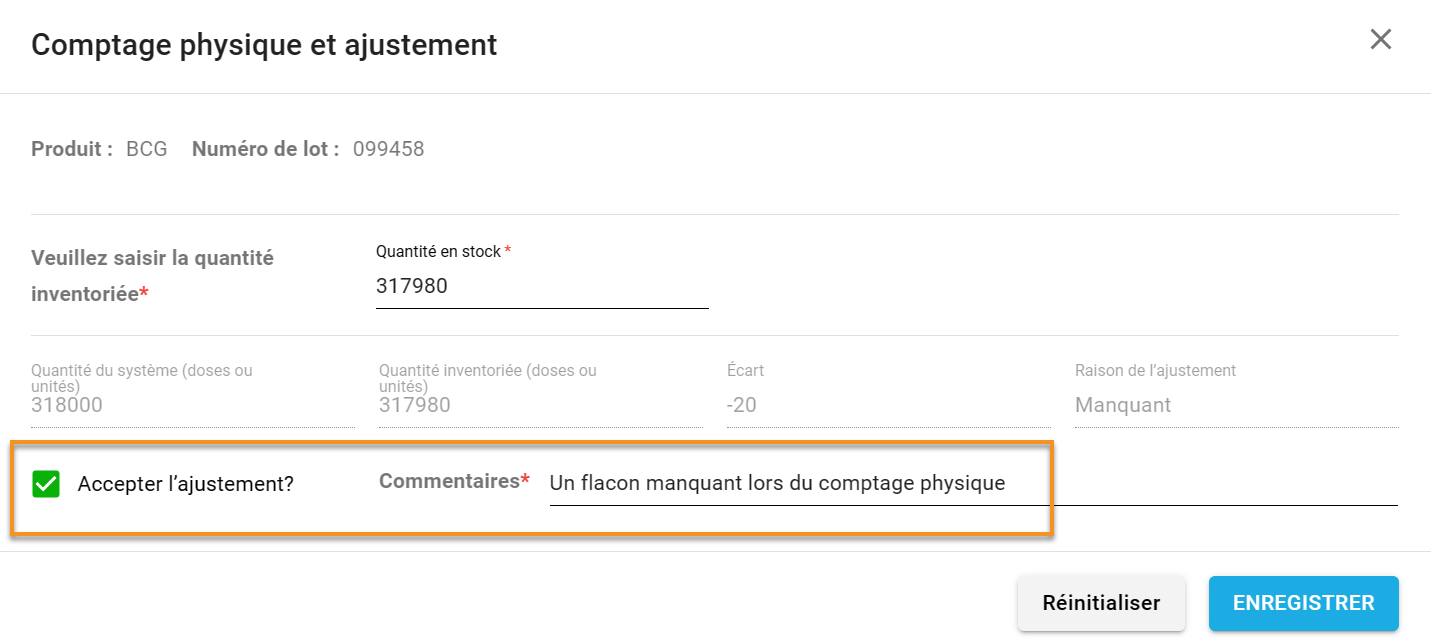
Une fois que toutes les lignes présentant des écarts ont été correctement remplies, le bouton "Finaliser" situé à la fin de la page devient actif et vous pouvez enregistrer le comptage physique et/ou l'ajustement.

ASSISTANCE SUR LES RAPPORTS
je ne parviens pas à trouver une transaction spécifique dans les rapports sur les arrivées et les sorties
Lors de la création de rapports transactionnels ou de la recherche de transactions spécifiques dans les rapports d'arrivées et/ou de sorties, il est possible que certaines transactions que l'utilisateur s'attendait à voir soient "manquantes". Si tel est le cas, vérifiez les points suivants :
- Assurez-vous que l’entrepôt que vous avez sélectionné est correct, surtout s'il y a plusieurs entrepôts avec des noms similaires.
- Assurez-vous que la date de début et la date de fin de la génération du rapport sont correctes. Si vous n'êtes pas sûr de la date exacte de transaction d'arrivée/de sortie, augmentez la durée de la période de génération du rapport. Il est également possible que la transaction ait été enregistrée à une date erronée par erreur de l'utilisateur.
- Assurez-vous que tous les champs de filtrage (juste au-dessus de la première ligne du rapport) sont vides afin que toutes les données soient affichées.
- Utilisez les boutons de navigation dans le coin inférieur droit pour voir plus de lignes et/ou de pages.
- Retournez sur les pages d'arrivées/de sorties et recherchez les lignes "brouillon" et "en cours". Les transactions dont le statut n'est pas "Terminée" n'apparaîtront pas dans les rapports. Le cas échéant, finalisez l'enregistrement de ces transactions.
rapport sur l'état des stocks : le nombre de semaines de stock est vide
Dans le rapport sur l'état des stocks, un tableau indique le stock actuel par article (en doses/pièces) ainsi qu'un calcul :
- Le stock actuel (en nombre de semaines)
- Le stock actuel (en nombre de semaines) ajusté par date de péremption
- Date à laquelle le stock devrait se terminer
Dans certains cas, ces trois calculs peuvent être vides.
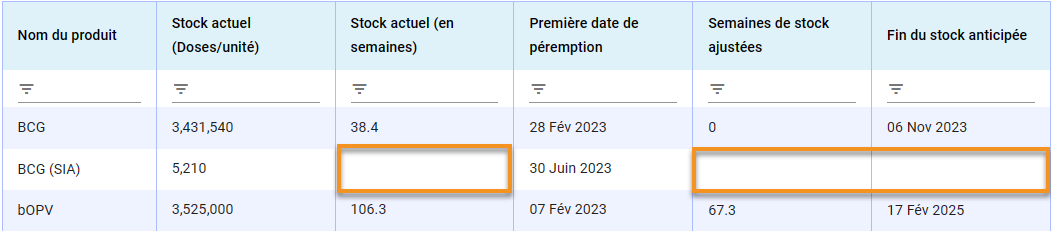
Si ces points de données sont vides dans le tableau, les données seront également absentes du diagramme à barres de l'état des stocks.
Si vous rencontrez cette situation, vérifiez les points suivants :
- Les vaccins ou consommables pour lesquels vous avez généré le rapport sont enregistrés comme produits pour la vaccination de routine. Pour les articles d'activités supplémentaires, le nombre de semaines de stock et la fin de stock prévue ne sont pas calculés.
- L'article a été enregistré sur la liste des produits de vaccination de routine dans les données programmatiques de l'année en cours. Si vous disposez des droits d'administrateur, consultez la liste de l'onglet "Données programmatiques", sinon demandez l'aide de votre administrateur SMT.
- Les données relatives à la population de votre entrepôt et au pourcentage des groupes cibles sont complétées. Si vous disposez de droits d'administrateur, examinez les tableaux sous l'onglet "Données de référence des entrepôts" > "Population et profil démographique", sinon demandez l'aide de votre administrateur SMT.
- La couverture vaccinale attendue pour tous les articles et tous les niveaux de la chaîne d'approvisionnement est complétée. Si vous disposez de droits d'administrateur, consultez les tableaux sous l'onglet "Données de référence des entrepôts" > "Couverture vaccinale", sinon demandez l'aide de votre administrateur SMT.
rapport de performances de la chaîne d'approvisionnement en vaccins : stocks conformément aux prévisions: les lignes minimales et maximales ne sont pas affichées
Dans le rapport Stocks conformément aux prévisions, l'utilisateur peut surveiller le stock pendant une période sélectionnée en le comparant aux niveaux minimum et maximum recommandés sur le graphique.
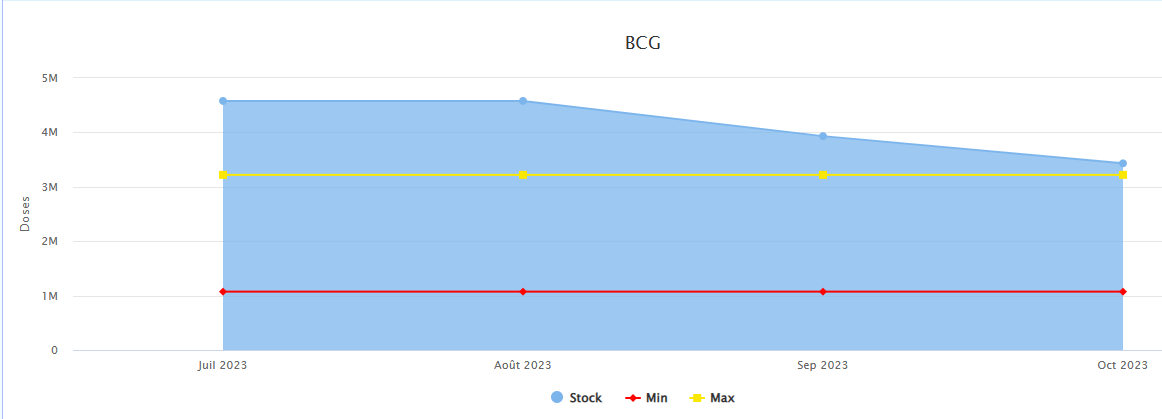
Toutefois, dans certains cas, les niveaux minimum et maximum peuvent ne pas apparaître ou réapparaître à zéro.
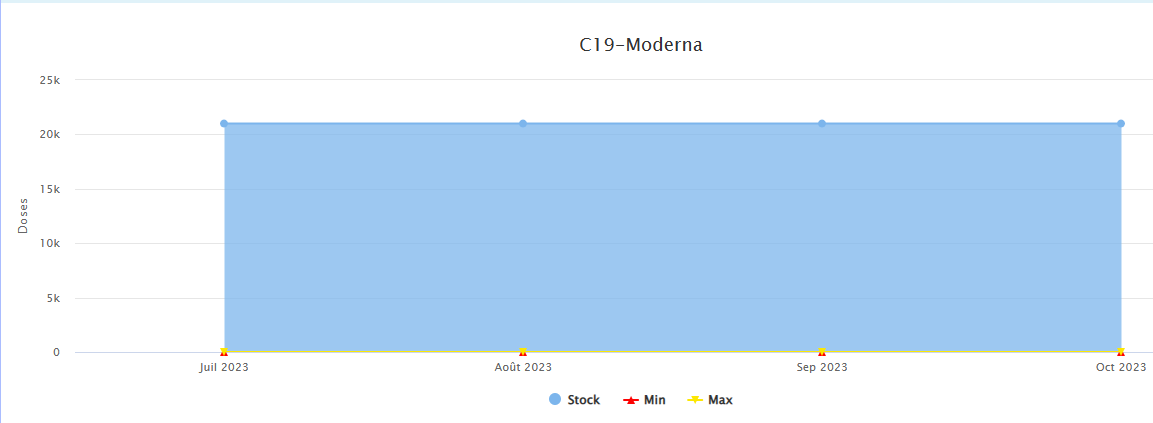
Si vous rencontrez ce problème, vérifiez les points suivants :
- Le type d'activité affiché est "Défaut" (routine + supplémentaire) ou "Routine" a été sélectionné. Si l'activité sélectionnée est "SIA", les lignes minimales et maximales ne s'affichent pas, car ces paramètres ne sont pas calculés pour les produits supplémentaires.
- L'article a été enregistré sur la liste des produits de vaccination de routine dans les données programmatiques de l'année en cours. Si vous disposez des droits d'administrateur, consultez la liste de l'onglet "Données programmatiques", sinon demandez l'aide de votre administrateur SMT.
- Les données relatives à la population de votre entrepôt et au pourcentage des groupes cibles sont complétées. Si vous disposez de droits d'administrateur, examinez les tableaux sous l'onglet "Données de référence des entrepôts" > "Population et profil démographique", sinon demandez l'aide de votre administrateur SMT.
- La couverture vaccinale attendue pour tous les articles et tous les niveaux de la chaîne d'approvisionnement est complétée. Si vous disposez de droits d'administrateur, consultez les tableaux sous l'onglet " Données de référence des entrepôts " > "Couverture vaccinale", sinon demandez l'aide de votre administrateur SMT.
- Les valeurs du stock de sécurité, de l'intervalle d'approvisionnement et du délai d'approvisionnement pour tous les niveaux de la chaîne d'approvisionnement sont complétées. Si vous disposez des droits d'administrateur, consultez les tableaux sous l'onglet " Données de référence des entrepôts " > "Niveaux des stocks et délais de livraison", sinon demandez l'aide de votre administrateur SMT.
rapports sur l'adéquation des approvisionnements : le besoin annuel total est zéro
Le rapport sur l'adéquation des approvisionnements doit présenter un graphique (rapport sur un seul entrepôt) ou un tableau (rapport agrégé) dans lequel l'utilisateur peut comparer les besoins annuels en vaccins par rapport à la quantité reçue jusqu'à la date de ce jour. Toutefois, dans certains cas, il est possible que les besoins annuels en vaccins soient à zéro, de sorte qu'il n'est pas possible pour l'utilisateur d'effectuer une quelconque comparaison.
La raison pour laquelle la valeur annuelle doit être égale à zéro est généralement qu'il manque des données dans les paramètres SMT saisis par l'administrateur (données programmatiques et données de l’entrepôt) pour que la plateforme soit incapable d'effectuer le calcul. Vérifiez les points suivants :
- L'article a été enregistré sur la liste des produits de vaccination de routine ou supplémentaire dans le cadre des données programmatiques pour l'année en cours. Si vous disposez des droits d'administrateur, consultez la liste de l'onglet "Données programmatiques", sinon demandez l'aide de votre administrateur SMT.
- Les données relatives à la population de votre entrepôt et au pourcentage des groupes cibles sont complétées. Si vous disposez de droits d'administrateur, examinez les tableaux sous l'onglet "Données de référence des entrepôts" > "Population et profil démographique", sinon demandez l'aide de votre administrateur SMT.
- La couverture vaccinale attendue pour tous les articles et tous les niveaux de la chaîne d'approvisionnement est complétée. Si vous disposez de droits d'administrateur, consultez les tableaux sous l'onglet "Données de référence des entrepôts" > "Couverture vaccinale", sinon demandez l'aide de votre administrateur SMT.
[1] Les indicateurs DISC (Data for Immunization Supply Chain) ont été développés et approuvés par les partenaires de Gavi Alliance en 2015 pour suivre les chaînes d'approvisionnement en vaccins dans les pays. De plus amples informations sont disponibles sur le lien suivant : https://isc.technet-21.org/en/resources/indicator-reference-sheets